您的 WiFi 問題真的值得 300-500 美元嗎?
你臥室的 WiFi 很糟糕。 Netflix 不斷緩衝。視訊通話凍結。您孩子的遊戲機無法保持連線。因此,您在看到承諾“整個家庭覆蓋”的廣告後正在研究網狀 WiFi 系統。
但這些廣告沒有告訴您的是:大多數 WiFi 死區都有更便宜的解決方案。在花費 400 美元購買網狀系統之前,您需要診斷出真正的問題。有時您只需要移動路由器或從 2015 年型號升級即可。其他時候,網狀 WiFi 絕對是正確的答案。
本指南可幫助您瞭解您所處的情況。
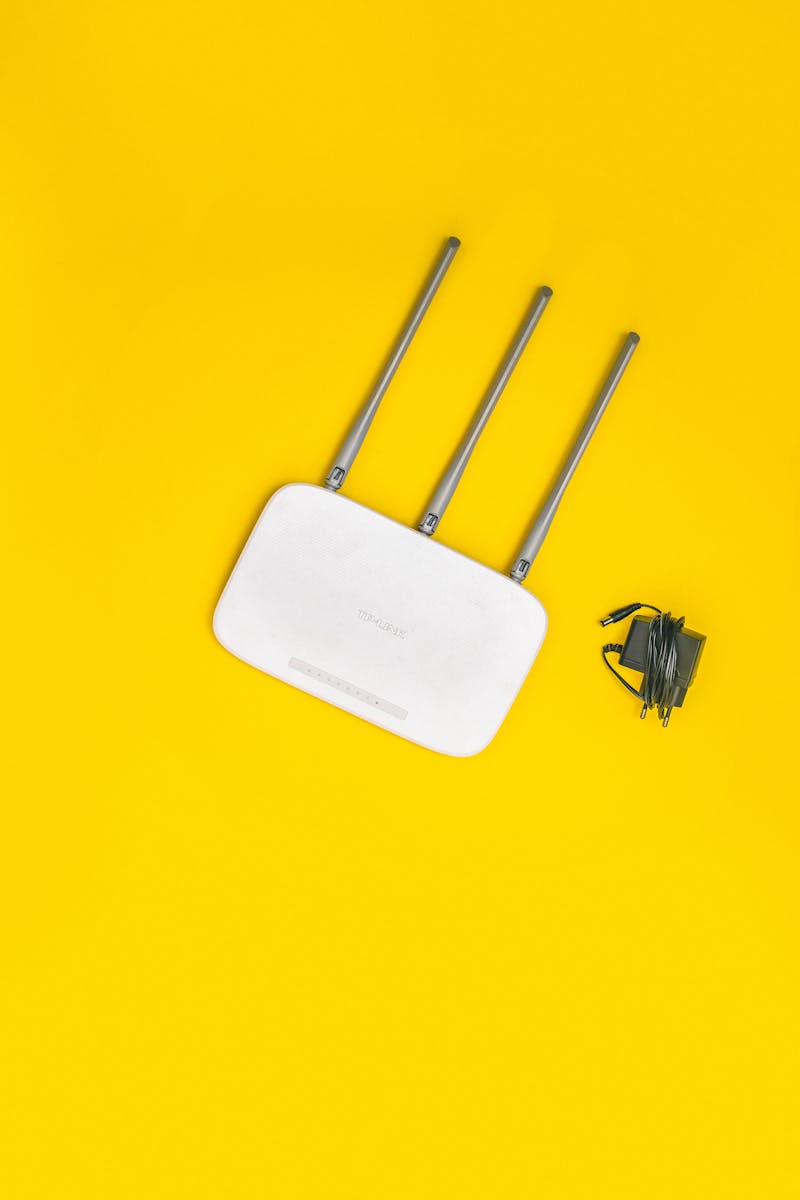
當 Mesh WiFi 真正解決您的問題時
如果滿足以下條件,您確實需要網狀 WiFi:
您的房子面積超過 2,500 平方英尺,路由器位於角落(訊號無法到達對面) 您有一個多層住宅,其中路由器位於一層,而另一層的裝置幾乎無法連線 您的房子有厚厚的石膏牆、磚塊或混凝土,會阻擋 WiFi 訊號 您已經嘗試將路由器移至中心位置,但仍然存在盲區 您有 20 多個已連線裝置(智慧家居裝置、手機、膝上型電腦、平板電腦)
如果出現以下情況,您可能不需要網狀 WiFi:
您的公寓或房屋面積不到 1,500 平方英尺 您的路由器已使用 5 年以上(一臺新的優質路由器即可解決該問題) 您的路由器位於壁櫥或角落中(首先將其移至中央高架位置) 您的特定房間中只有死區(單個接入點可能有效) 您的網際網路套餐速度較慢(網狀網路無法修復 25 Mbps 連線)
Mesh WiFi 的實際工作原理(簡單版)
傳統設定:一臺路由器從單點廣播 WiFi。距離越遠,訊號越弱。
網狀設定:一臺主路由器加上放置在您家周圍的 2-4 個衛星單元(節點)。它們會建立重疊的覆蓋區域,您的裝置會自動連線到最強的節點。
主要區別: 與建立單獨網路的 WiFi 擴充套件器不同(迫使您手動從“HomeWiFi”切換到“HomeWiFi_EXT”),mesh 會建立一個網路名稱。當您四處走動時,您的手機會在節點之間無縫切換,就像手機訊號塔的工作原理一樣。
最大的 Mesh WiFi 設定錯誤(以及如何避免它)
大多數人將網格節點放置錯誤,將錢浪費在不需要的額外單元上,或者造成重疊而導致干擾。
錯誤: 購買 3 件裝並將所有節點儘可能遠離以“最大化覆蓋範圍”。
右: 將節點放置在仍然可以看到主路由器或其他訊號較強的節點的位置。如果臥室節點距離路由器太遠,它會以弱訊號連線,並進一步擴充套件該弱訊號。
實用安置策略:
- 主路由器位於中央高架位置(不在地下室壁櫥中)
- 第一個節點位於路由器和死區之間的中間位置
- 在放置第二個節點之前使用網格應用程式檢查訊號強度
- 典型住宅中節點之間的距離為 30-50 英尺(如果牆壁較厚,則距離更短)
使用網格應用程式在你的房子裡走動並尋找訊號強度。將節點放置在與路由器顯示“良好”或“良好”連線的位置,而不是實際的盲區中。
雙頻與三頻:當額外的 150 美元很重要時
雙頻網格(200-350 美元): 使用 2.4GHz 和 5GHz 頻段。節點使用您的裝置使用的相同頻段相互通訊,這可能會造成擁塞。適合大多數網際網路使用情況中等的家庭。
三頻網($350-600): 新增專用 5GHz 頻段,僅供節點相互通訊(稱為回程)。您的裝置可以完全訪問其他頻段。
如果出現以下情況,您需要三頻:
- 您有 30 多個已連線的裝置
- 您可以同時在多臺電視上串流 4K
- 您擁有千兆網際網路(500+ Mbps)
- 你的房子超過 4,000 平方英尺,需要 4 個以上節點
雙頻可以滿足以下條件:
- 您的裝置數量少於 20 臺
- 您的網際網路速度為 300 Mbps 或更低
- 您只是想修復基本瀏覽和流媒體的盲區
為什麼您的 Mesh WiFi 設定後速度很慢
買了mesh WiFi 還是很慢?常見問題:
問題1:節點放置在死區而不是路由器和死區之間 修復:將節點移至距離路由器更近的地方,這樣它們的訊號就會更強。使用應用程式檢查連線質量。
問題2:您的網際網路套餐是瓶頸 修復:Mesh 無法使 50 Mbps 計劃更快。檢查您的實際網際網路速度(不是 WiFi 速度)。如果您的計劃很慢,請先升級。
問題3:2.4GHz頻段裝置過多 修復:現代裝置應儘可能使用 5GHz。如果您的系統允許頻段控制,請檢查您的網狀應用程式並手動將重度使用者(膝上型電腦、流媒體裝置)分配到 5GHz。
問題4:雙頻系統上的無線回傳 修復:如果可能,使用乙太網電纜(有線回程)將節點連線到路由器。顯著提高效能,但需要佈線。
Mesh WiFi 與僅購買更好的路由器
場景 1:1,200 平方英尺的公寓有 WiFi 問題 解決辦法:不要買網布。花 150 美元購買優質 WiFi 6 路由器(例如 TP-Link Archer AX55)。您的舊路由器可能是問題所在,而不是您的空間大小。
場景二:3,000尺二層洋房,路由器在一樓 解決方案:Mesh WiFi 很有意義。 2 件裝系統(250-400 美元)將有效覆蓋兩個樓層。
場景3:單間死區(家庭辦公室在車庫) 解決方案:購買一個接入點(80-120 美元)並執行乙太網。比網格更便宜、更可靠。
場景四:牧場式房屋,狹長 解決方案:非常適合網格。線性佈局意味著您可以沿著房屋的長度放置節點。
實際成本明細
優質獨立路由器: $100-200 典型建築面積為 1,500-2,500 平方英尺
2 件裝網狀系統(雙頻): $200-350 覆蓋 3,000-4,000 平方英尺 示例:TP-Link Deco、Google Nest WiFi
3 件式網狀系統(三頻): 400-600 美元 覆蓋 5,000-6,000 平方英尺 示例:Eero Pro 6E、Netgear Orbi
單接入點 + 乙太網: $80-150 覆蓋一個特定死區 需要執行電纜
不需要網格的常見死區修復
在購買網布之前,請嘗試以下操作:
1. 移動路由器 中央高架位置(書架頂部)每次都擊敗地下室的角落。免費解決方案。
2.更改WiFi頻道 您鄰居的路由器可能會產生干擾。使用 WiFi 分析儀應用程式找到最清晰的通道。自由的。
3.升級至WiFi 6 如果您的路由器已使用 5 年以上,那麼新的 WiFi 6 路由器(150 美元)可能會解決所有問題。不是免費的,但比 mesh 便宜。
4. 檢查是否有干擾 微波爐、嬰兒監視器和無繩電話在 2.4GHz 上執行。將路由器移離這些地方。自由的。
5. 對固定裝置使用乙太網 遊戲機、智慧電視、臺式電腦不需要WiFi。直接接線。釋放無線頻寬。
當 Mesh WiFi 物有所值時
儘管有上述一切,網狀 WiFi 確實是以下方面的最佳解決方案:
佈局怪異的新建房屋: 開放式平面圖,牆壁很少,但面積很大 多層住宅: 3 層以上,一臺路由器無法物理到達所有樓層 有干擾的家庭: 老房子的石膏和鐵絲板阻擋了訊號 智慧家居愛好者: 40+ 連線裝置需要分散式負載 在家工作的專業人士: 家庭辦公室需要防彈連線
建立時間現實檢查
網狀 WiFi: 20-30 分鐘,使用智慧手機應用程式。插入節點,按照提示操作,完成。其實就像廣告上說的那麼簡單。
傳統路由器: 10-15 分鐘。稍快一些,但受到單點覆蓋的限制。
帶乙太網的接入點: 15 分鐘設定加上佈線所需的時間。更多的工作,但最好的表現。
📺 5 分鐘講解 — TechQuickie(Linus 技術提示)
底線:決策框架
從最便宜的解決方案開始:
- 將路由器移至中心位置(免費)
- 檢查路由器是否已使用 5 年以上,購買新的 WiFi 6 路由器(150 美元)
- 如果仍有問題,請確定是整個房屋的問題還是單間的問題
- 單人間:帶電纜的接入點(100 美元)
- 全屋:Mesh WiFi(250-500 美元)
不要購買網狀 WiFi,因為:
- 看起來很酷或者很有未來感
- 你的路由器太舊了(買個好點的路由器就可以了)
- 一間房間有一個死區
- 您的網際網路套餐速度很慢(網狀網路無法解決這個問題)
一定要購買網狀 WiFi,因為:
- 您已經嘗試過更便宜的解決方案,但仍然存在覆蓋範圍差距
- 您的家居佈局確實需要多個傳輸點
- 您重視節點之間的無縫漫遊
- 您願意為便利和全屋覆蓋付費
Mesh WiFi 出色地解決了特定問題。但這不是魔法,也並不總是答案。首先診斷您的實際問題,嘗試更簡單的解決方案,然後在您確實需要時投資網格。你的錢包會感謝你的。