您的路由器管理頁面為您提供了已連線裝置的列表,但它通常已經過時、難以閱讀,並且缺少您真正想要的一半詳細資訊。 iPhone 上的合適網路掃描器可以讓您從口袋裡實時發現裝置、MAC 地址、開放埠、ping、traceroute 和 DNS 查詢。
以下是 2026 年網路掃描的四款最佳 iOS 應用程式,每款應用程式的優點以及首先要使用的應用程式。
1. IP 掃描器:網路工具——總體最佳 
免費· App Store 下載
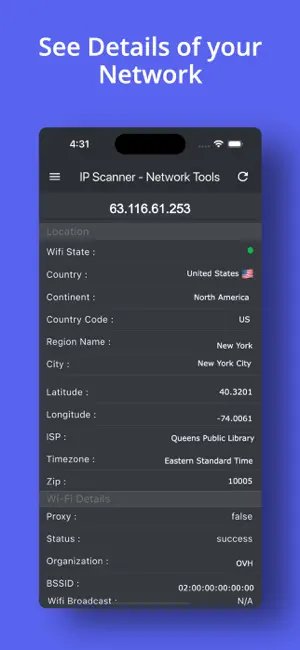
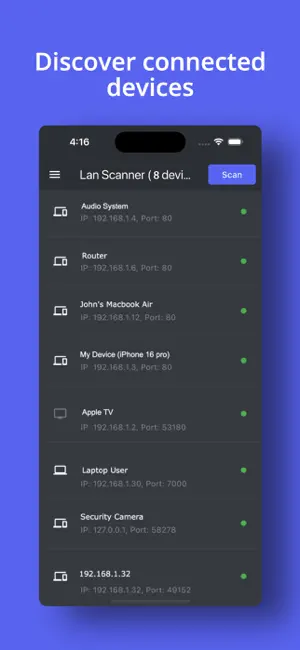
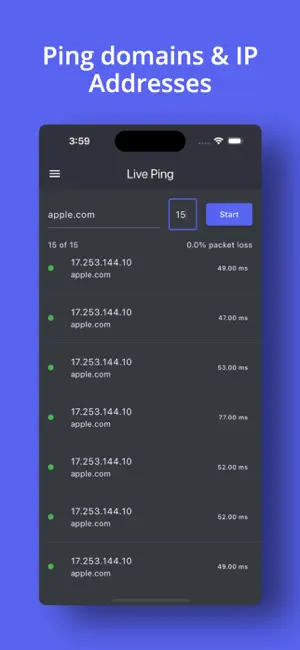
如果您想要一款涵蓋所有內容且每五分鐘不需付費的應用程式,IP Scanner: Network Tools 是您首先要安裝的應用程式。
LAN 掃描器快速而徹底。它掃描您的本地網路並返回每個連線的裝置及其 IP 地址、主機名、MAC 地址和供應商。但該應用程式在競爭中脫穎而出的是圍繞核心掃描的工具的深度。
它做了別人沒有做的事情:
- PDF報告生成 ——掃描您的網路並將完整結果匯出為 PDF。如果您正在記錄客戶端網路、進行安全稽核或只是儲存記錄,那麼它的價值是無價的。沒有其他免費的 iOS 掃描器可以乾淨利落地做到這一點。
- WiFi 分析儀 ——視覺化附近網路的訊號強度和通道擁塞情況,以便您可以識別干擾併為路由器選擇最不擁擠的通道。
- 路由器配置工具 ——顯示路由器詳細資訊並幫助您導航到正確的設定,而無需瀏覽選單。
- IP 配置檔案頁面 ——點選任何發現的裝置即可獲得完整的故障資訊,並從同一螢幕直接與其互動(ping、埠掃描、跟蹤路由)。
該工具包的其餘部分很可靠:帶有響應時間圖的 ping、用於逐跳視覺化資料包路徑的跟蹤路由,以及用於檢查任何裝置上公開哪些服務的埠掃描器。
它完全免費,無需訂閱,也不會因升級提示而鎖定任何功能。對於家庭使用者、網路管理員以及任何需要現場快速掃描的人來說,這是一款值得擁有的應用程式。
2. Fing——網路掃描器——最適合持續監控 
免費(高階版 3.99 美元/月起)· App Store 下載
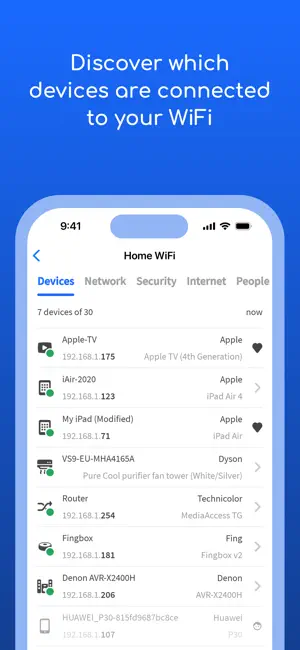
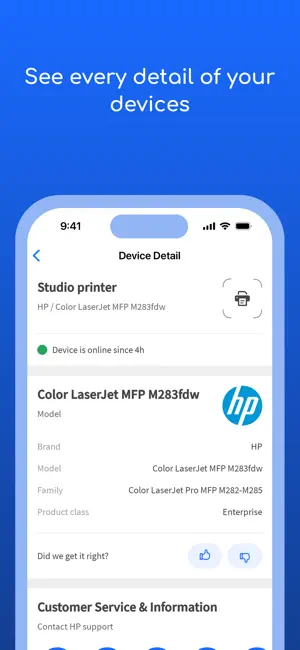
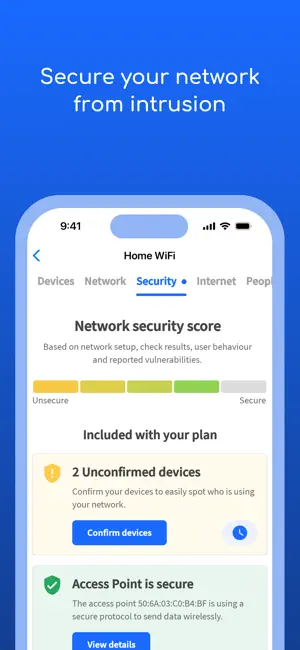
Fing 是 iOS 上下載次數最多的網路掃描器,這是有充分理由的。十多年來獲得了 114,000 多條評論和 4.6 星評級。它開創了該類別的先河,並且裝置指紋識別確實非常出色。
Fing 的突出之處在於 裝置識別。其專利指紋識別技術不僅僅顯示 IP 和 MAC 字首。在大多數情況下,它標識實際的裝置型號:“iPhone 15 Pro”、“三星智慧電視”、“Nest Hub”,而不是通用供應商名稱。對於網路上不熟悉的裝置,這會產生真正的影響。
免費套餐涵蓋了基本功能:網路掃描、裝置列表、ping、traceroute、埠掃描、DNS 查詢和網際網路速度測試。當新裝置加入您的網路時,安全警報會通知您。
陷阱: Fing 最有用的功能——頻寬監控、家長控制、網路歷史記錄、廣告攔截——需要高階訂閱(39.99 美元/年)或需要單獨的 Fingbox 硬體裝置。如果您願意為持續監控付費,那麼 Fing Premium 確實是一款非常出色的產品。如果你想要免費的一切,就會開始感到受到限制。
對於想要長期監控儀表板的家庭使用者來說,Fing 是最佳選擇。對於無需訂閱的按需掃描,上面的應用程式可以更好地滿足您的需求。
3. 網路分析儀:網路工具——最佳輕量級選項 
免費(有廣告)· App Store 下載
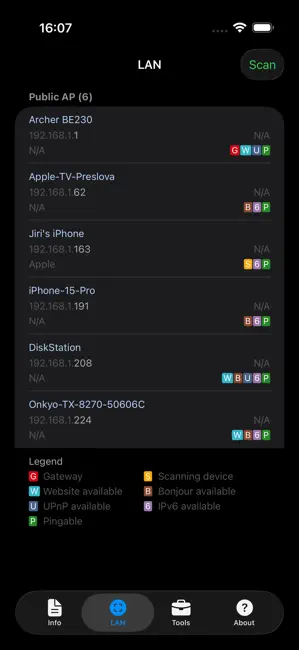
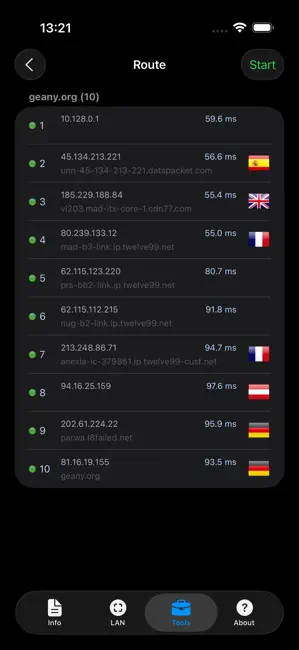
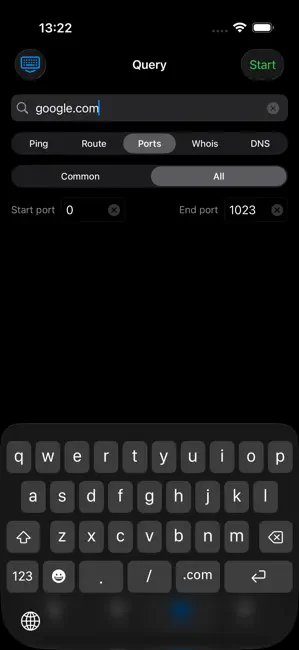
網路分析器是一款精益、簡潔的診斷工具包,已經存在多年,透過很好地完成基礎知識,在 6,500 多條評論中獲得了 4.6 星的評級。
WiFi LAN 掃描器檢測具有 IP 地址的連線裝置。 Ping 和 Traceroute 都支援 IPv4 和 IPv6,隨著 ISP 向住宅客戶推出 IPv6,這一點變得更加重要。埠掃描器正確識別開放、關閉和防火牆埠。 WHOIS 和 DNS 查詢涵蓋多種記錄型別。
是什麼讓這個值得一提:介面非常簡單。如果您將其交給非技術人員,他們可以執行 ping 或查詢 DNS 記錄,而無需弄清楚任何內容在哪裡。淺色和深色主題支援是一個小細節,使其更易於使用。
缺點是免費版本中有廣告。他們在場,但還沒有侵略性到足以破壞體驗。如果您經常使用該應用程式,專業版會刪除它們。
是不錯的選擇。
4. iNetTools -- Ping、DNS、埠掃描 -- 最適合深度診斷 
免費(高階版 4.99 美元)· App Store 下載
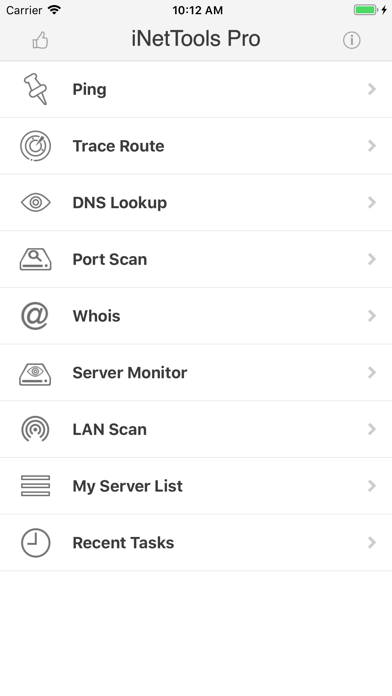
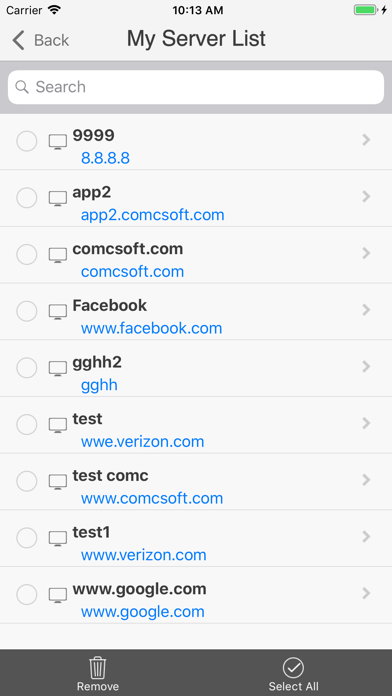
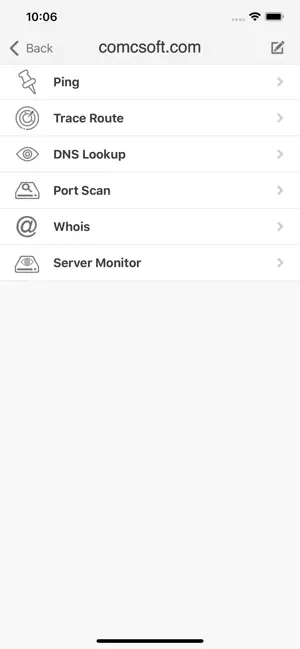
ComcSoft 的 iNetTools 更傾向於網路診斷而不是裝置發現。 LAN 掃描器已經有了,但真正的優勢在於診斷工具:ping、DNS 查詢、traceroute、埠掃描和 WHOIS,所有這些都支援 IPv4 和 IPv6。
有兩個功能值得保留。首先, 伺服器列表 ——您可以儲存經常檢查的主機並一鍵對它們執行診斷。如果您定期監視一組伺服器或測試相同的端點,則非常有用。第二, 最近任務歷史記錄 讓您可以訪問最後的查詢,這樣您就不會重複輸入相同的地址。
介面簡單明瞭,工具覆蓋範圍廣。一些免費版本的使用者報告說廣告比他們想要的更具侵入性。 4.99 美元的一次性高階升級可以刪除它們,如果您經常使用診斷工具,那麼這是值得的。
最適合需要對特定伺服器或域進行快速檢查而不是掃描整個本地網路的人。
快速比較
| 應用程式 | 裝置發現 | 埠掃描 | 路由追蹤 | WiFi 分析儀 | PDF 匯出 | 免費套餐 |
|---|---|---|---|---|---|---|
| IP Scanner: Network Tools | 是的 | 是的 | 是的 | 是的 | 是的 | 完全訪問 |
| Fing | 是(最好ID) | 是的 | 是的 | 沒有 | 沒有 | 限量 |
| 網路分析儀 | 是的 | 是的 | 是的 | 沒有 | 沒有 | 廣告 |
| iNetTools | 是的 | 是的 | 是的 | 沒有 | 沒有 | 廣告 |
您應該下載哪一個?
- 只需要一款可以免費完成所有操作的應用程式: IP Scanner: Network Tools ——尤其是當您需要匯出結果或分析 WiFi 通道時。
- 想要最好的裝置識別並且不介意訂閱: Fing.
- 想要一些最小且快速的東西來快速診斷: 網路分析儀.
- 定期監控特定伺服器並希望儲存主機列表: iNetTools.
與基於瀏覽器的工具配對
對於超出本地網路的任何操作(檢查埠是否可從外部訪問、查詢 IP 地理位置、對可疑地址執行 WHOIS,或檢查黑名單狀態),上述 iOS 應用程式無濟於事,因為它們僅限於從您的裝置可以訪問的內容。
為此,請從任何瀏覽器使用 iptoolspro.com 上的工具:
- 埠檢查器 -- 測試埠是否從網路外部開啟
- IP 查詢 -- 任何 IP 地址的地理位置、ISP、ASN
- 反向 DNS -- 查詢 IP 後面的主機名
- 黑名單檢查 -- 檢查 IP 是否在垃圾郵件或威脅列表中
- WHOIS 查詢 -- 任何 IP 或域名的完整註冊資料
手機上的本地網路掃描器和基於瀏覽器的外部檢查工具的組合涵蓋了您將遇到的每種診斷場景。