Auf der Admin-Seite Ihres Routers erhalten Sie eine Liste der angeschlossenen Geräte. Diese ist jedoch normalerweise veraltet, schwer lesbar und es fehlen die Hälfte der Details, die Sie tatsächlich benötigen. Mit einem geeigneten Netzwerkscanner auf Ihrem iPhone können Sie Geräte in Echtzeit erkennen, MAC-Adressen, offene Ports, Ping, Traceroute und DNS-Suchen aus der Tasche ziehen.
Hier sind die vier besten iOS-Apps für das Netzwerk-Scannen im Jahr 2026, was jede einzelne gut kann und welche Sie zuerst erreichen sollten.
1. IP-Scanner: Netzwerk-Tools – insgesamt am besten 
Kostenlos · Im App Store herunterladen
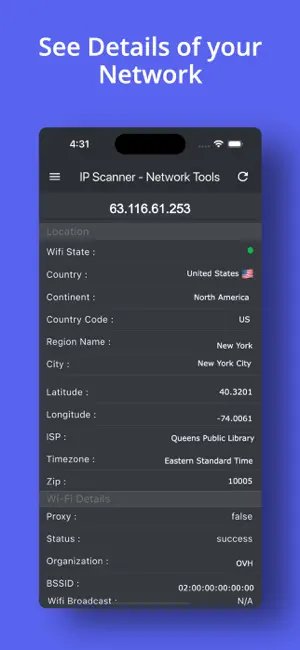
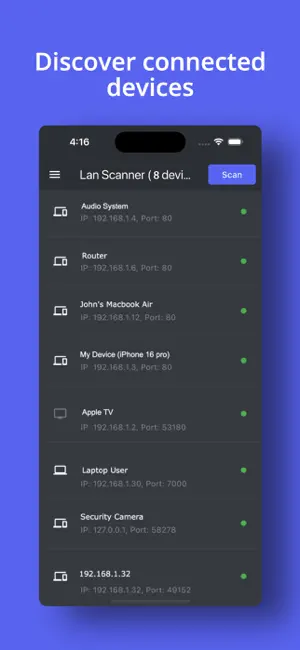
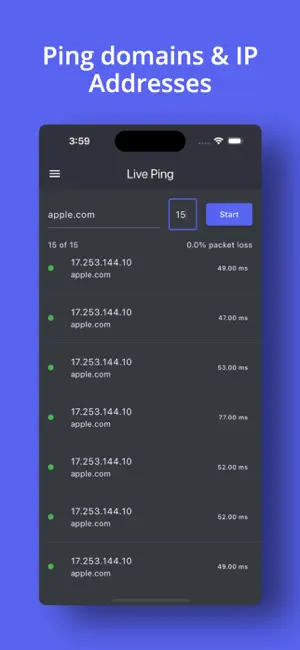
Wenn Sie eine App wünschen, die alles abdeckt, ohne alle fünf Minuten auf eine Paywall zu stoßen, sollten Sie zuerst IP Scanner: Network Tools installieren.
Der LAN-Scanner ist schnell und gründlich. Es durchsucht Ihr lokales Netzwerk und gibt jedes angeschlossene Gerät mit seiner IP-Adresse, seinem Hostnamen, seiner MAC-Adresse und seinem Hersteller zurück. Aber was diese App von der Konkurrenz unterscheidet, ist die Vielfalt der Tools rund um diesen Kernscan.
Was es bewirkt, was andere nicht tun:
- PDF-Berichterstellung – Scannen Sie Ihr Netzwerk und exportieren Sie die vollständigen Ergebnisse als PDF. Von unschätzbarem Wert, wenn Sie ein Kundennetzwerk dokumentieren, ein Sicherheitsaudit durchführen oder einfach nur Aufzeichnungen führen. Kein anderer kostenloser iOS-Scanner erledigt dies sauber.
- WiFi-Analysator – visualisiert die Signalstärke und Kanalüberlastung in nahegelegenen Netzwerken, sodass Sie Störungen erkennen und den am wenigsten überlasteten Kanal für Ihren Router auswählen können.
- Router-Konfigurationstools – Details zum Oberflächenrouter und helfen Ihnen, zu den richtigen Einstellungen zu navigieren, ohne durch Menüs suchen zu müssen.
- IP-Profilseiten – Tippen Sie auf ein beliebiges erkanntes Gerät, um eine vollständige Aufschlüsselung zu erhalten und direkt über denselben Bildschirm mit ihm zu interagieren (Ping, Port-Scan, Traceroute).
Der Rest des Toolkits ist solide: Ping mit Antwortzeitdiagrammen, Traceroute zur Hop-by-Hop-Visualisierung von Paketpfaden und ein Port-Scanner zur Überprüfung, welche Dienste auf einem beliebigen Gerät verfügbar sind.
Es ist völlig kostenlos, es ist kein Abonnement erforderlich und es sind keine Funktionen hinter einer Upgrade-Eingabeaufforderung gebunden. Für Heimanwender, Netzwerkadministratoren und alle, die einen schnellen Scan vor Ort benötigen, ist dies die richtige App.
2. Fing – Netzwerkscanner – Am besten für die laufende Überwachung 
Kostenlos (Premium ab 3,99 $/Monat) · Im App Store herunterladen
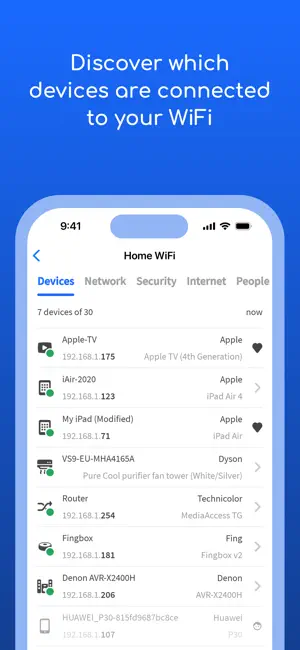
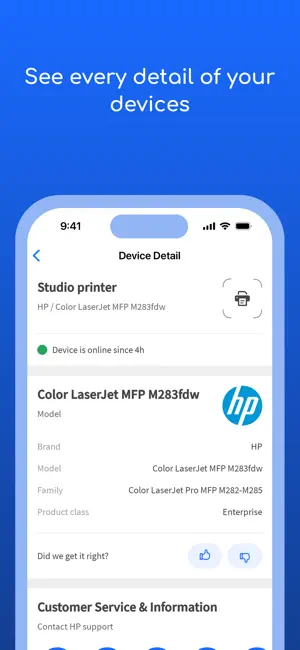
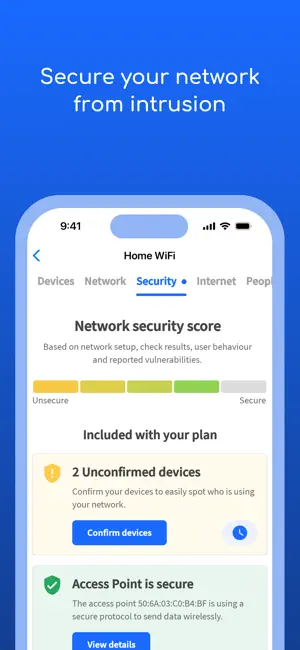
Fing ist aus gutem Grund der am häufigsten heruntergeladene Netzwerkscanner auf iOS. Über 114.000 Rezensionen und eine über mehr als ein Jahrzehnt erzielte 4,6-Sterne-Bewertung. Es war der Pionier in dieser Kategorie und die Fingerabdruckerkennung des Geräts ist wirklich hervorragend.
Wo Fing auffällt, ist Geräteidentifikation. Seine patentierte Fingerabdrucktechnologie zeigt Ihnen nicht nur eine IP und ein MAC-Präfix an. In den meisten Fällen wird das tatsächliche Gerätemodell identifiziert: „iPhone 15 Pro“, „Samsung Smart TV“, „Nest Hub“ und nicht ein generischer Herstellername. Für unbekannte Geräte in Ihrem Netzwerk macht dies einen echten Unterschied.
Das kostenlose Kontingent deckt das Wesentliche ab: Netzwerk-Scan, Geräteliste, Ping, Traceroute, Port-Scan, DNS-Suche und einen Internet-Geschwindigkeitstest. Sicherheitswarnungen benachrichtigen Sie, wenn ein neues Gerät Ihrem Netzwerk beitritt.
Der Haken: Die nützlichsten Funktionen von Fing – Bandbreitenüberwachung, Kindersicherung, Netzwerkverlauf, Werbeblockierung – sind mit einem Premium-Abonnement (39,99 $/Jahr) verbunden oder erfordern ein separates Fingbox-Hardwaregerät. Wenn Sie bereit sind, für die laufende Überwachung zu bezahlen, ist Fing Premium ein echter Hingucker. Wenn Sie alles umsonst wollen, fühlt es sich zunehmend einschränkend an.
Für Heimanwender, die ein Dashboard zur Langzeitüberwachung wünschen, ist Fing die beste Wahl. Für On-Demand-Scans ohne Abonnements ist die obige App besser geeignet.
3. Netzwerkanalysator: Net Tools – Beste leichte Option 
Kostenlos (mit Werbung) · Im App Store herunterladen
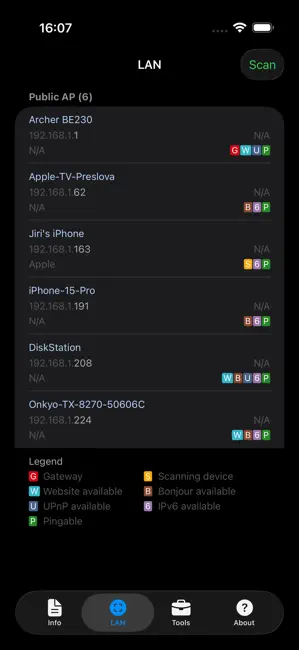
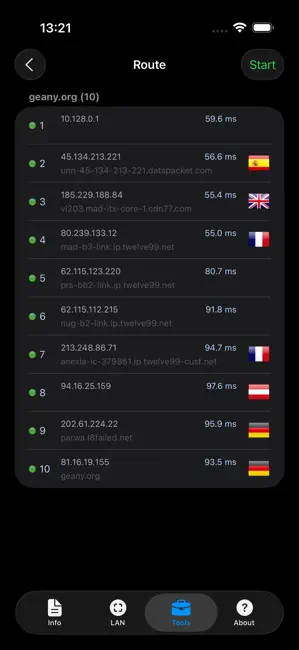
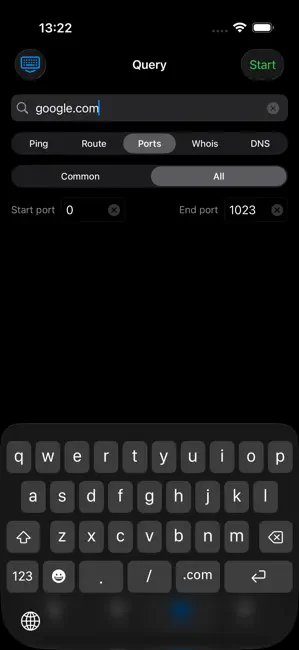
Network Analyzer von Techet ist ein schlankes, schnörkelloses Diagnose-Toolkit, das es schon seit Jahren gibt und das seine 4,6-Sterne-Bewertung in über 6.500 Bewertungen verdient, weil es die Grundlagen sehr gut beherrscht.
Der WLAN-LAN-Scanner erkennt angeschlossene Geräte mit IP-Adressen. Ping und Traceroute unterstützen beide IPv4 und IPv6, was umso wichtiger ist, je mehr ISPs IPv6 für Privatkunden einführen. Der Port-Scanner erkennt offene, geschlossene und durch die Firewall geschützte Ports korrekt. WHOIS- und DNS-Suchen decken mehrere Datensatztypen ab.
Was dieses Gerät erwähnenswert macht: Die Benutzeroberfläche ist wirklich einfach. Wenn Sie dies jemandem geben, der sich nicht mit Technik auskennt, kann dieser einen Ping ausführen oder einen DNS-Eintrag nachschlagen, ohne herauszufinden, wo sich etwas befindet. Die Unterstützung heller und dunkler Themen ist eine kleine Kleinigkeit, die die Verwendung angenehmer macht.
Der Nachteil sind die Werbeanzeigen in der kostenlosen Version. Sie sind präsent, aber nicht aggressiv genug, um das Erlebnis zu ruinieren. Eine Pro-Version entfernt sie, wenn Sie die App regelmäßig nutzen.
Gute Wahl, wenn Sie etwas Kleines und Zuverlässiges wollen, das nicht zu viel leistet.
4. iNetTools – Ping, DNS, Port-Scan – Beste Diagnosetiefe 
Kostenlos (Premium 4,99 $) · Im App Store herunterladen
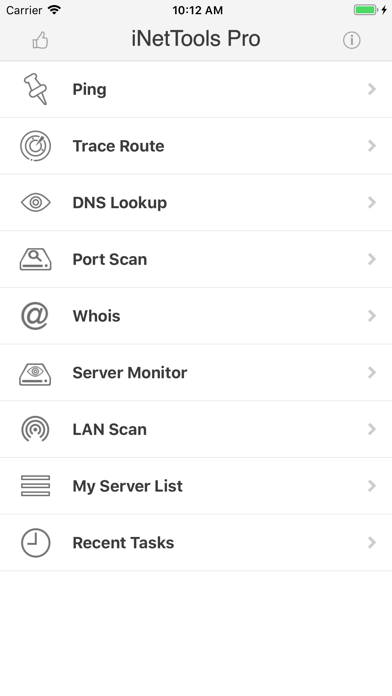
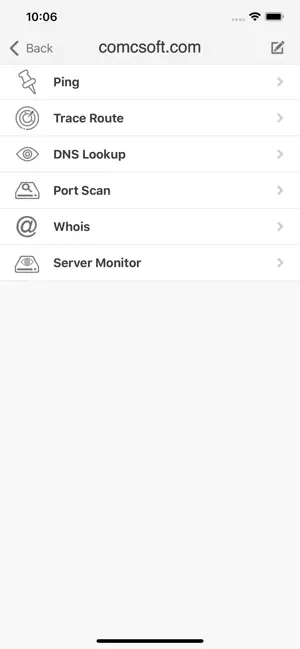
iNetTools von ComcSoft konzentriert sich eher auf Netzwerkdiagnose als auf Geräteerkennung. Der LAN-Scanner ist vorhanden, aber die wahre Stärke liegt in den Diagnosetools: Ping, DNS-Suche, Traceroute, Port-Scan und WHOIS, alle mit IPv4- und IPv6-Unterstützung.
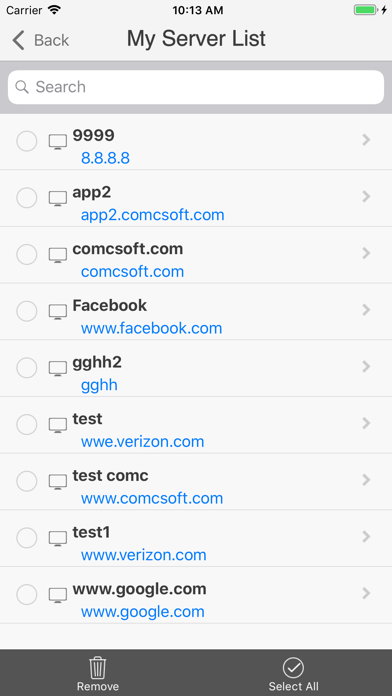
Zwei Eigenschaften sorgen dafür, dass es sich lohnt, dabei zu bleiben. Erstens, die Serverliste – Sie können häufig überprüfte Hosts speichern und mit einem Tastendruck eine Diagnose für sie ausführen. Nützlich, wenn Sie regelmäßig eine Reihe von Servern überwachen oder dieselben Endpunkte testen. Zweitens, Verlauf der letzten Aufgaben hält Ihre letzten Abfragen zugänglich, sodass Sie nicht wiederholt dieselben Adressen eingeben müssen.
Die Benutzeroberfläche ist unkompliziert und die Tool-Abdeckung ist solide. Einige Benutzer der kostenlosen Version berichten, dass die Anzeigen aufdringlicher sind, als ihnen lieb ist. Das einmalige Premium-Upgrade für 4,99 $ entfernt sie und lohnt sich, wenn Sie die Diagnosetools regelmäßig verwenden.
Am besten geeignet für Personen, die schnelle Prüfungen anhand bestimmter Server oder Domänen durchführen müssen, anstatt ein gesamtes lokales Netzwerk zu scannen.
Schneller Vergleich
| App | Geräteerkennung | Port-Scan | Traceroute | WiFi-Analysator | PDF-Export | Kostenloses Kontingent |
|---|---|---|---|---|---|---|
| IP Scanner: Network Tools | Ja | Ja | Ja | Ja | Ja | Voller Zugriff |
| Fing | Ja (beste ID) | Ja | Ja | Nein | Nein | Begrenzt |
| Netzwerkanalysator | Ja | Ja | Ja | Nein | Nein | Werbung |
| iNetTools | Ja | Ja | Ja | Nein | Nein | Werbung |
Welches sollten Sie herunterladen?
- Ich möchte nur eine App, die alles kostenlos macht: IP Scanner: Network Tools – insbesondere, wenn Sie jemals Ergebnisse exportieren oder WLAN-Kanäle analysieren müssen.
- Sie möchten die beste Geräteidentifikation und haben kein Problem mit einem Abonnement: Fing.
- Möchten Sie etwas Minimales und Schnelles für eine schnelle Diagnose: Netzwerkanalysator.
- Überwachen Sie regelmäßig bestimmte Server und speichern Sie Hostlisten: iNetTools.
Koppeln Sie es mit browserbasierten Tools
Für alles, was über Ihr lokales Netzwerk hinausgeht – prüfen, ob ein Port von außen erreichbar ist, das Nachschlagen der Geolokalisierung einer IP, das Ausführen eines WHOIS für eine verdächtige Adresse oder das Überprüfen des Blacklist-Status – helfen die oben genannten iOS-Apps nicht weiter, da sie auf das beschränkt sind, was sie von Ihrem Gerät aus erreichen können.
Nutzen Sie dazu die Tools von iptoolspro.com in jedem Browser:
- Port-Checker – Testen Sie, ob ein Port von außerhalb Ihres Netzwerks geöffnet ist
- IP-Suche – Geolokalisierung, ISP, ASN für jede IP-Adresse
- Reverse-DNS – Finden Sie den Hostnamen hinter einer IP
- Blacklist-Check – Überprüfen Sie, ob eine IP auf Spam- oder Bedrohungslisten steht
- WHOIS-Suche – vollständige Registrierungsdaten für jede IP oder Domain
Die Kombination aus einem lokalen Netzwerkscanner auf Ihrem Telefon und browserbasierten Tools für externe Überprüfungen deckt jedes Diagnoseszenario ab, auf das Sie stoßen.