Schließen Sie Ihren Mac an
Treten Sie dem WLAN- oder Ethernet-Netzwerk bei, das Sie überprüfen möchten. Die App scannt Ihr verbundenes lokales Netzwerk.
Netzwerkscanner für macOS
Verwandeln Sie eine Liste von IP-Adressen in ein nützliches Bild Ihres lokalen Netzwerks. Finden Sie Computer, Telefone, Drucker, Kameras und Smart-Home-Geräte von Ihrem Mac aus.
Ein Basisscan kostenlos. Erweiterte Untersuchungen und laufende Überwachung erfordern Pro.
Sehen Sie sich die Geräte hinter den Adressen an
Überprüfen Sie erkannte IP-Adressen, verfügbare Gerätenamen und Identitätshinweise in einem nativen Mac-Arbeitsbereich. Pro bietet Ihnen tiefergehende Dossiers und Service-Inspektionen, um unbekannte Geräte zu untersuchen.
Manche Geräte geben weniger Informationen preis als andere. Namen, Hersteller und Dienste hängen davon ab, was Ihr Netzwerk zur Verfügung stellt.
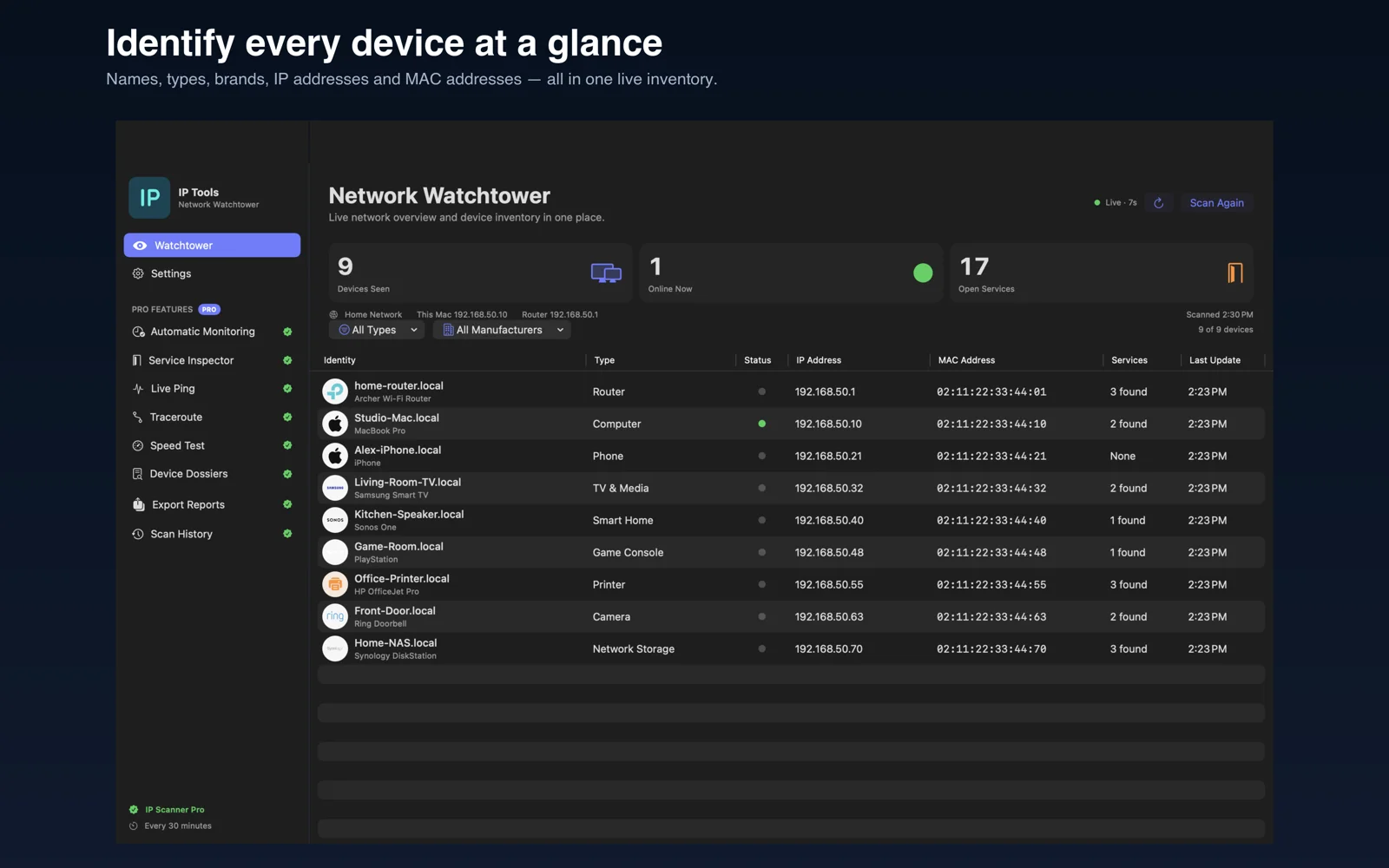
Treten Sie dem WLAN- oder Ethernet-Netzwerk bei, das Sie überprüfen möchten. Die App scannt Ihr verbundenes lokales Netzwerk.
Öffnen Sie den IP-Scanner und wählen Sie Netzwerk scannen. Erlauben Sie den Zugriff auf das lokale Netzwerk, wenn macOS Sie dazu auffordert, damit die App Geräte erkennen kann.
Überprüfen Sie den Gerätebestand. Upgrade auf Pro für vollständige Dossiers, Common-Port-Inspektion, wiederholte Scans und automatische Überwachung.
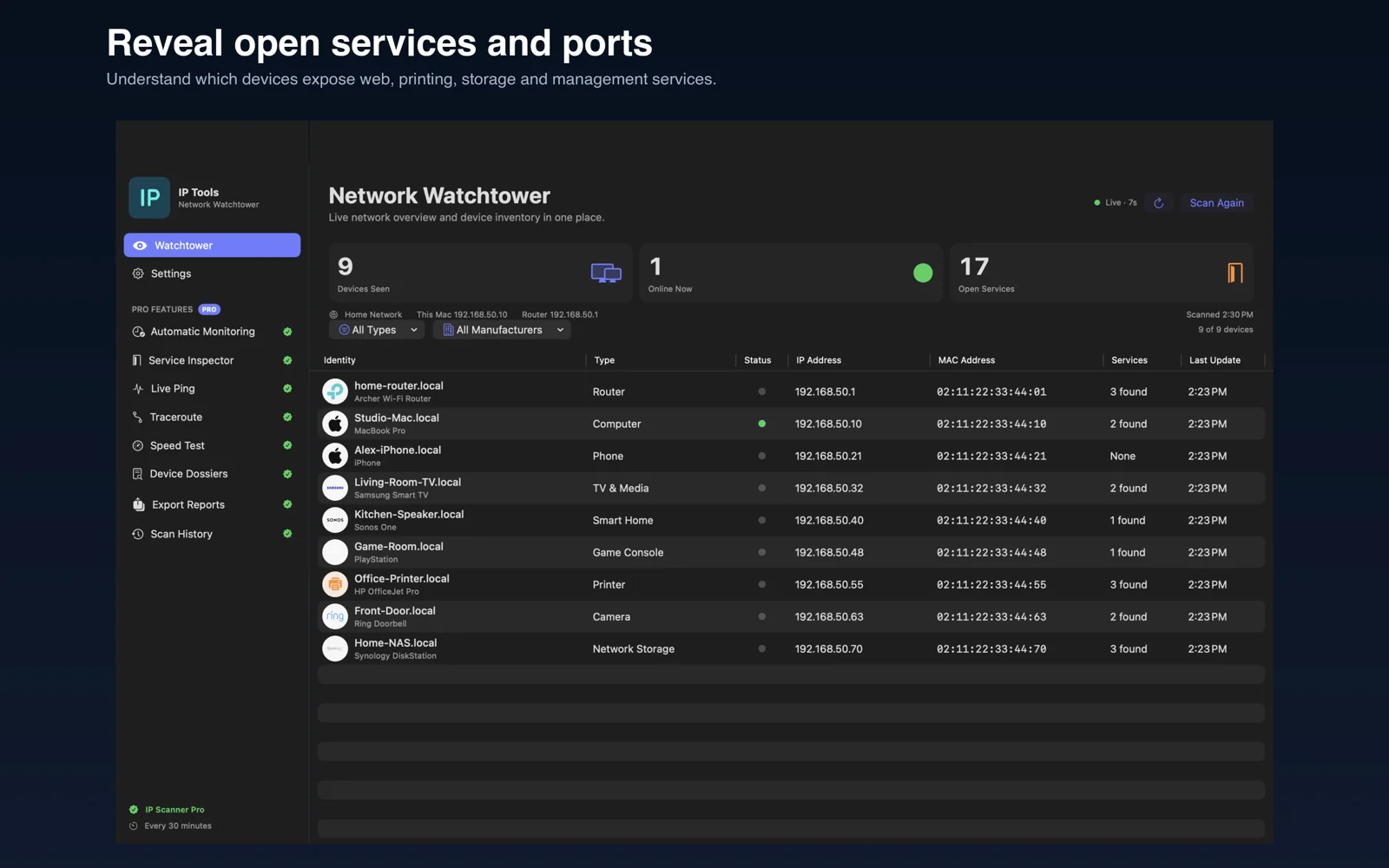
Machen Sie Entdeckungen nützlich
Suchen Sie Ihren Drucker oder NAS, untersuchen Sie ein Gerät, das Sie nicht kennen, und prüfen Sie, welche allgemeinen Dienste reagieren. Behalten Sie mit Pro den lokalen Scanverlauf bei und exportieren Sie Berichte, wenn Sie eine Aufzeichnung benötigen.
Die automatische Überwachung läuft, während die App ausgeführt wird. Dies ist eine praktische Möglichkeit, auf Änderungen zu achten, und keine Garantie dafür, dass jedes Gerät immer reagiert.
Überprüfen Sie die aktuelle IP in den Netzwerkeinstellungen des Geräts und vergleichen Sie sie dann mit dem Scan. Namen und Hersteller sind Hinweise; Eine private WLAN-Adresse oder ein allgemeiner Hostname können einem vertrauten Gerät ein neues Aussehen verleihen.
Wecken Sie das Gerät auf und bestätigen Sie, dass es sich in einem erreichbaren Netzwerksegment befindet. Überprüfen Sie den Zugriff auf das lokale Netzwerk unter Systemeinstellungen → Datenschutz und Sicherheit. Gast-WLAN, Client-Isolation und VPN-Richtlinien können die Erkennung einschränken.
Verwenden Sie die Live-Client-Liste des Routers, um die Ergebnisse zu überprüfen. Gespeicherte DHCP-Leases können eine Verbindung überdauern und der Router listet möglicherweise Geräte in Segmenten auf, die Ihr Mac nicht scannen kann. Ein Scan ist eine Momentaufnahme der antwortenden Geräte.
Verwenden Sie die aktuelle Adresse und den Verbindungsstatus anstelle der Gesamtgeräteanzahl, um eine Nichtübereinstimmung zu untersuchen.
Laden Sie die Mac-App herunter und führen Sie einen einfachen Netzwerkscan durch. Pro ermöglicht unbegrenztes Scannen, automatische Überwachung, Portinspektion, vollständige Gerätedossiers und den Scanverlauf. Aktuelle Kaufoptionen werden in der App angezeigt.
Der Scanner erkennt Geräte im lokalen Netzwerk, mit dem Ihr Mac verbunden ist. Es scannt nicht jedes Netzwerk in der Nähe oder das Netzwerk einer anderen Person aus der Ferne. Scannen Sie nur Netzwerke, deren Eigentümer Sie sind oder die Sie verwalten dürfen.
Die App hilft Ihnen bei der Untersuchung von Geräten und Diensten. Es blockiert keine Geräte und ändert die Router-Einstellungen nicht. Verwalten Sie den Zugriff über Ihren Router, wenn Sie ein Gerät finden, das Sie nicht kennen.
Diese Mac-Version speichert die Ergebnisse und den Verlauf des Netzwerkscans lokal auf Ihrem Mac. Die iPhone-Synchronisierung ist in dieser Version nicht aktiviert.
Beginnen Sie mit einem einfachen Scan. Entdecken Sie mehr mit IP Scanner Pro.
Kostenloser Download · In-App-Käufe · Informationen zur Kompatibilität finden Sie im App Store.