连接您的 Mac
加入您要检查的 Wi-Fi 或以太网。该应用程序扫描您连接的本地网络。
适用于 macOS 的网络扫描仪
将 IP 地址列表转变为本地网络的有用图片。从 Mac 中查找电脑、手机、打印机、相机和智能家居设备。
一次基本扫描免费。高级调查和持续监控需要 Pro。
查看地址后面的设备
在一个本机 Mac 工作区中查看发现的 IP 地址、可用设备名称和身份线索。 Pro 为您提供更深入的档案和服务检查,以调查不熟悉的设备。
有些设备显示的信息比其他设备少。名称、制造商和服务取决于您的网络提供的服务。
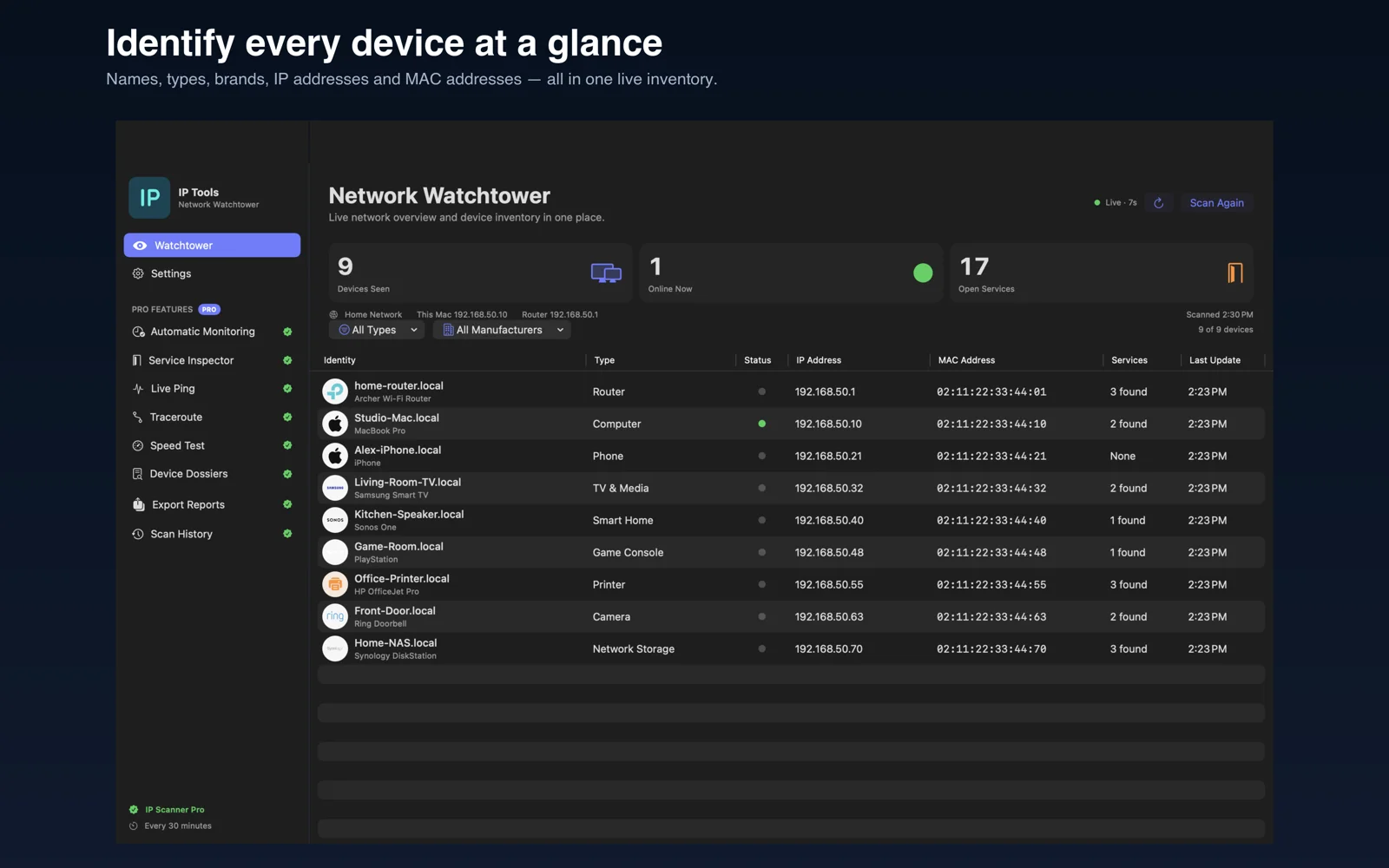
加入您要检查的 Wi-Fi 或以太网。该应用程序扫描您连接的本地网络。
打开IP扫描仪并选择扫描网络。当 macOS 询问时允许本地网络访问,以便应用程序可以发现设备。
查看设备库存。升级到专业版可实现完整档案、公共端口检查、重复扫描和自动监控。
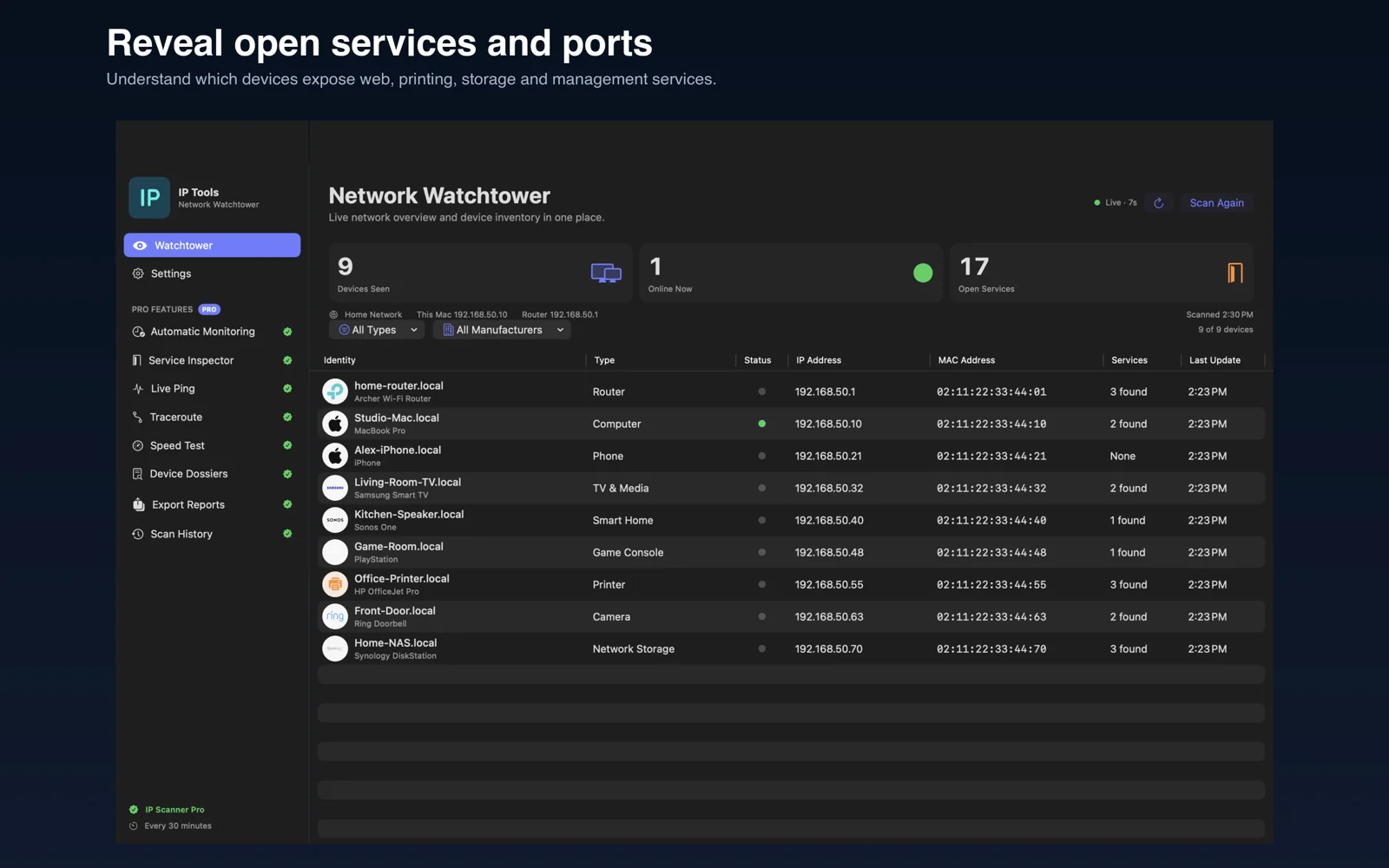
让发现变得有用
找到您的打印机或 NAS,调查您不认识的设备,并检查哪些常见服务有响应。使用 Pro,可以保留本地扫描历史记录并在需要记录时导出报告。
应用程序运行时自动监控运行。这是一种观察变化的实用方法,而不是保证每个设备总是响应。
检查设备自身网络设置中当前的IP,然后与扫描到的进行对比。名称和制造商是线索;私有 Wi-Fi 地址或通用主机名可以使熟悉的设备看起来焕然一新。
唤醒设备并确认其位于可达网段上。在“系统设置”→“隐私和安全”中查看本地网络访问。访客 Wi-Fi、客户端隔离和 VPN 策略可能会限制发现。
使用路由器的实时客户端列表来交叉检查结果。存储的 DHCP 租约可以比连接更持久,并且路由器可能会列出 Mac 无法扫描的网段上的设备。一次扫描是响应设备的快照。
使用当前地址和连接状态(而不是设备总数)来调查不匹配情况。
下载 Mac 应用程序并运行一项基本网络扫描。 Pro 解锁无限扫描、自动监控、端口检查、完整设备档案和扫描历史记录。当前的购买选项显示在应用程序内。
扫描仪会发现 Mac 连接到的本地网络上的设备。 It does not scan every network nearby or remotely scan someone else’s network.仅扫描您拥有或有权管理的网络。
该应用程序可帮助您调查设备和服务。它不会阻止设备或更改路由器设置。如果您发现不认识的设备,请通过路由器管理访问。
此 Mac 版本将网络扫描结果和历史记录保留在您的 Mac 本地。此版本中未启用 iPhone 同步。
从基本扫描开始。使用 IP Scanner Pro 探索更多。
免费下载 · 应用内购买 · 请参阅 App Store 了解兼容性。