अपना मैक कनेक्ट करें
उस वाई-फाई या ईथरनेट नेटवर्क से जुड़ें जिसका आप निरीक्षण करना चाहते हैं। ऐप आपके कनेक्टेड लोकल नेटवर्क को स्कैन करता है।
macOS के लिए नेटवर्क स्कैनर
आईपी पतों की सूची को अपने स्थानीय नेटवर्क की उपयोगी तस्वीर में बदलें। अपने Mac से कंप्यूटर, फ़ोन, प्रिंटर, कैमरा और स्मार्ट-होम डिवाइस ढूंढें।
एक बेसिक स्कैन निःशुल्क। उन्नत जांच और चल रही निगरानी के लिए प्रो की आवश्यकता होती है।
पतों के पीछे के उपकरण देखें
एक मूल मैक कार्यक्षेत्र में खोजे गए आईपी पते, उपलब्ध डिवाइस नाम और पहचान सुराग की समीक्षा करें। प्रो आपको अपरिचित उपकरणों की जांच के लिए गहन दस्तावेज और सेवा निरीक्षण प्रदान करता है।
कुछ डिवाइस दूसरों की तुलना में कम जानकारी प्रकट करते हैं। नाम, निर्माता और सेवाएँ इस पर निर्भर करते हैं कि आपका नेटवर्क क्या उपलब्ध कराता है।
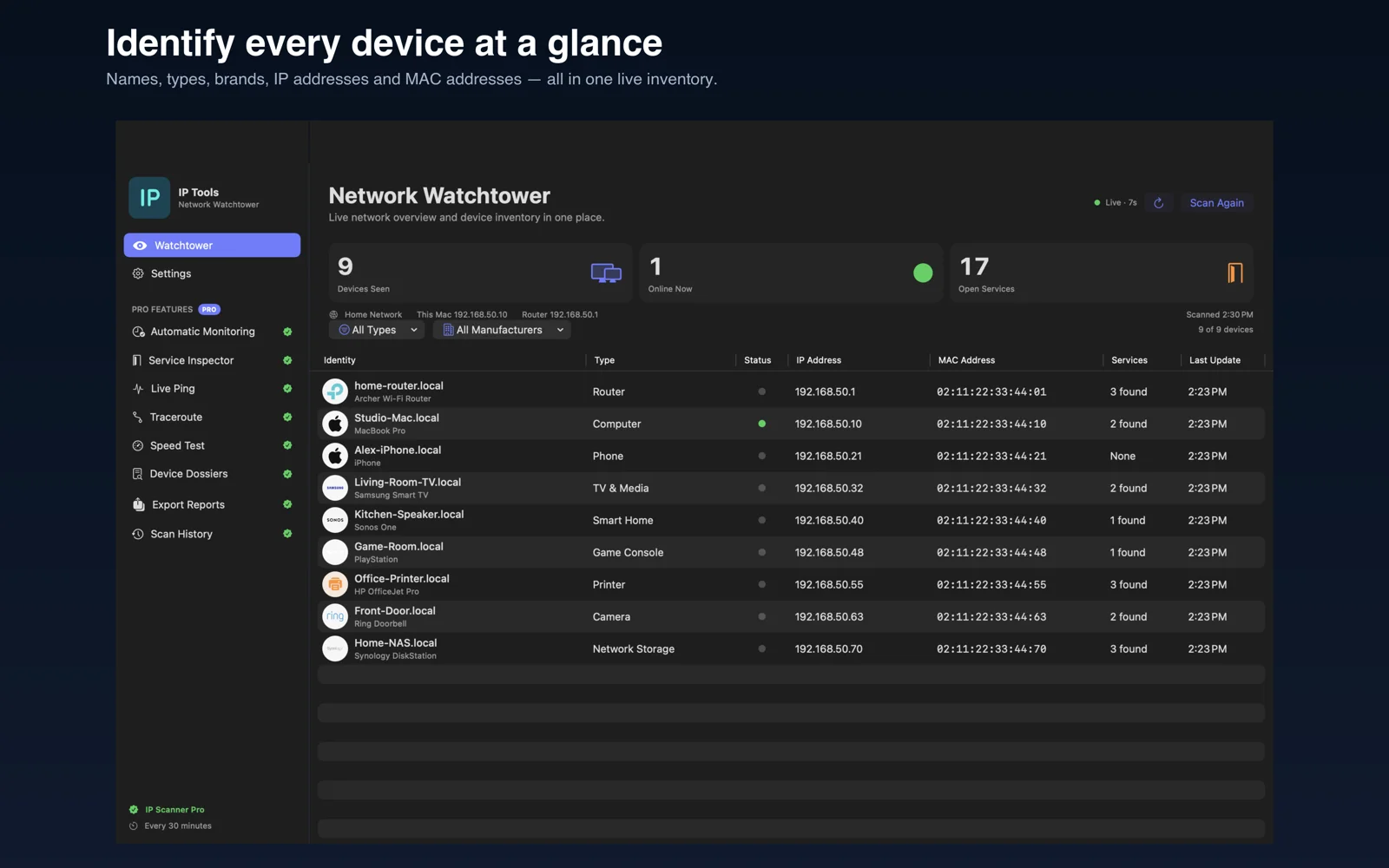
उस वाई-फाई या ईथरनेट नेटवर्क से जुड़ें जिसका आप निरीक्षण करना चाहते हैं। ऐप आपके कनेक्टेड लोकल नेटवर्क को स्कैन करता है।
आईपी स्कैनर खोलें और स्कैन नेटवर्क चुनें। जब macOS पूछता है तो स्थानीय नेटवर्क एक्सेस की अनुमति दें ताकि ऐप डिवाइस खोज सके।
डिवाइस इन्वेंट्री की समीक्षा करें। पूर्ण डोजियर, सामान्य-पोर्ट निरीक्षण, बार-बार स्कैन और स्वचालित निगरानी के लिए प्रो में अपग्रेड करें।
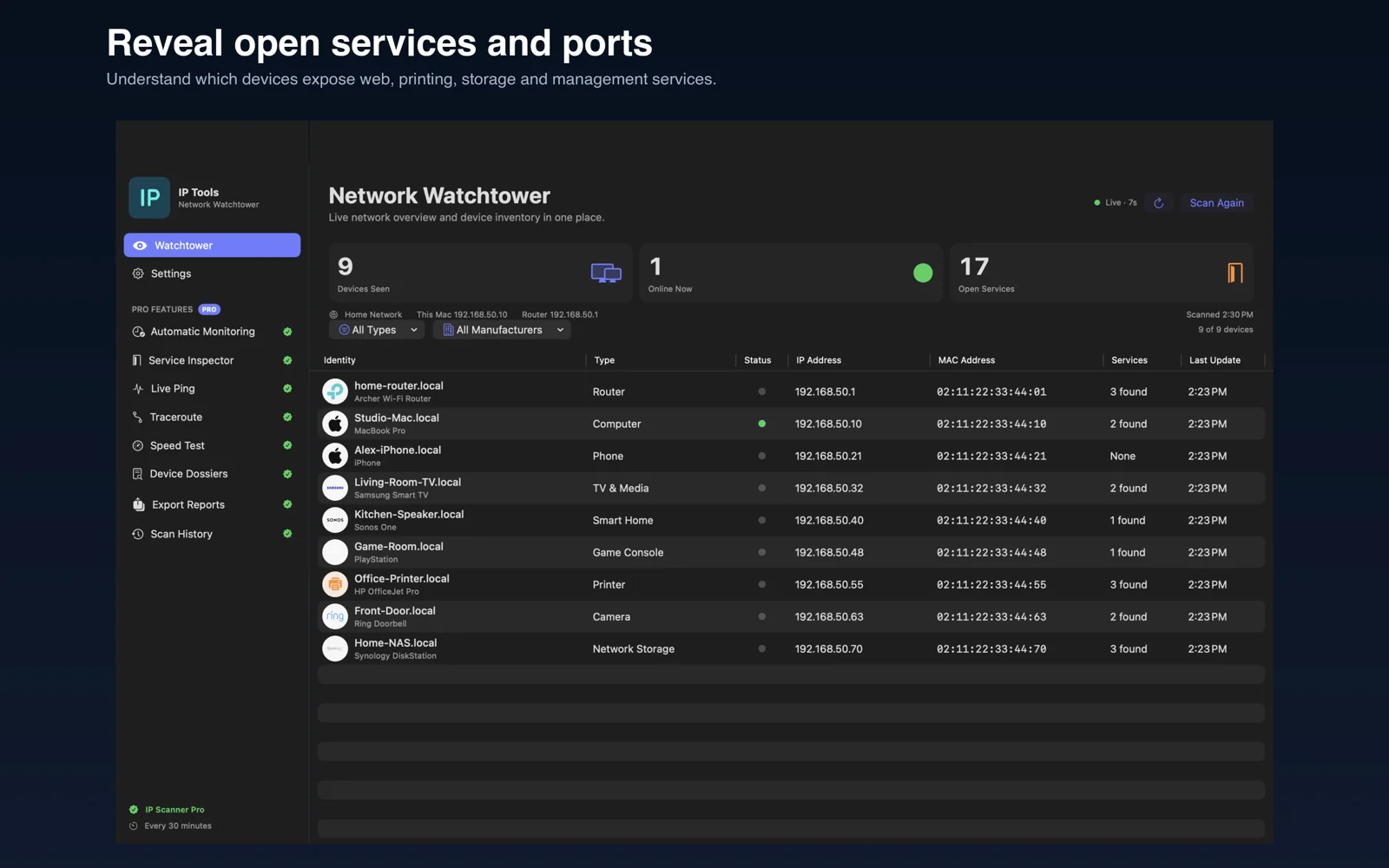
खोज को उपयोगी बनाएं
अपने प्रिंटर या एनएएस का पता लगाएं, उस डिवाइस की जांच करें जिसे आप नहीं पहचानते हैं, और जांचें कि कौन सी सामान्य सेवाएं प्रतिक्रिया देती हैं। प्रो के साथ, जब आपको रिकॉर्ड की आवश्यकता हो तो स्थानीय स्कैन इतिहास और निर्यात रिपोर्ट रखें।
ऐप चलने के दौरान स्वचालित मॉनिटरिंग चलती है। यह परिवर्तनों पर नज़र रखने का एक व्यावहारिक तरीका है, न कि यह गारंटी कि प्रत्येक उपकरण हमेशा प्रतिक्रिया देगा।
डिवाइस की अपनी नेटवर्क सेटिंग्स में वर्तमान आईपी की जांच करें, फिर स्कैन के साथ इसकी तुलना करें। नाम और निर्माता सुराग हैं; एक निजी वाई-फ़ाई पता या सामान्य होस्टनाम किसी परिचित डिवाइस को नया बना सकता है।
डिवाइस को जगाएं और पुष्टि करें कि यह पहुंच योग्य नेटवर्क सेगमेंट पर है। सिस्टम सेटिंग्स → गोपनीयता और सुरक्षा में स्थानीय नेटवर्क एक्सेस की समीक्षा करें। अतिथि वाई-फाई, क्लाइंट आइसोलेशन और वीपीएन नीतियां खोज को सीमित कर सकती हैं।
परिणामों को क्रॉस-चेक करने के लिए राउटर की लाइव-क्लाइंट सूची का उपयोग करें। संग्रहीत डीएचसीपी पट्टे एक कनेक्शन को समाप्त कर सकते हैं, और राउटर उन खंडों पर डिवाइस सूचीबद्ध कर सकता है जिन्हें आपका मैक स्कैन नहीं कर सकता है। एक स्कैन प्रतिक्रिया देने वाले उपकरणों का एक स्नैपशॉट है।
किसी बेमेल की जांच के लिए कुल डिवाइस संख्या के बजाय वर्तमान पते और कनेक्शन स्थिति का उपयोग करें।
मैक ऐप डाउनलोड करें और एक बेसिक नेटवर्क स्कैन चलाएं। प्रो असीमित स्कैनिंग, स्वचालित निगरानी, पोर्ट निरीक्षण, पूर्ण डिवाइस डोजियर और स्कैन इतिहास को अनलॉक करता है। वर्तमान खरीदारी विकल्प ऐप के अंदर दिखाए गए हैं।
स्कैनर उस स्थानीय नेटवर्क पर डिवाइस का पता लगाता है जिससे आपका मैक जुड़ा हुआ है। यह आस-पास के प्रत्येक नेटवर्क को स्कैन नहीं करता है या किसी अन्य के नेटवर्क को दूरस्थ रूप से स्कैन नहीं करता है। केवल उन्हीं नेटवर्क को स्कैन करें जिनके मालिक आप हैं या जिन्हें प्रबंधित करने की अनुमति आपके पास है।
ऐप आपको उपकरणों और सेवाओं की जांच करने में मदद करता है। यह डिवाइस को ब्लॉक नहीं करता है या राउटर सेटिंग्स को नहीं बदलता है। यदि आपको कोई ऐसा उपकरण मिलता है जिसे आप नहीं पहचानते हैं तो अपने राउटर के माध्यम से पहुंच प्रबंधित करें।
यह मैक रिलीज़ आपके मैक पर स्थानीय रूप से नेटवर्क स्कैन परिणाम और इतिहास रखता है। इस रिलीज़ में iPhone सिंक सक्षम नहीं है।
बुनियादी स्कैन से शुरुआत करें। आईपी स्कैनर प्रो के साथ और अधिक जानें।
मुफ्त डाउनलोड · इन-ऐप खरीदारी · अनुकूलता के लिए ऐप स्टोर देखें।