لماذا لن يتم تحميل صفحة تسجيل الدخول لجهاز التوجيه الخاص بك
أنت بحاجة إلى تغيير كلمة مرور WiFi، أو إعداد إعادة توجيه المنفذ، أو إصلاح شيء ما على جهاز التوجيه الخاص بك. اكتب 192.168.1.1 في متصفحك. الصفحة تدور فقط. "لا يمكن الوصول إلى هذه الصفحة." أو انتهت مهلة. أو الأحمال إلى الأبد ولا يحدث شيء.
هذا أمر محبط للغاية لأنك تحتاج إلى الوصول إلى إعدادات جهاز التوجيه الخاص بك ولكن صفحة تسجيل الدخول لا يمكن الوصول إليها تمامًا.
إليك الحلول الستة التي تحل هذه المشكلة في 90% من الحالات، بدءًا من الأكثر شيوعًا.
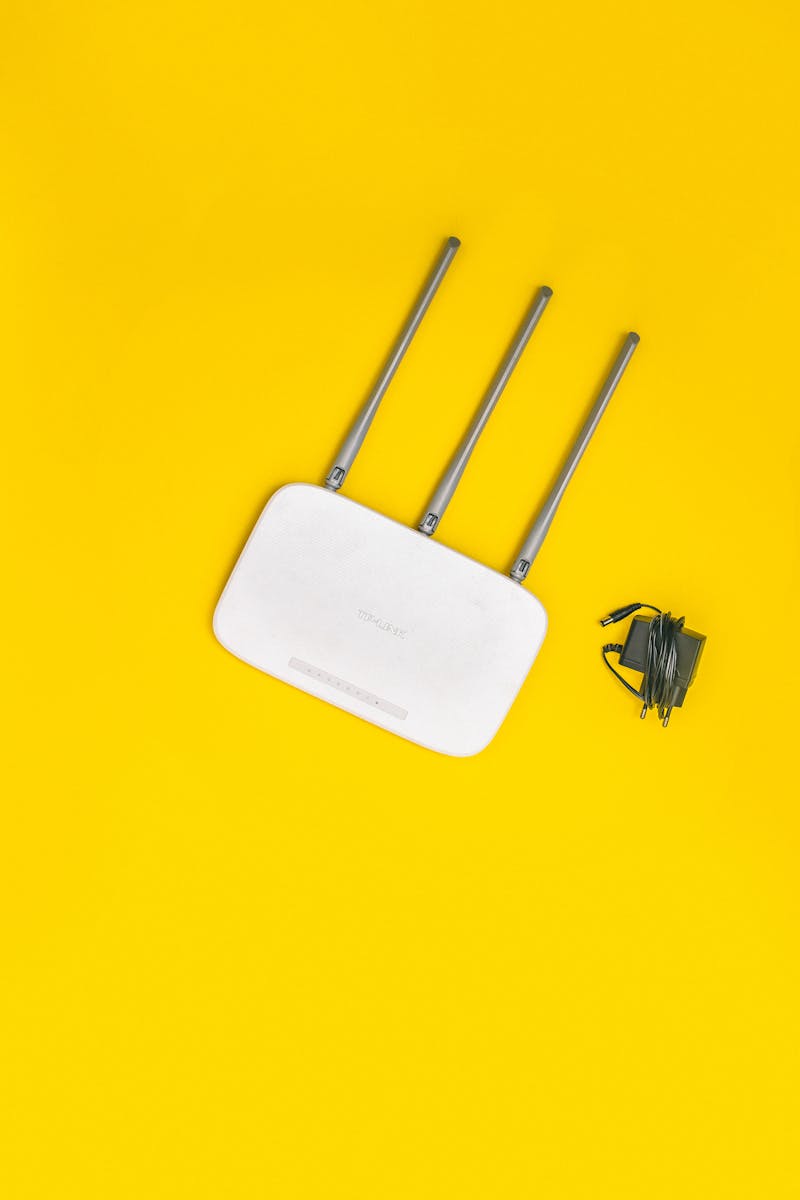
الإصلاح 1: أنت تستخدم عنوان IP خاطئ (الأكثر شيوعًا)
ليست كل أجهزة التوجيه تستخدم 192.168.1.1. البدائل الشائعة:
- 192.168.0.1 (Netgear، D-Link، بعض TP-Link)
- 192.168.1.254 (AT&T، بعض Verizon)
- 10.0.0.1 (كومكاست Xfinity، وبعض أسوس)
- 192.168.2.1 (بعض بلكين، لينكسيس)
- 192.168.100.1 (بعض أجهزة توجيه الألياف)
كيفية العثور على عنوان IP الفعلي لجهاز التوجيه الخاص بك:
ويندوز:
- افتح موجه الأوامر
- النوع:
ipconfig - ابحث عن "البوابة الافتراضية" ضمن اتصالك النشط
- هذا هو عنوان IP لجهاز التوجيه الخاص بك
ماك:
- تفضيلات النظام > الشبكة
- اختر اتصال نشط > متقدم
- علامة التبويب TCP/IP > "جهاز التوجيه" يعرض عنوان IP
استخدم عنوان IP هذا في متصفحك بدلاً من 192.168.1.1.
الإصلاح 2: أنت غير متصل بجهاز التوجيه الخاص بك
يجب أن تكون متصلاً بالراوتر (عبر WiFi أو كابل Ethernet) للوصول إلى صفحة تسجيل الدخول. لا يمكنك الوصول إليه من بيانات الجوال أو شبكة مختلفة.
فحص:
- يظهر رمز WiFi متصلاً بشبكتك (وليس شبكة WiFi الخاصة بالجار)
- كابل إيثرنت متصل بجهاز التوجيه، وليس بالمودم
- تم إيقاف وضع الطائرة على الهاتف/الكمبيوتر المحمول
حاول: اقطع الاتصال بشبكة WiFi وأعد الاتصال ثم حاول استخدام IP مرة أخرى.
الإصلاح 3: مشكلات ذاكرة التخزين المؤقت للمتصفح أو HTTPS
المشكلة: يحاول المتصفح تحميل https://192.168.1.1 (آمن) عندما يدعم جهاز التوجيه http://192.168.1.1 فقط (غير آمن)
الإصلاح 1 - فرض HTTP: اكتب بالضبط: http://192.168.1.1 (ليس https://)
تضيف العديد من المتصفحات تلقائيًا "https://" مما يؤدي إلى قطع الوصول إلى جهاز التوجيه.
الإصلاح 2 - مسح ذاكرة التخزين المؤقت للمتصفح:
- Chrome/Edge: Ctrl+Shift+Delete > مسح ذاكرة التخزين المؤقت وملفات تعريف الارتباط
- Safari: قائمة Safari > مسح السجل
إصلاح 3 - تجربة متصفح مختلف:
- إذا لم يعمل Chrome، فجرّب Edge أو Firefox أو Safari
- في بعض الأحيان، تمنع ملحقات المتصفح عناوين IP المحلية
الإصلاح 4 - تجربة وضع التصفح المتخفي/الخاص: يفتح بدون ذاكرة تخزين مؤقت أو ملحقات قد تتداخل.
الإصلاح 4: مشكلة كابل WiFi مقابل Ethernet
إذا كنت متصلاً بشبكة WiFi ولا تعمل:
- قم بتوصيل الكمبيوتر المحمول مباشرة بالراوتر باستخدام كابل Ethernet
- تعطيل WiFi على الكمبيوتر المحمول (مهم: استخدم Ethernet فقط)
- جرب جهاز التوجيه IP مرة أخرى
- غالبًا ما يتجاوز اتصال Ethernet المشكلات الخاصة بشبكة WiFi
لماذا يعمل هذا: تقوم بعض أجهزة التوجيه بتعطيل وصول المسؤول عبر WiFi للأمان، أو يتم تمكين عزل WiFi.
الإصلاح 5: واجهة الويب الخاصة بجهاز التوجيه معطلة أو معطلة
الأعراض:
- متصل بالشبكة بشكل جيد
- الانترنت يعمل
- يمكن اختبار اتصال IP لجهاز التوجيه (إرجاع الرد)
- ولكن لن يتم تحميل صفحة الويب
السبب: تعطل خادم الويب الخاص بجهاز التوجيه ولكن التوجيه لا يزال يعمل.
الإصلاح - جهاز توجيه دورة الطاقة:
- افصل كابل الطاقة الخاص بالراوتر
- انتظر 30 ثانية (دقيقة كاملة أفضل)
- أعد التوصيل
- انتظر 2-3 دقائق لبدء التشغيل الكامل
- حاول الدخول مرة أخرى
تم إصلاح 90% من مشكلات "تعطل واجهة إدارة جهاز التوجيه" من خلال دورة الطاقة الكاملة.
الإصلاح 6: تعارض IP أو شبكة فرعية خاطئة
تحقق مما إذا كان جهاز الكمبيوتر الخاص بك يحتوي على عنوان IP صالح:
Windows - تشغيل في موجه الأوامر:
ipconfigانظر إلى عنوان IPv4 الخاص باتصالك:
- يجب أن يكون: 192.168.1.x (مثل 192.168.1.45) إذا كان جهاز التوجيه 192.168.1.1
- يجب أن يكون: 192.168.0.x إذا كان جهاز التوجيه 192.168.0.1
- سيئة: 169.254.x.x (يعني عدم وجود DHCP، راجع الإصلاح أدناه)
- سيئة: نطاق مختلف تمامًا مثل 10.0.x.x عندما يكون جهاز التوجيه 192.168.1.1
إذا كان لديك عنوان 169.254.x.x (APIPA):
جهاز الكمبيوتر الخاص بك لم يحصل على IP من جهاز التوجيه. إصلاح:
ويندوز:
ipconfig /release
ipconfig /renew
ماك:
- تفضيلات النظام > الشبكة
- حدد الاتصال > متقدم > TCP/IP
- انقر على "تجديد عقد إيجار DHCP"
إذا كان لا يزال خطأ، قم بتعيين IP يدويًا:
ويندوز:
- لوحة التحكم > اتصالات الشبكة
- انقر بزر الماوس الأيمن فوق الاتصال > الخصائص
- حدد IPv4 > خصائص
- اختر "استخدام عنوان IP التالي"
- المجموعة:
- عنوان IP: 192.168.1.50 - قناع الشبكة الفرعية: 255.255.255.0 - البوابة الافتراضية: 192.168.1.1
- حاول الدخول إلى الراوتر مرة أخرى
إصلاحات سريعة أخرى يمكنك تجربتها
تعطيل VPN: في حالة تشغيل VPN، قم بفصله. يمكن لشبكات VPN حظر الوصول إلى جهاز التوجيه المحلي.
تعطيل الوكيل: الإعدادات > الشبكة > الوكيل > قم بإيقاف تشغيل جميع الوكلاء
جرب من الهاتف: قم بتوصيل الهاتف بشبكة WiFi، وجرب جهاز التوجيه IP في متصفح الهاتف المحمول. إذا كان الهاتف يعمل ولكن الكمبيوتر لا يعمل، فالمشكلة تكمن في الكمبيوتر.
جهاز التوجيه لإعادة ضبط المصنع (الملاذ الأخير):
- استمر في الضغط على زر إعادة الضبط الموجود في الجزء الخلفي من جهاز التوجيه لمدة 10 ثوانٍ
- إعادة ضبط جهاز التوجيه على عنوان IP الافتراضي (راجع الدليل)
- تسجيل الدخول الافتراضي عادة ما يكون admin/admin أو admin/password
- تحذير: يفقد كافة الإعدادات، يجب إعادة تكوينها
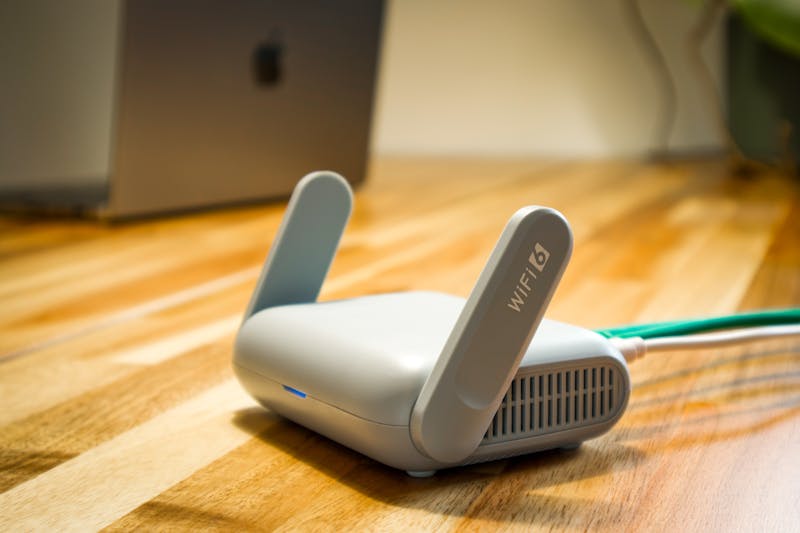
عناوين IP الشائعة لتسجيل الدخول لجهاز التوجيه حسب العلامة التجارية
تي بي لينك: 192.168.0.1 أو tplinkwifi.net نت جير: 192.168.1.1 أو routerlogin.net لينكسيس: 192.168.1.1 أو myrouter.local أسوس: 192.168.1.1 أو router.asus.com دي لينك: 192.168.0.1 بلكين: 192.168.2.1 أو جهاز التوجيه كومكاست إكسفينيتي: 10.0.0.1 ايه تي اند تي: 192.168.1.254 فيريزون فيوس: 192.168.1.1 الطيف: 192.168.0.1 أو 192.168.1.1
تحقق من الملصق الموجود على جهاز التوجيه الخاص بك - عادةً ما تتم طباعة عنوان IP وكلمة المرور الافتراضية في الأسفل.
قائمة التحقق من استكشاف الأخطاء وإصلاحها
جرب هذه بالترتيب:
- ✓ استخدم عنوان IP الصحيح (تحقق من ipconfig بحثًا عن البوابة الافتراضية)
- ✓ اكتب http:// وليس https://
- ✓ متصل بشبكتك (وليس بيانات الجوال)
- ✓ جرب متصفحًا مختلفًا أو وضع التصفح المتخفي
- ✓ الاتصال عبر كابل Ethernet بدلاً من WiFi
- ✓ راوتر دورة الطاقة (فصل 30 ثانية)
- ✓ تعطيل VPN في حالة التشغيل
- ✓ تحرير/تجديد عنوان IP
- ✓ حاول من جهاز مختلف (الهاتف مقابل الكمبيوتر)
- ✓ إعادة ضبط المصنع كملاذ أخير
أحد هذه الإصلاحات ينجح في 95% من الحالات.
الخلاصة
إذا لم يتم تحميل 192.168.1.1، فإن الأسباب الأكثر شيوعًا هي:
- عنوان IP خاطئ - تحقق من ipconfig للعثور على عنوان IP الفعلي لجهاز التوجيه
- المتصفح يفرض HTTPS - اكتب http://192.168.1.1 بشكل صريح
- غير متصل بالشبكة - تحقق من اتصال WiFi أو الكابل
- تعطلت واجهة الويب لجهاز التوجيه - دورة الطاقة تصلح هذا الأمر
ابدأ بالإصلاح 1 (العثور على IP الصحيح) حيث أن ذلك يحل 40% من الحالات على الفور. إذا لم ينجح ذلك، فحاول الإصلاحات من 2 إلى 6 بالترتيب.
ستعود إلى إعدادات جهاز التوجيه الخاص بك في أقل من 5 دقائق.