Por qué no se carga la página de inicio de sesión de su enrutador
Debes cambiar la contraseña de WiFi, configurar el reenvío de puertos o arreglar algo en tu enrutador. Escribe 192.168.1.1 en su navegador. La página simplemente gira. "No puedo acceder a esta página." O se agota el tiempo. O se carga para siempre y no pasa nada.
Esto es increíblemente frustrante porque NECESITAS acceder a la configuración de tu enrutador, pero la página de inicio de sesión es completamente inaccesible.
Aquí tienes las 6 soluciones que solucionan esto en el 90% de los casos, empezando por las más comunes.
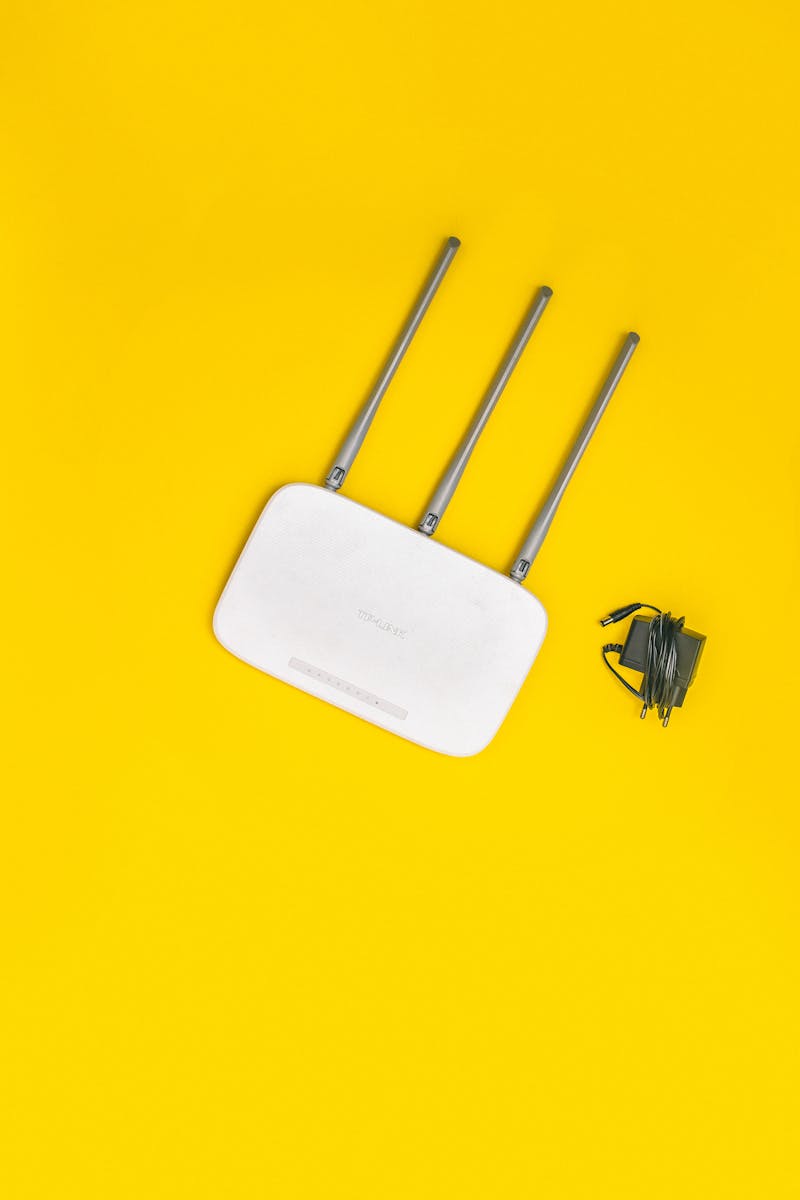
Solución 1: estás usando la dirección IP incorrecta (la más común)
No todos los enrutadores usan 192.168.1.1. Alternativas comunes:
- 192.168.0.1 (Netgear, D-Link, algunos TP-Link)
- 192.168.1.254 (AT&T, algunos Verizon)
- 10.0.0.1 (Comcast Xfinity, algunos Asus)
- 192.168.2.1 (Algunos Belkin, Linksys)
- 192.168.100.1 (Algunos enrutadores de fibra)
Cómo encontrar la IP real de su enrutador:
Ventanas:
- Abrir símbolo del sistema
- Tipo:
ipconfig - Busque "Puerta de enlace predeterminada" en su conexión activa
- Esa es la IP de tu enrutador
Mac:
- Preferencias del Sistema > Red
- Seleccione conexión activa > Avanzado
- Pestaña TCP/IP > "Enrutador" muestra la IP
Utilice esa IP en su navegador en lugar de 192.168.1.1.
Solución 2: no estás conectado a tu enrutador
Debes estar conectado al enrutador (a través de WiFi o cable Ethernet) para acceder a la página de inicio de sesión. No puedes acceder a él desde datos móviles o una red diferente.
Verificar:
- El icono de WiFi se muestra conectado a TU red (no al WiFi del vecino)
- Cable Ethernet conectado al enrutador, no al módem
- El modo avión está desactivado en el teléfono/portátil
Prueba: Desconéctese de WiFi, vuelva a conectarse y luego intente con la IP nuevamente.
Solución 3: Problemas de caché del navegador o HTTPS
El problema: El navegador intenta cargar https://192.168.1.1 (seguro) cuando el enrutador solo admite http://192.168.1.1 (no seguro)
Solución 1: Forzar HTTP: Escribe exactamente: http://192.168.1.1 (no https://)
Muchos navegadores agregan automáticamente "https://", lo que interrumpe el acceso al enrutador.
Solución 2: borrar la caché del navegador:
- Chrome/Edge: Ctrl+Shift+Suprimir > Borrar caché y cookies
- Safari: menú Safari > Borrar historial
Solución 3: prueba con un navegador diferente:
- Si Chrome no funciona, prueba Edge, Firefox o Safari
- A veces, las extensiones del navegador bloquean las IP locales
Solución 4: prueba el modo incógnito/privado: Se abre sin caché ni extensiones que puedan interferir.
Solución 4: Problema con el cable WiFi o Ethernet
Si está conectado a WiFi y no funciona:
- Conecte la computadora portátil directamente al enrutador con un cable Ethernet
- Desactive WiFi en la computadora portátil (importante: use solo Ethernet)
- Pruebe la IP del enrutador nuevamente
- La conexión Ethernet a menudo evita problemas específicos de WiFi
Por qué funciona esto: Algunos enrutadores desactivan el acceso de administrador a través de WiFi por motivos de seguridad o el aislamiento de WiFi está habilitado.
Solución 5: La interfaz web del enrutador está deshabilitada o falla
Síntomas:
- Conectado a la red bien
- Internet funciona
- Puede hacer ping a la IP del enrutador (devuelve respuesta)
- Pero la página web no se carga
Causa: El servidor web del enrutador falló pero el enrutamiento aún funciona.
Solución: Apagar y encender el enrutador:
- Desenchufe el cable de alimentación del enrutador
- Espere 30 segundos (un minuto completo es mejor)
- Vuelva a conectar
- Espere 2-3 minutos para el inicio completo
- Intenta acceder nuevamente
El 90% de los problemas de "falla en la interfaz de administración del enrutador" se solucionan con un ciclo de energía completo.
Solución 6: Conflicto de IP o subred incorrecta
Verifique si su computadora tiene una IP válida:
Windows: ejecutar en el símbolo del sistema:
ipconfigMira la dirección IPv4 de tu conexión:
- Debería ser: 192.168.1.x (como 192.168.1.45) si el enrutador es 192.168.1.1
- Debería ser: 192.168.0.x si el enrutador es 192.168.0.1
- Malo: 169.254.x.x (significa que no hay DHCP, consulte la solución a continuación)
- Malo: Rango completamente diferente como 10.0.x.x cuando el enrutador es 192.168.1.1
Si tiene una dirección 169.254.x.x (APIPA):
Su computadora no obtuvo una IP del enrutador. Arreglar:
Ventanas:
ipconfig /release
ipconfig /renew
Mac:
- Preferencias del Sistema > Red
- Seleccione conexión > Avanzado > TCP/IP
- Haga clic en "Renovar contrato de arrendamiento de DHCP"
Si aún está mal, configure la IP manualmente:
Ventanas:
- Panel de control > Conexiones de red
- Haga clic derecho en conexión > Propiedades
- Seleccione IPv4 > Propiedades
- Elija "Usar la siguiente dirección IP"
- Establecer:
- Dirección IP: 192.168.1.50 - Máscara de subred: 255.255.255.0 - Puerta de enlace predeterminada: 192.168.1.1
- Intente acceder al enrutador nuevamente
Otras soluciones rápidas para probar
Deshabilitar VPN: Si ejecuta una VPN, desconéctela. Las VPN pueden bloquear el acceso al enrutador local.
Deshabilitar proxy: Configuración > Red > Proxy > Desactivar todos los proxies
Prueba desde el teléfono: Conecte el teléfono a WiFi, pruebe la IP del enrutador en el navegador móvil. Si el teléfono funciona pero la computadora no, el problema está en la computadora.
Restablecer enrutador de fábrica (último recurso):
- Mantenga presionado el botón de reinicio en la parte posterior del enrutador durante 10 segundos
- El enrutador se restablece a la IP predeterminada (consulte el manual)
- Inicio de sesión predeterminado generalmente admin/admin o admin/contraseña
- Advertencia: Pierde todas las configuraciones, hay que reconfigurarlas
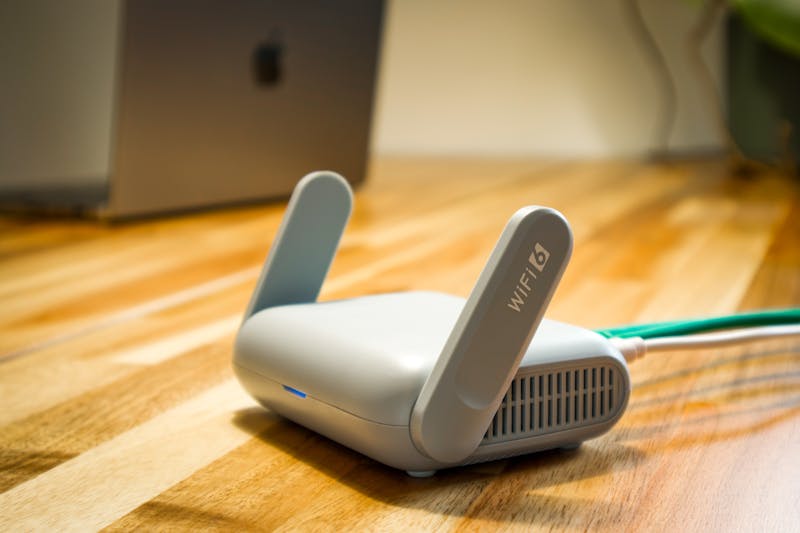
IP de inicio de sesión de enrutadores comunes por marca
TP-Link: 192.168.0.1 o tplinkwifi.net Netgear: 192.168.1.1 o routerlogin.net Enlacesys: 192.168.1.1 o myrouter.local Asus: 192.168.1.1 o enrutador.asus.com Enlace D: 192.168.0.1 Belkin: 192.168.2.1 o enrutador Comcast Xfinity: 10.0.0.1 AT&T: 192.168.1.254 Verizon Fios: 192.168.1.1 Espectro: 192.168.0.1 o 192.168.1.1
Verifique la etiqueta de su enrutador - La IP y la contraseña predeterminada generalmente están impresas en la parte inferior.
Lista de verificación para solucionar problemas
Pruebe estos en orden:
- ✓ Utilice la IP correcta (verifique ipconfig para la puerta de enlace predeterminada)
- ✓ Escriba http://, no https://
- ✓ Conectado a tu red (no a datos móviles)
- ✓ Pruebe con un navegador diferente o en modo incógnito
- ✓ Conéctese mediante cable Ethernet en lugar de WiFi
- ✓ Apague y encienda el enrutador (desenchufe 30 segundos)
- ✓ Desactive VPN si está en ejecución
- ✓ Liberar/renovar dirección IP
- ✓ Pruebe desde un dispositivo diferente (teléfono o computadora)
- ✓ Restablecimiento de fábrica como último recurso absoluto
Una de estas soluciones funciona en el 95% de los casos.
Conclusión
Si 192.168.1.1 no se carga, las razones más comunes son:
- IP incorrecta - Verifique ipconfig para encontrar la IP real del enrutador
- Navegador forzando HTTPS - Escriba http://192.168.1.1 explícitamente
- No conectado a la red - Verificar conexión WiFi o cable
- La interfaz web del enrutador falló - El ciclo de encendido soluciona este problema
Comience con la solución 1 (encontrar la IP correcta), ya que resuelve el 40% de los casos de inmediato. Si eso no funciona, intente con las soluciones 2 a 6 en orden.
Volverás a la configuración de tu enrutador en menos de 5 minutos.