आपका राउटर लॉगिन पेज लोड क्यों नहीं होगा
आपको वाईफाई पासवर्ड बदलना होगा, पोर्ट फ़ॉरवर्डिंग सेट करना होगा, या अपने राउटर पर कुछ ठीक करना होगा। आप अपने ब्राउज़र में 192.168.1.1 टाइप करें। पेज बस घूमता है. "इस पेज तक नहीं पहुंच सकते।" या यह समय समाप्त हो जाता है. या हमेशा के लिए लोड हो जाता है और कुछ नहीं होता.
यह अविश्वसनीय रूप से निराशाजनक है क्योंकि आपको अपनी राउटर सेटिंग्स तक पहुंचने की आवश्यकता है लेकिन लॉगिन पेज पूरी तरह से पहुंच योग्य नहीं है।
यहां 6 सुधार दिए गए हैं जो 90% मामलों में इसे हल करते हैं, सबसे आम से शुरू करते हुए।
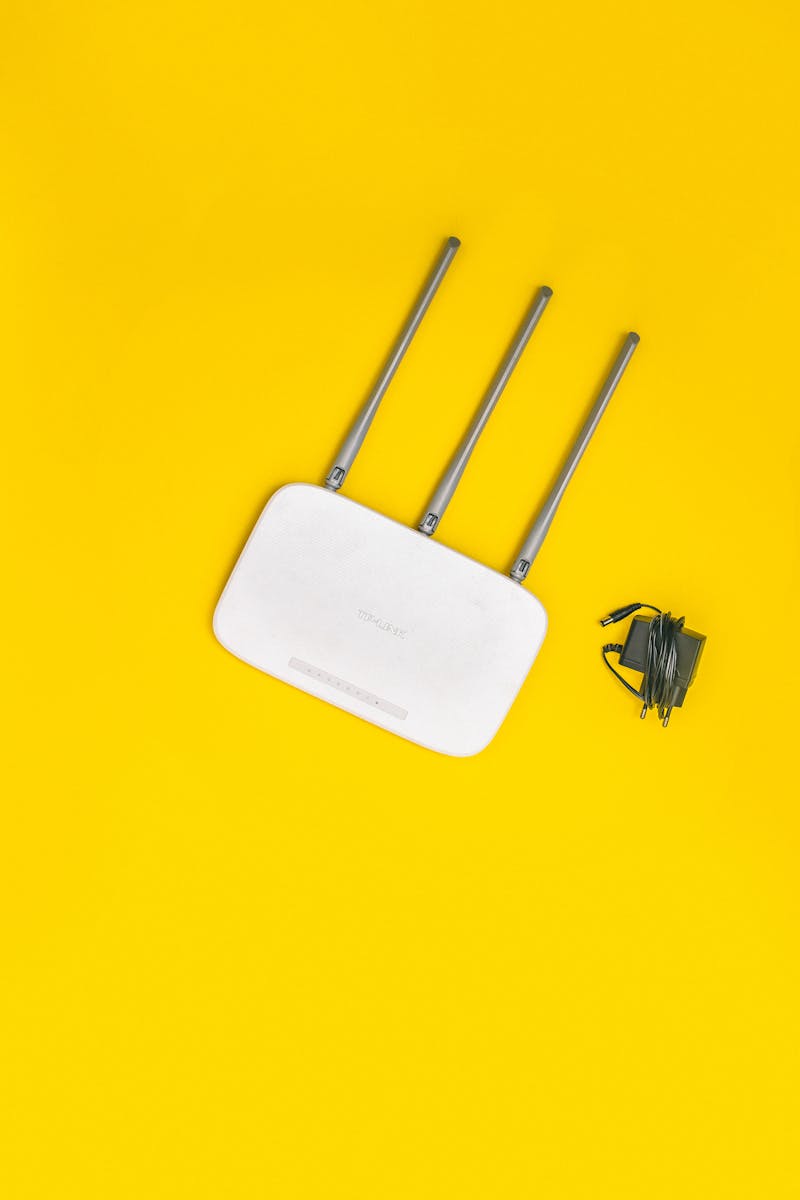
समाधान 1: आप गलत आईपी पते का उपयोग कर रहे हैं (सबसे आम)
सभी राउटर 192.168.1.1 का उपयोग नहीं करते हैं। सामान्य विकल्प:
- 192.168.0.1 (नेटगियर, डी-लिंक, कुछ टीपी-लिंक)
- 192.168.1.254 (एटी एंड टी, कुछ वेरिज़ोन)
- 10.0.0.1 (कॉमकास्ट एक्सफ़िनिटी, कुछ आसुस)
- 192.168.2.1 (कुछ बेल्किन, लिंकसिस)
- 192.168.100.1 (कुछ फाइबर राउटर)
अपना वास्तविक राउटर आईपी कैसे खोजें:
विंडोज़:
- कमांड प्रॉम्प्ट खोलें
- प्रकार:
ipconfig - अपने सक्रिय कनेक्शन के अंतर्गत "डिफ़ॉल्ट गेटवे" देखें
- वह आपका राउटर आईपी है
मैक:
- सिस्टम प्राथमिकताएँ > नेटवर्क
- सक्रिय कनेक्शन > उन्नत चुनें
- टीसीपी/आईपी टैब > "राउटर" आईपी दिखाता है
अपने ब्राउज़र में 192.168.1.1 के बजाय उस आईपी का उपयोग करें।
समाधान 2: आप अपने राउटर से कनेक्ट नहीं हैं
आपको राउटर से कनेक्ट होना चाहिए (वाईफाई या ईथरनेट केबल के माध्यम से) लॉगिन पेज तक पहुंचने के लिए। आप इसे मोबाइल डेटा या किसी भिन्न नेटवर्क से एक्सेस नहीं कर सकते।
जाँच करें:
- वाईफाई आइकन आपके नेटवर्क से जुड़ा हुआ दिखाता है (पड़ोसी के वाईफाई से नहीं)
- ईथरनेट केबल को राउटर में प्लग किया गया है, मॉडेम में नहीं
- फोन/लैपटॉप पर एयरप्लेन मोड बंद है
प्रयास करें: वाईफाई से डिस्कनेक्ट करें, दोबारा कनेक्ट करें, फिर आईपी को दोबारा आज़माएं।
समाधान 3: ब्राउज़र कैश या HTTPS समस्याएँ
समस्या: ब्राउज़र https://192.168.1.1 (सुरक्षित) लोड करने का प्रयास कर रहा है जब राउटर केवल http://192.168.1.1 का समर्थन करता है (सुरक्षित नहीं)
फिक्स 1 - बलपूर्वक HTTP: बिल्कुल टाइप करें: http://192.168.1.1 (https:// नहीं)
कई ब्राउज़र "https://" को ऑटो-ऐड करते हैं जो राउटर एक्सेस को तोड़ देता है।
फिक्स 2 - ब्राउज़र कैश साफ़ करें:
- क्रोम/एज: Ctrl+Shift+Delete > कैश और कुकीज़ साफ़ करें
- सफ़ारी: सफ़ारी मेनू > इतिहास साफ़ करें
फिक्स 3 - अलग ब्राउज़र आज़माएं:
- यदि Chrome काम नहीं करता है, तो Edge, Firefox, या Safari आज़माएँ
- कभी-कभी ब्राउज़र एक्सटेंशन स्थानीय आईपी को ब्लॉक कर देते हैं
फिक्स 4 - गुप्त/निजी मोड आज़माएं: कैश या एक्सटेंशन के बिना खुलता है जो हस्तक्षेप कर सकता है।
फिक्स 4: वाईफाई बनाम ईथरनेट केबल समस्या
यदि वाईफाई पर है और यह काम नहीं कर रहा है:
- लैपटॉप को ईथरनेट केबल से सीधे राउटर से कनेक्ट करें
- लैपटॉप पर वाईफाई अक्षम करें (महत्वपूर्ण: केवल ईथरनेट का उपयोग करें)
- राउटर आईपी को फिर से आज़माएं
- ईथरनेट कनेक्शन अक्सर वाईफाई-विशिष्ट समस्याओं को बायपास कर देता है
यह क्यों काम करता है: कुछ राउटर सुरक्षा के लिए वाईफाई के माध्यम से एडमिन एक्सेस को अक्षम कर देते हैं, या वाईफाई आइसोलेशन सक्षम हो जाता है।
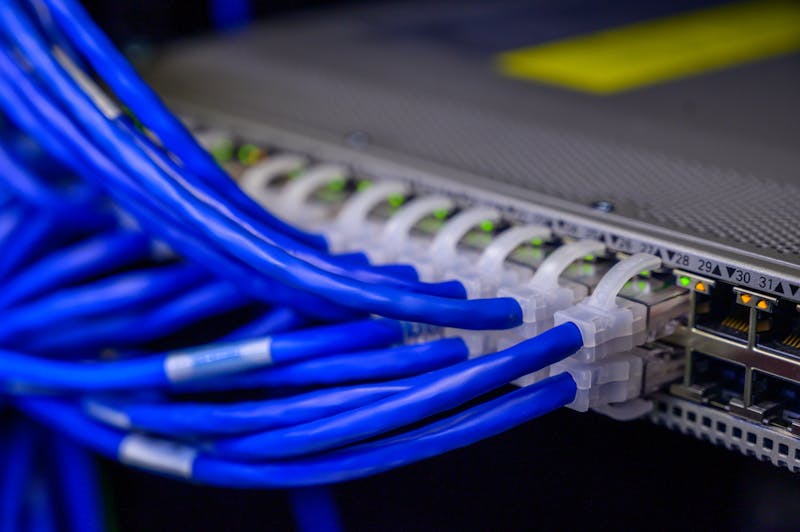
फिक्स 5: राउटर का वेब इंटरफ़ेस अक्षम या क्रैश हो गया है
लक्षण:
- नेटवर्क से कनेक्ट ठीक है
- इंटरनेट चलता है
- राउटर आईपी को पिंग कर सकते हैं (उत्तर लौटाता है)
- लेकिन वेब पेज लोड नहीं होगा
कारण: राउटर का वेब सर्वर क्रैश हो गया लेकिन रूटिंग अभी भी काम करती है।
फिक्स - पावर साइकिल राउटर:
- राउटर पावर केबल को अनप्लग करें
- 30 सेकंड रुकें (पूरा मिनट बेहतर है)
- वापस प्लग इन करें
- पूर्ण स्टार्टअप के लिए 2-3 मिनट प्रतीक्षा करें
- पुनः एक्सेस करने का प्रयास करें
90% "राउटर एडमिन इंटरफ़ेस क्रैश" समस्याएँ पूर्ण पावर चक्र द्वारा ठीक की जाती हैं।
समाधान 6: आईपी विरोध या गलत सबनेट
जांचें कि क्या आपके कंप्यूटर में वैध आईपी है:
विंडोज़ - कमांड प्रॉम्प्ट में चलाएँ:
ipconfigअपने कनेक्शन का IPv4 पता देखें:
- होना चाहिए: 192.168.1.x (जैसे 192.168.1.45) यदि राउटर 192.168.1.1 है
- होना चाहिए: 192.168.0.x यदि राउटर 192.168.0.1 है
- ख़राब: 169.254.x.x (मतलब कोई डीएचसीपी नहीं, नीचे समाधान देखें)
- ख़राब: राउटर 192.168.1.1 होने पर 10.0.x.x जैसी पूरी तरह से अलग रेंज
यदि आपके पास 169.254.x.x पता (APIPA) है:
आपके कंप्यूटर को राउटर से आईपी नहीं मिला। ठीक करें:
विंडोज़:
ipconfig /release
ipconfig /renew
मैक:
- सिस्टम प्राथमिकताएँ > नेटवर्क
- कनेक्शन > उन्नत > टीसीपी/आईपी चुनें
- "डीएचसीपी लीज नवीनीकृत करें" पर क्लिक करें
यदि अभी भी गलत है, तो मैन्युअल रूप से आईपी सेट करें:
विंडोज़:
- कंट्रोल पैनल > नेटवर्क कनेक्शन
- कनेक्शन > गुण पर राइट-क्लिक करें
- IPv4 > गुण चुनें
- "निम्नलिखित आईपी पते का उपयोग करें" चुनें
- सेट:
- आईपी पता: 192.168.1.50 - सबनेट मास्क: 255.255.255.0 - डिफ़ॉल्ट गेटवे: 192.168.1.1
- राउटर तक दोबारा पहुंचने का प्रयास करें
प्रयास करने योग्य अन्य त्वरित समाधान
वीपीएन अक्षम करें: अगर वीपीएन चल रहा है तो उसे डिस्कनेक्ट कर दें। वीपीएन स्थानीय राउटर तक पहुंच को अवरुद्ध कर सकते हैं।
प्रॉक्सी अक्षम करें: सेटिंग्स > नेटवर्क > प्रॉक्सी > सभी प्रॉक्सी बंद करें
फ़ोन से प्रयास करें: फोन को वाईफाई से कनेक्ट करें, मोबाइल ब्राउज़र में राउटर आईपी आज़माएं। यदि फ़ोन काम करता है लेकिन कंप्यूटर नहीं करता है, तो समस्या कंप्यूटर से संबंधित है।
फ़ैक्टरी रीसेट राउटर (अंतिम उपाय):
- राउटर के पीछे रीसेट बटन को 10 सेकंड तक दबाए रखें
- राउटर डिफ़ॉल्ट आईपी पर रीसेट होता है (मैन्युअल जांचें)
- डिफ़ॉल्ट लॉगिन आमतौर पर एडमिन/एडमिन या एडमिन/पासवर्ड होता है
- चेतावनी: सभी सेटिंग्स खो जाती हैं, पुन: कॉन्फ़िगर करना होगा
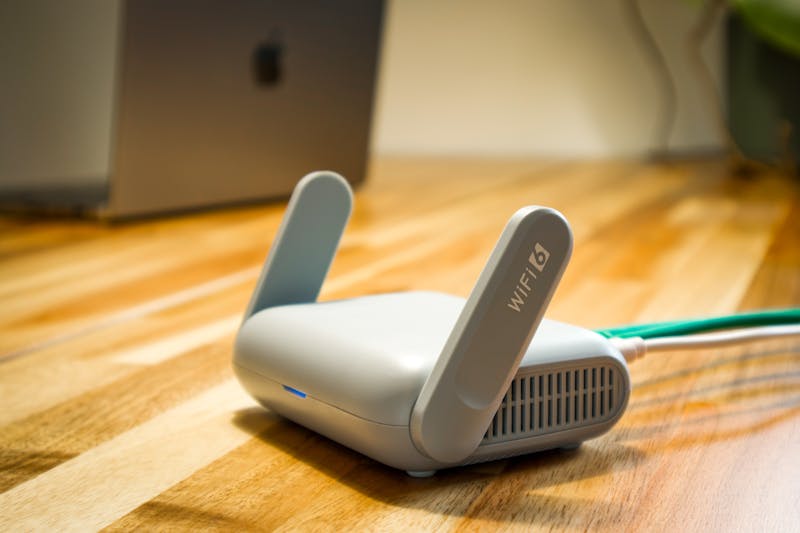
ब्रांड द्वारा सामान्य राउटर लॉगिन आईपी
टीपी-लिंक: 192.168.0.1 या tplinkwifi.net नेटगियर: 192.168.1.1 या Routerlogin.net लिंकसिस: 192.168.1.1 या myrouter.local आसुस: 192.168.1.1 या Router.asus.com डी-लिंक: 192.168.0.1 बेल्किन: 192.168.2.1 या राउटर कॉमकास्ट एक्सफ़िनिटी: 10.0.0.1 एटी एंड टी: 192.168.1.254 वेरिज़ॉन फियोस: 192.168.1.1 स्पेक्ट्रम: 192.168.0.1 या 192.168.1.1
अपने राउटर पर स्टिकर की जांच करें - आईपी और डिफ़ॉल्ट पासवर्ड आमतौर पर नीचे मुद्रित होते हैं।
समस्या निवारण चेकलिस्ट
इन्हें क्रम से आज़माएँ:
- ✓ सही आईपी का उपयोग करें (डिफ़ॉल्ट गेटवे के लिए ipconfig की जांच करें)
- ✓ https:// नहीं बल्कि http:// टाइप करें
- ✓ आपके नेटवर्क से कनेक्टेड (मोबाइल डेटा नहीं)
- ✓ भिन्न ब्राउज़र या गुप्त मोड आज़माएं
- ✓ वाईफाई के बजाय ईथरनेट केबल के माध्यम से कनेक्ट करें
- ✓ पावर साइकिल राउटर (30 सेकंड अनप्लग करें)
- ✓ यदि वीपीएन चल रहा है तो उसे अक्षम करें
- ✓ आईपी एड्रेस जारी/नवीनीकृत करें
- ✓ विभिन्न डिवाइस से प्रयास करें (फोन बनाम कंप्यूटर)
- ✓ अंतिम उपाय के रूप में फ़ैक्टरी रीसेट
इनमें से एक फिक्स 95% मामलों में काम करता है।
निचली पंक्ति
यदि 192.168.1.1 लोड नहीं होगा, तो सबसे सामान्य कारण हैं:
- गलत आईपी - वास्तविक राउटर आईपी खोजने के लिए ipconfig की जाँच करें
- ब्राउज़र HTTPS को बाध्य कर रहा है - स्पष्ट रूप से http://192.168.1.1 टाइप करें
- नेटवर्क से कनेक्ट नहीं है - वाईफाई या केबल कनेक्शन सत्यापित करें
- राउटर वेब इंटरफ़ेस क्रैश हो गया - शक्ति चक्र इसे ठीक करता है
फिक्स 1 (सही आईपी ढूंढना) से शुरू करें क्योंकि इससे 40% मामले तुरंत हल हो जाते हैं। यदि वह काम नहीं करता है, तो क्रम में 2-6 सुधारों का प्रयास करें।
आप 5 मिनट के अंदर अपनी राउटर सेटिंग में वापस आ जाएंगे।