Mengapa Halaman Login Router Anda Tidak Dapat Dimuat
Anda perlu mengubah kata sandi WiFi, mengatur penerusan porta, atau memperbaiki sesuatu di router Anda. Anda mengetik 192.168.1.1 di browser Anda. Halamannya berputar begitu saja. "Tidak dapat mencapai halaman ini." Atau waktunya habis. Atau memuat selamanya dan tidak terjadi apa-apa.
Ini sangat membuat frustrasi karena Anda PERLU mengakses pengaturan router Anda tetapi halaman login sama sekali tidak dapat dijangkau.
Berikut adalah 6 perbaikan yang menyelesaikan masalah ini pada 90% kasus, dimulai dari yang paling umum.
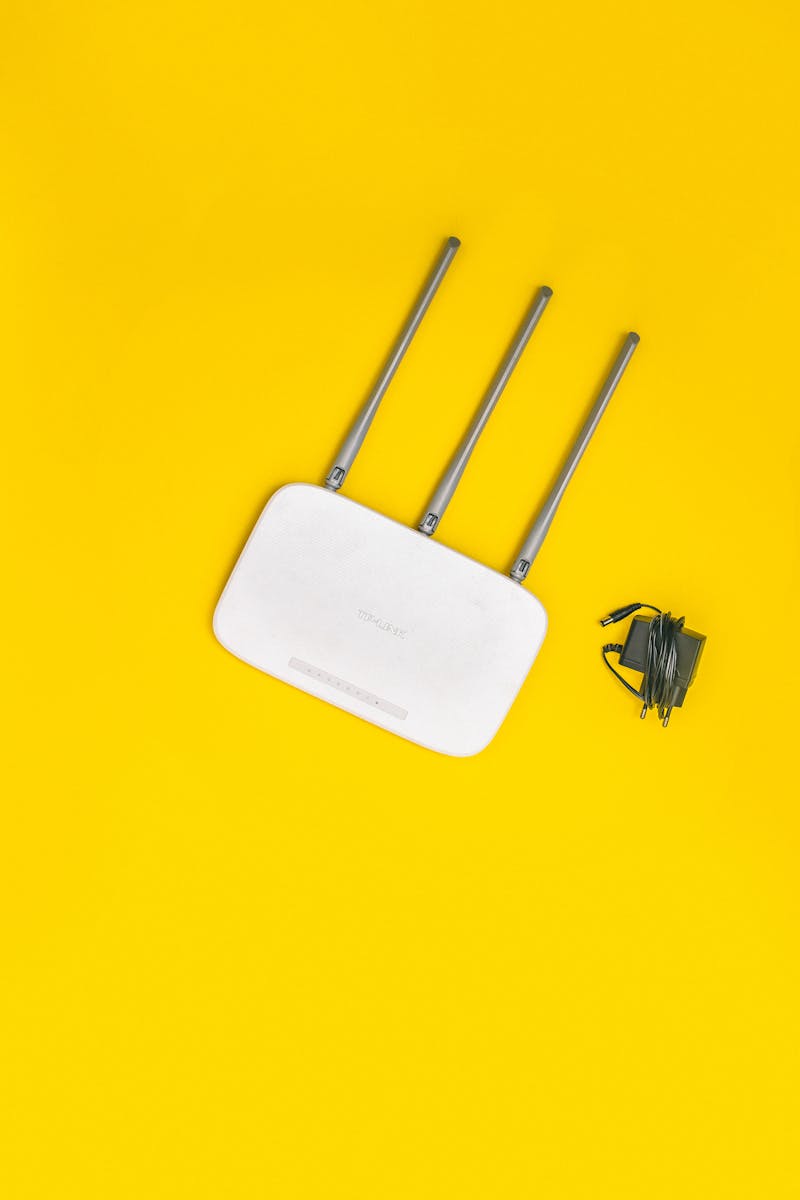
Perbaiki 1: Anda Menggunakan Alamat IP yang Salah (Paling Umum)
Tidak semua router menggunakan 192.168.1.1. Alternatif umum:
- 192.168.0.1 (Netgear, D-Link, beberapa TP-Link)
- 192.168.1.254 (AT&T, beberapa Verizon)
- 10.0.0.1 (Comcast Xfinity, beberapa Asus)
- 192.168.2.1 (Beberapa Belkin, Linksys)
- 192.168.100.1 (Beberapa router fiber)
Cara menemukan IP router Anda yang sebenarnya:
Jendela:
- Buka Prompt Perintah
- Jenis:
ipconfig - Cari "Gerbang Default" di bawah koneksi aktif Anda
- Itu IP router Anda
Mac:
- Preferensi Sistem > Jaringan
- Pilih koneksi aktif > Lanjutan
- Tab TCP/IP > "Router" menunjukkan IP
Gunakan IP tersebut di browser Anda, bukan 192.168.1.1.
Perbaiki 2: Anda Tidak Terhubung ke Router Anda
Anda harus terhubung ke router (melalui WiFi atau kabel Ethernet) untuk mengakses halaman login. Anda tidak dapat mengaksesnya dari data seluler atau jaringan lain.
Periksa:
- Ikon WiFi menunjukkan terhubung ke jaringan ANDA (bukan WiFi tetangga)
- Kabel Ethernet dicolokkan ke router, bukan modem
- Mode pesawat MATI di ponsel/laptop
Coba: Putuskan sambungan dari WiFi, sambungkan kembali, lalu coba IP lagi.
Perbaiki 3: Masalah Cache Browser atau HTTPS
Masalahnya: Browser mencoba memuat https://192.168.1.1 (aman) ketika router hanya mendukung http://192.168.1.1 (tidak aman)
Perbaiki 1 - Paksa HTTP: Ketik persis: http://192.168.1.1 (bukan https://)
Banyak browser menambahkan "https://" secara otomatis yang memutus akses router.
Perbaiki 2 - Hapus cache browser:
- Chrome/Edge: Ctrl+Shift+Delete > Hapus cache dan cookie
- Safari: Menu Safari > Hapus Riwayat
Perbaiki 3 - Coba browser lain:
- Jika Chrome tidak berfungsi, coba Edge, Firefox, atau Safari
- Terkadang ekstensi browser memblokir IP lokal
Perbaiki 4 - Coba mode penyamaran/pribadi: Terbuka tanpa cache atau ekstensi yang mungkin mengganggu.
Perbaiki 4: Masalah WiFi vs Kabel Ethernet
Jika di WiFi dan tidak berfungsi:
- Hubungkan laptop langsung ke router dengan kabel Ethernet
- Nonaktifkan WiFi di laptop (penting: gunakan Ethernet saja)
- Coba lagi IP router
- Koneksi Ethernet sering kali mengabaikan masalah khusus WiFi
Mengapa ini berhasil: Beberapa router menonaktifkan akses admin melalui WiFi untuk keamanan, atau isolasi WiFi diaktifkan.
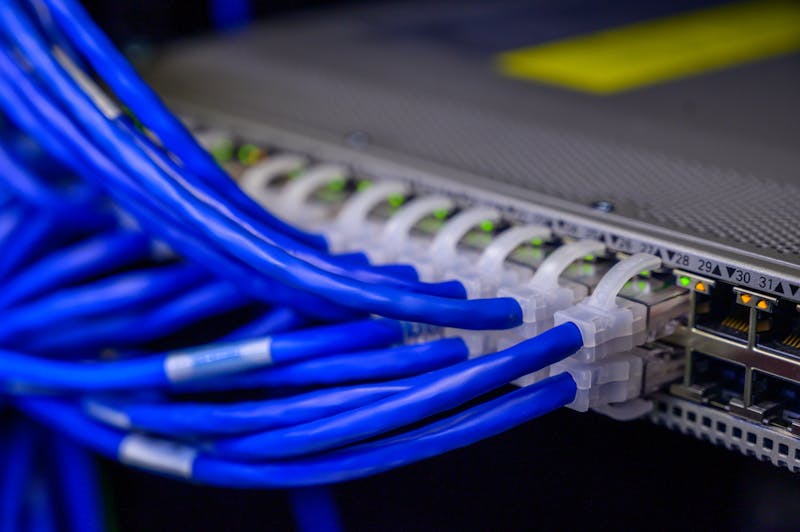
Perbaiki 5: Antarmuka Web Router Dinonaktifkan atau Rusak
Gejala:
- Terhubung ke jaringan dengan baik
- Internet berfungsi
- Dapat melakukan ping ke IP router (mengembalikan balasan)
- Namun halaman web tidak dapat dimuat
Penyebab: Server web router mogok tetapi perutean masih berfungsi.
Perbaikan - Router siklus daya:
- Cabut kabel daya router
- Tunggu 30 detik (menit penuh lebih baik)
- Pasang kembali
- Tunggu 2-3 menit untuk startup penuh
- Coba akses lagi
90% masalah "antarmuka admin router mogok" telah diperbaiki dengan siklus daya penuh.
Perbaiki 6: Konflik IP atau Subnet Salah
Periksa apakah komputer Anda memiliki IP yang valid:
Windows - dijalankan di Command Prompt:
ipconfigLihat alamat IPv4 koneksi Anda:
- Seharusnya: 192.168.1.x (seperti 192.168.1.45) jika routernya 192.168.1.1
- Seharusnya: 192.168.0.x jika routernya 192.168.0.1
- Buruk: 169.254.x.x (berarti tidak ada DHCP, lihat perbaikan di bawah)
- Buruk: Rentang yang sangat berbeda seperti 10.0.x.x ketika router adalah 192.168.1.1
Jika Anda memiliki alamat 169.254.x.x (APIPA):
Komputer Anda tidak mendapatkan IP dari router. Perbaiki:
Jendela:
ipconfig /release
ipconfig /renew
Mac:
- Preferensi Sistem > Jaringan
- Pilih koneksi > Lanjutan > TCP/IP
- Klik "Perbarui Sewa DHCP"
Jika masih salah, atur IP secara manual:
Jendela:
- Panel Kontrol > Koneksi Jaringan
- Klik kanan koneksi > Properti
- Pilih IPv4 > Properti
- Pilih "Gunakan alamat IP berikut"
- Atur:
- Alamat IP: 192.168.1.50 - Subnet mask: 255.255.255.0 - Gerbang default: 192.168.1.1
- Coba akses router lagi
Perbaikan Cepat Lainnya untuk Dicoba
Nonaktifkan VPN: Jika menjalankan VPN, putuskan sambungannya. VPN dapat memblokir akses ke router lokal.
Nonaktifkan proksi: Pengaturan > Jaringan > Proxy > Matikan semua proxy
Coba dari ponsel: Hubungkan ponsel ke WiFi, coba IP router di browser seluler. Jika telepon berfungsi tetapi komputer tidak, masalahnya ada pada komputer.
Reset pabrik router (pilihan terakhir):
- Tahan tombol reset di belakang router selama 10 detik
- Router disetel ulang ke IP default (periksa manual)
- Login default biasanya admin/admin atau admin/kata sandi
- Peringatan: Kehilangan semua pengaturan, harus mengkonfigurasi ulang
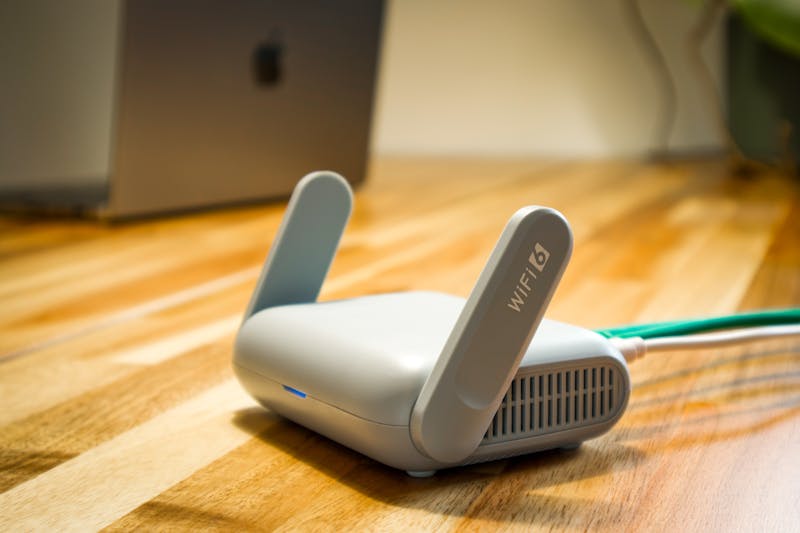
IP Login Router Umum berdasarkan Merek
TP-Link: 192.168.0.1 atau tplinkwifi.net Netgear: 192.168.1.1 atau routerlogin.net Tautan: 192.168.1.1 atau myrouter.local Asus: 192.168.1.1 atau router.asus.com D-Link: 192.168.0.1 Belkin: 192.168.2.1 atau router Comcast Xfinity: 10.0.0.1 AT&T: 192.168.1.254 Verizon Fios: 192.168.1.1 Spektrum: 192.168.0.1 atau 192.168.1.1
Periksa stiker di router Anda - IP dan kata sandi default biasanya tercetak di bagian bawah.
Daftar Periksa Pemecahan Masalah
Coba ini secara berurutan:
- ✓ Gunakan IP yang benar (periksa ipconfig untuk gateway default)
- ✓ Ketik http:// bukan https://
- ✓ Terhubung ke jaringan Anda (bukan data seluler)
- ✓ Coba browser lain atau mode penyamaran
- ✓ Hubungkan melalui kabel Ethernet, bukan WiFi
- ✓ Router siklus daya (cabut steker 30 detik)
- ✓ Nonaktifkan VPN jika berjalan
- ✓ Lepaskan/perbarui alamat IP
- ✓ Coba dari perangkat lain (ponsel vs komputer)
- ✓ Reset pabrik sebagai pilihan terakhir
Salah satu perbaikan ini berhasil pada 95% kasus.
Intinya
Jika 192.168.1.1 tidak dapat dimuat, alasan paling umum adalah:
- IP salah - Periksa ipconfig untuk menemukan IP router sebenarnya
- Browser memaksa HTTPS - Ketik http://192.168.1.1 secara eksplisit
- Tidak terhubung ke jaringan - Verifikasi koneksi WiFi atau kabel
- Antarmuka web router rusak - Siklus daya memperbaikinya
Mulailah dengan Perbaikan 1 (menemukan IP yang benar) karena ini akan menyelesaikan 40% kasus dengan segera. Jika tidak berhasil, coba perbaikan 2-6 secara berurutan.
Anda akan kembali ke pengaturan router dalam waktu kurang dari 5 menit.