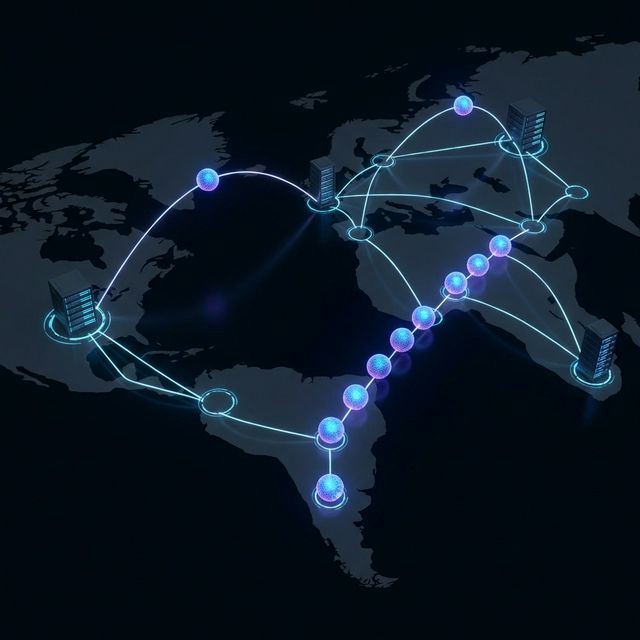
¿Alguna vez te has preguntado qué camino siguen tus datos cuando viajan desde tu computadora a un sitio web como Google o Facebook? ¿O por qué un sitio web específico se siente lento a pesar de que su conexión a Internet es rápida? La respuesta está en el trazarruta comando.
Traceroute es una potente herramienta de diagnóstico de red que muestra la ruta (ruta) y mide los retrasos en el tránsito de paquetes a través de una red de Protocolo de Internet (IP).

Cómo funciona Traceroute
Internet es una red de enrutadores interconectados. Cuando visita un sitio web, su solicitud salta de un enrutador a otro hasta llegar al servidor de destino.
Traceroute funciona enviando una serie de paquetes (normalmente solicitudes de eco ICMP o paquetes UDP) que aumentan gradualmente. Tiempo de vida (TTL) valores.
- TTL=1: El primer enrutador recibe el paquete, disminuye el TTL a 0, descarta el paquete y devuelve un mensaje de "Tiempo ICMP excedido". Esto identifica el primer salto.
- TTL=2: El paquete pasa por el primer enrutador, llega al segundo enrutador, el TTL se vuelve 0 y el segundo enrutador responde. Esto identifica el segundo salto.
- El proceso continúa: Esto se repite hasta que el paquete llega al destino o se alcanza el número máximo de saltos.
Cómo ejecutar Traceroute
En Windows (Símbolo del sistema)
Windows usa el comando tracert.
- Presione
Win + R, escribecmdy presione Entrar. - Escriba el siguiente comando y presione Entrar:
tracert google.com- Espere a que se completen los resultados.
En macOS/Linux (Terminal)
Los sistemas Mac y Linux usan el comando traceroute.
- Abra el Terminal aplicación.
- Escriba el siguiente comando y presione Entrar:
traceroute google.comInterpretación de los resultados
Una salida típica de traceroute se ve así:
 1  192.168.1.1 (192.168.1.1)  2.543 ms  1.987 ms  2.123 ms
 2  10.20.30.1 (10.20.30.1)  12.345 ms  11.456 ms  12.789 ms
 3  nyc-core-router.isp.net (203.0.113.5)  25.678 ms  24.567 ms  26.789 ms
 ...
12 google.com (142.250.183.14) 45.123 ms 44.567 ms 45.789 ms- Número de salto (columna 1): La secuencia del enrutador en la ruta.
- Nombre de host/IP (Columna 2): La dirección del enrutador. viendo
*generalmente significa que el enrutador está configurado para no responder a paquetes ICMP (firewall). - RTT (Columnas 3-5): Tiempo de ida y vuelta. El tiempo que tardó el paquete en llegar a ese enrutador y regresar, medido en milisegundos.
Consejos para solucionar problemas
- Alta Latencia: Si ve un salto repentino en RTT (por ejemplo, de 20 ms a 200 ms) entre los saltos 3 y 4, es probable que el problema esté en el enrutador en el salto 4 o en el enlace entre ellos.
- Tiempos de espera (
): Los tiempos de espera ocasionales son normales. Sin embargo, si el traceroute se detiene por completo con
📺 Inmersión profunda de 15 minutos — Informática (Universidad de Nottingham)
Alternativa: Traceroute en línea
Si no desea utilizar la línea de comando, puede utilizar nuestro Herramienta Traceroute en línea. Ejecuta el comando desde nuestro servidor, lo cual es excelente para verificar la conectividad desde una perspectiva externa (fuera de su red local).
Traceroute es una habilidad esencial para cualquier aspirante a ingeniero o estudiante de redes. Dominarlo le brinda "visión de rayos X" sobre los problemas de conectividad de la red.