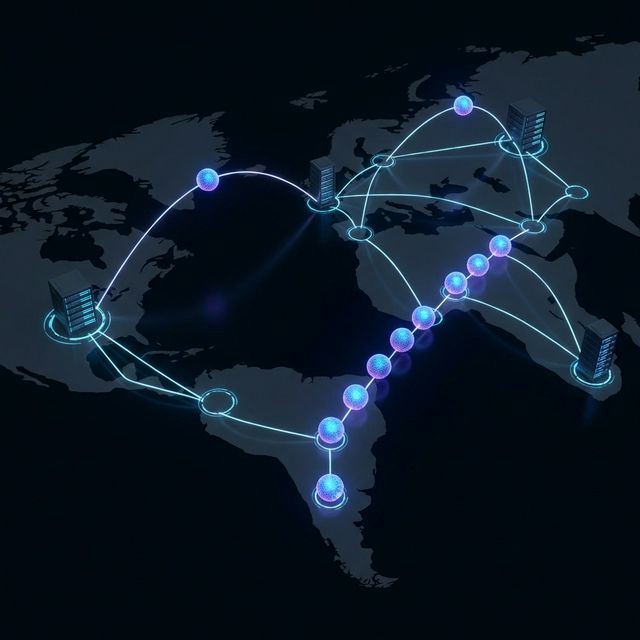
Pernahkah Anda bertanya-tanya jalur apa yang diambil data Anda saat berpindah dari komputer Anda ke situs web seperti Google atau Facebook? Atau mengapa website tertentu terasa lambat padahal koneksi internet Anda cepat? Jawabannya terletak pada rute pelacak perintah.
Traceroute adalah alat diagnostik jaringan canggih yang menampilkan rute (jalur) dan mengukur penundaan transit paket melalui jaringan Protokol Internet (IP).

Cara Kerja Traceroute
Internet adalah jaringan router yang saling terhubung. Saat Anda mengunjungi sebuah situs web, permintaan Anda berpindah dari satu router ke router lainnya hingga mencapai server tujuan.
Traceroute bekerja dengan mengirimkan serangkaian paket (biasanya paket ICMP Echo Requests atau UDP) dengan peningkatan bertahap Waktu-Untuk-Hidup (TTL) nilai.
- TTL=1: Router pertama menerima paket, mengurangi TTL menjadi 0, membuang paket, dan mengirim kembali pesan "ICMP Time Exceeded". Ini mengidentifikasi lompatan pertama.
- TTL=2: Paket melewati router pertama, mencapai router kedua, TTL menjadi 0, dan router kedua membalas. Ini mengidentifikasi lompatan kedua.
- Proses berlanjut: Ini berulang hingga paket mencapai tujuan atau jumlah hop maksimum tercapai.
Cara Menjalankan Traceroute
Di Windows (Prompt Perintah)
Windows menggunakan perintah tracert.
- Tekan
Win + R, ketikcmd, dan tekan Enter. - Ketik perintah berikut dan tekan Enter:
tracert google.com- Tunggu hingga hasilnya selesai.
Di macOS / Linux (Terminal)
Sistem Mac dan Linux menggunakan perintah ini traceroute.
- Buka Terminal .
- Ketik perintah berikut dan tekan Enter:
traceroute google.comMenafsirkan Hasil
Output traceroute umumnya terlihat seperti ini:
 1  192.168.1.1 (192.168.1.1)  2.543 ms  1.987 ms  2.123 ms
 2  10.20.30.1 (10.20.30.1)  12.345 ms  11.456 ms  12.789 ms
 3  nyc-core-router.isp.net (203.0.113.5)  25.678 ms  24.567 ms  26.789 ms
 ...
12 google.com (142.250.183.14) 45.123 ms 44.567 ms 45.789 ms- Nomor Hop (Kolom 1): Urutan router di jalurnya.
- Nama Host/IP (Kolom 2): Alamat router. Melihat
*biasanya berarti router dikonfigurasi untuk tidak membalas paket ICMP (firewall). - RTT (Kolom 3-5): Waktu Pulang Pergi. Waktu yang dibutuhkan paket untuk mencapai router tersebut dan kembali, diukur dalam milidetik.
Tip Mengatasi Masalah
- Latensi Tinggi: Jika Anda melihat lonjakan RTT secara tiba-tiba (misalnya, dari 20 md ke 200 md) antara hop 3 dan 4, masalahnya mungkin terletak pada router di hop 4 atau hubungan di antara keduanya.
- Batas waktu (
): Timeout sesekali adalah hal yang normal. Namun, jika traceroute berhenti sepenuhnya dengan
📺 Menyelam sedalam 15 menit — Computerphile (Universitas Nottingham)
Alternatif: Traceroute Online
Jika Anda tidak ingin menggunakan baris perintah, Anda dapat menggunakan baris perintah kami Alat Traceroute Online. Ini menjalankan perintah dari server kami, yang sangat bagus untuk memeriksa konektivitas dari perspektif eksternal (di luar jaringan lokal Anda).
Traceroute adalah keterampilan penting bagi setiap calon insinyur atau pelajar jaringan. Menguasainya memberi Anda "visi sinar-X" ke dalam masalah konektivitas jaringan.