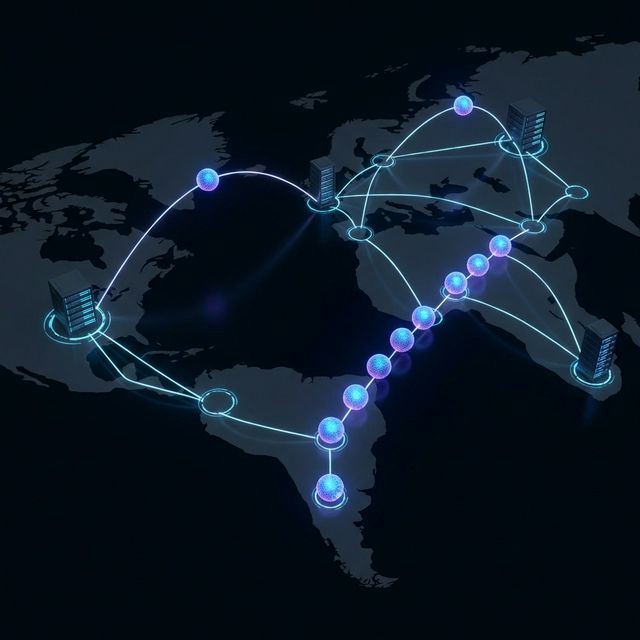
Ti sei mai chiesto quale percorso prendono i tuoi dati quando viaggiano dal tuo computer a un sito web come Google o Facebook? O perché un sito web specifico sembra lento anche se la tua connessione Internet è veloce? La risposta sta nel traccia percorso . comando
Traceroute è un potente strumento diagnostico di rete che visualizza il percorso (percorso) e misura i ritardi di transito dei pacchetti attraverso una rete IP (protocollo Internet).

Come funziona Traceroute
Internet è una rete di router interconnessi. Quando visiti un sito web, la tua richiesta salta da un router all'altro finché non raggiunge il server di destinazione.
Traceroute funziona inviando una serie di pacchetti (solitamente richieste Echo ICMP o pacchetti UDP) con aumento graduale Tempo di vita (TTL) valori.
- TTL=1: Il primo router riceve il pacchetto, decrementa il TTL a 0, scarta il pacchetto e restituisce un messaggio "ICMP Time Exceeded". Questo identifica il primo hop.
- TTL=2: Il pacchetto passa dal primo router, raggiunge il secondo router, il TTL diventa 0 e il secondo router risponde. Questo identifica il secondo hop.
- Il processo continua: Questo si ripete finché il pacchetto non raggiunge la destinazione o viene raggiunto il numero massimo di salti.
Come eseguire Traceroute
Su Windows (prompt dei comandi)
Windows utilizza il comando tracert.
- Premere
Win + R, digitarecmde premi Invio. - Digita il seguente comando e premi Invio:
tracert google.com- Attendi il completamento dei risultati.
Su macOS / Linux (Terminale)
I sistemi Mac e Linux utilizzano il comando traceroute.
- Apri il Terminale app.
- Digita il seguente comando e premi Invio:
traceroute google.comInterpretazione dei risultati
Un tipico output di traceroute è simile al seguente:
 1  192.168.1.1 (192.168.1.1)  2.543 ms  1.987 ms  2.123 ms
 2  10.20.30.1 (10.20.30.1)  12.345 ms  11.456 ms  12.789 ms
 3  nyc-core-router.isp.net (203.0.113.5)  25.678 ms  24.567 ms  26.789 ms
 ...
12 google.com (142.250.183.14) 45.123 ms 44.567 ms 45.789 ms- Numero hop (colonna 1): La sequenza del router nel percorso.
- Nome host/IP (colonna 2): L'indirizzo del router. Vedere
*solitamente significa che il router è configurato per non rispondere ai pacchetti ICMP (firewall). - RTT (Colonne 3-5): Tempo di andata e ritorno. Il tempo impiegato dal pacchetto per raggiungere il router e tornare, misurato in millisecondi.
Suggerimenti per la risoluzione dei problemi
- Latenza elevata: Se noti un salto improvviso nell'RTT (ad esempio, da 20 ms a 200 ms) tra l'hop 3 e l'hop 4, il problema probabilmente risiede nel router all'hop 4 o nel collegamento tra di loro.
- Timeout (
): Timeout occasionali sono normali. Tuttavia, se il traceroute si interrompe completamente con
📺 Immersione profonda di 15 minuti — Appassionato di computer (Università di Nottingham)
Alternativa: Traceroute online
Se non vuoi usare la riga di comando, puoi usare il nostro Strumento Traceroute online. Esegue il comando dal nostro server, il che è ottimo per verificare la connettività da una prospettiva esterna (al di fuori della rete locale).
Traceroute è un'abilità essenziale per qualsiasi aspirante ingegnere o studente di rete. Padroneggiarlo ti offre una "visione a raggi X" sui problemi di connettività di rete.