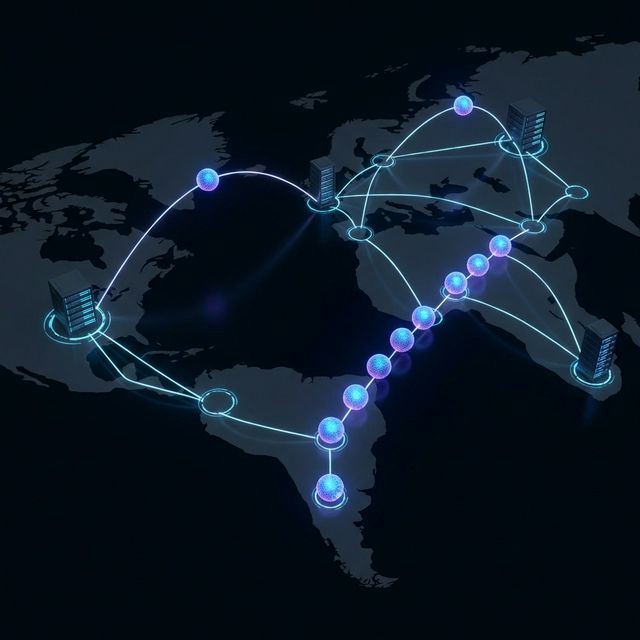
Você já se perguntou qual caminho seus dados percorrem quando viajam do seu computador para um site como o Google ou o Facebook? Ou por que um site específico parece lento mesmo que sua conexão com a Internet seja rápida? A resposta está na traceroute comando.
Traceroute é uma poderosa ferramenta de diagnóstico de rede que exibe a rota (caminho) e mede os atrasos de trânsito de pacotes em uma rede de protocolo de Internet (IP).

Como funciona o Traceroute
A internet é uma rede de roteadores interconectados. Quando você visita um site, sua solicitação salta de um roteador para outro até chegar ao servidor de destino.
Traceroute funciona enviando uma série de pacotes (geralmente solicitações de eco ICMP ou pacotes UDP) com aumento gradual Tempo de vida (TTL) valores.
- TTL=1: O primeiro roteador recebe o pacote, decrementa o TTL para 0, descarta o pacote e envia de volta uma mensagem "ICMP Time Exceeded". Isso identifica o primeiro salto.
- TTL=2: O pacote passa pelo primeiro roteador, chega ao segundo roteador, o TTL torna-se 0 e o segundo roteador responde. Isso identifica o segundo salto.
- O processo continua: Isso se repete até que o pacote chegue ao destino ou o número máximo de saltos seja alcançado.
Como executar o Traceroute
No Windows (prompt de comando)
Windows usa o comando tracert.
- Pressione
Win + R, digitecmde pressione Enter. - Digite o seguinte comando e pressione Enter:
tracert google.com- Aguarde a conclusão dos resultados.
No macOS/Linux (Terminal)
Os sistemas Mac e Linux usam o comando traceroute.
- Abra o Terminal aplicativo.
- Digite o seguinte comando e pressione Enter:
traceroute google.comInterpretando os Resultados
Uma saída típica de traceroute é semelhante a esta:
 1  192.168.1.1 (192.168.1.1)  2.543 ms  1.987 ms  2.123 ms
 2  10.20.30.1 (10.20.30.1)  12.345 ms  11.456 ms  12.789 ms
 3  nyc-core-router.isp.net (203.0.113.5)  25.678 ms  24.567 ms  26.789 ms
 ...
12 google.com (142.250.183.14) 45.123 ms 44.567 ms 45.789 ms- Número do salto (coluna 1): A sequência do roteador no caminho.
- Nome do host/IP (coluna 2): O endereço do roteador. Vendo
*geralmente significa que o roteador está configurado para não responder a pacotes ICMP (firewall). - RTT (Colunas 3-5): Tempo de ida e volta. O tempo que o pacote levou para chegar ao roteador e retornar, medido em milissegundos.
Dicas para solução de problemas
- Alta latência: Se você observar um salto repentino no RTT (por exemplo, de 20 ms para 200 ms) entre os saltos 3 e 4, o problema provavelmente está no roteador no salto 4 ou no link entre eles.
- Tempos limite (
): Tempo limite ocasional é normal. No entanto, se o traceroute parar completamente com
📺 Mergulho profundo de 15 minutos — Computerphile (Universidade de Nottingham)
Alternativa: Traceroute Online
Se não quiser usar a linha de comando, você pode usar nosso Ferramenta de rastreamento on-line. Ele executa o comando do nosso servidor, o que é ótimo para verificar a conectividade de uma perspectiva externa (fora da sua rede local).
Traceroute é uma habilidade essencial para qualquer aspirante a engenheiro de rede ou estudante. Dominá-lo proporciona uma "visão de raio X" sobre problemas de conectividade de rede.