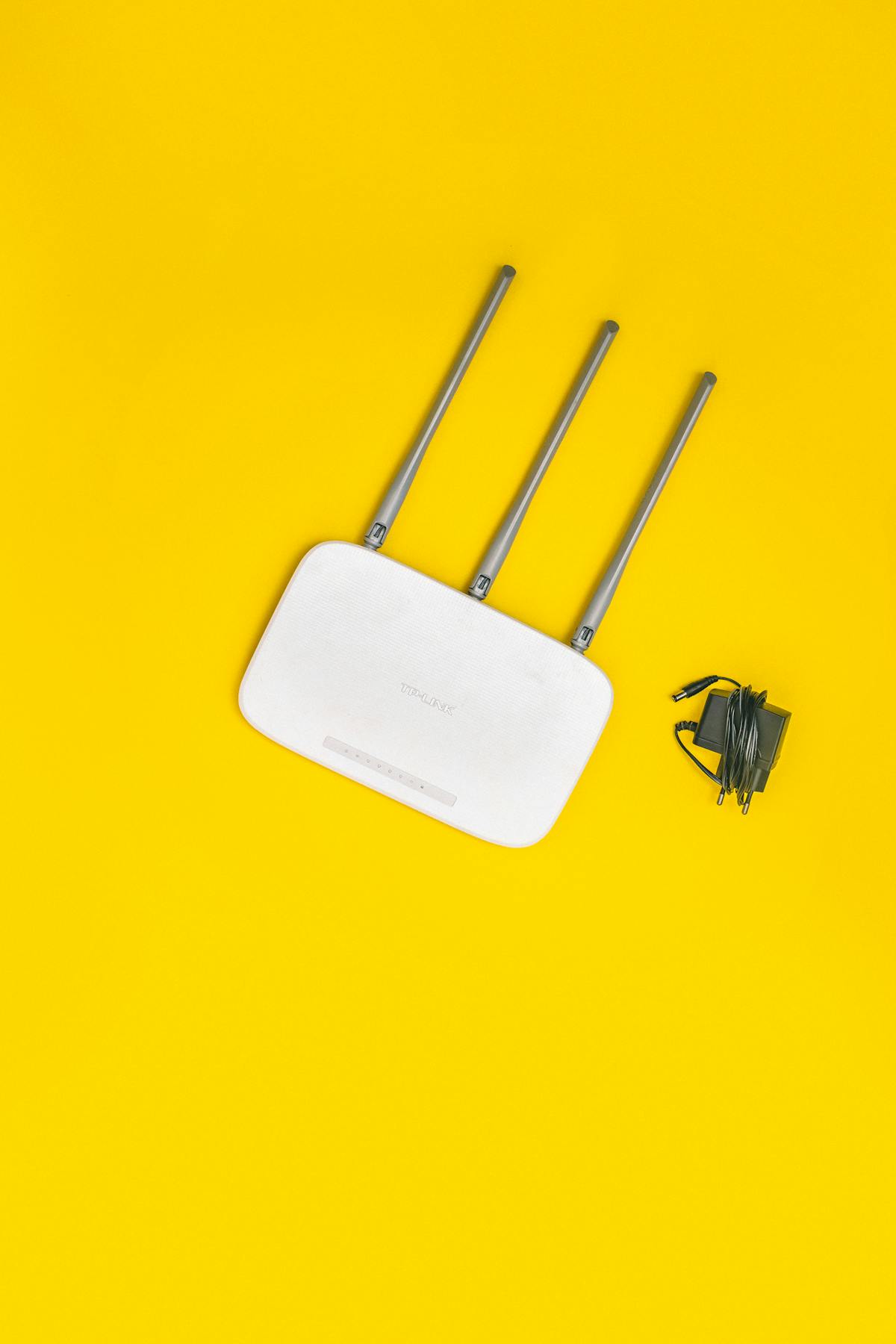
死區。通道擁堵。神秘裝置正在消耗您的頻寬。 WiFi 掃描器可以在幾秒鐘內診斷出所有內容,而且大多數最好的掃描器都是免費的。
WiFi 掃描器應用程式可以準確地向您顯示無線網路上發生的情況:鄰居的哪些頻道擁擠、訊號在哪裡下降、網路上的每臺裝置是什麼,以及您未邀請的人是否已連線。到 2026 年,選項範圍從零設定移動應用程式到企業級現場調查套件。以下是按用例排名的 7 個最佳選項。
WiFi 掃描器有什麼作用?
在深入研究特定工具之前,瞭解 WiFi 掃描器實際測量的內容會有所幫助。 WiFi 掃描器的核心是檢測附近的無線接入點並收集每個無線接入點的資訊,包括:
- SSID — 網路名稱
- BSSID — 接入點的 MAC 地址
- 訊號強度 (RSSI) — 以 dBm 為單位測量,表示您所在位置的訊號強度
- 頻道 — 網路執行的頻道
- 安全協議 — 網路是否使用 WPA2、WPA3,或者是否開放
- 樂隊 — 接入點是否在 2.4 GHz、5 GHz 還是 6 GHz 上廣播
有了這些資料,您可以識別通道擁塞、定位訊號弱的區域,並就接入點的放置和配置做出明智的決策。
2026 年 7 個最佳 WiFi 掃描工具
1. NetSpot
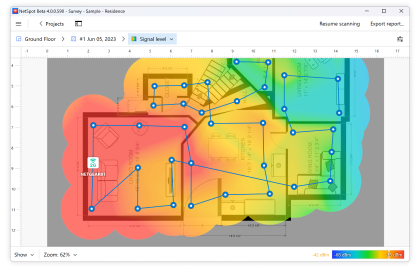
NetSpot 已成為最易用且最強大的 WiFi 分析工具之一。它在 macOS 和 Windows 上執行,並提供兩種主要模式:發現模式掃描所有附近的網路並顯示其訊號強度、通道和安全詳細資訊,而勘測模式可讓您上傳平面圖並遍歷空間以建立詳細的 WiFi 熱圖。
熱圖功能是 NetSpot 與簡單掃描器的區別所在。透過視覺化實際平面圖上的訊號覆蓋範圍,您可以立即發現盲區和通道重疊區域。這對於任何負責最佳化辦公室、倉庫或大型住宅覆蓋範圍的人來說都是非常寶貴的。 NetSpot 提供具有基本功能的免費版本和可解鎖高階調查功能的付費版本。
2. Wireshark
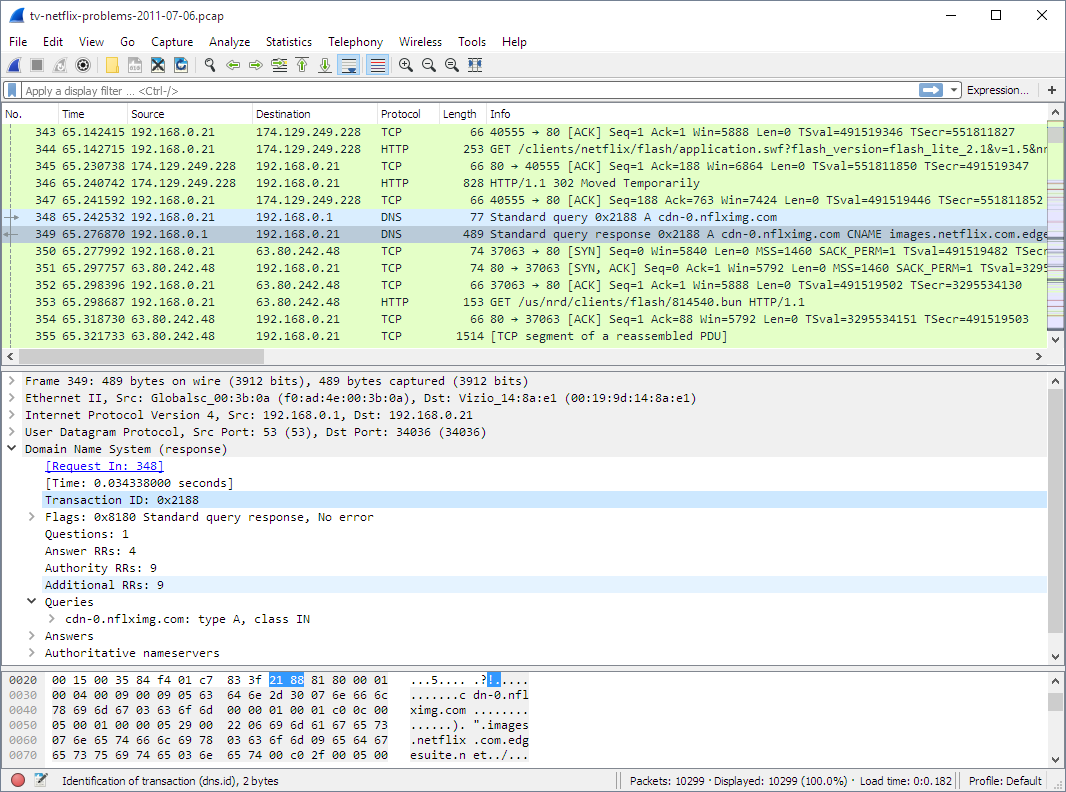
Wireshark 是網路分析領域無可爭議的重量級產品,其無線功能也不例外。雖然 Wireshark 主要被稱為資料包級協議分析器,但在監控模式下與相容的無線介面卡一起使用時,它可以捕獲和解析 WiFi 幀。
當您需要在粒度級別調查身份驗證失敗、資料包重新傳輸或惡意接入點時,這種深度級別使 Wireshark 成為首選工具。然而,它具有陡峭的學習曲線。 Wireshark 是開源且完全免費的,但它最適合具有紮實的網路知識、需要超越表面級訊號掃描進入深層協議分析的使用者。
3. Kismet
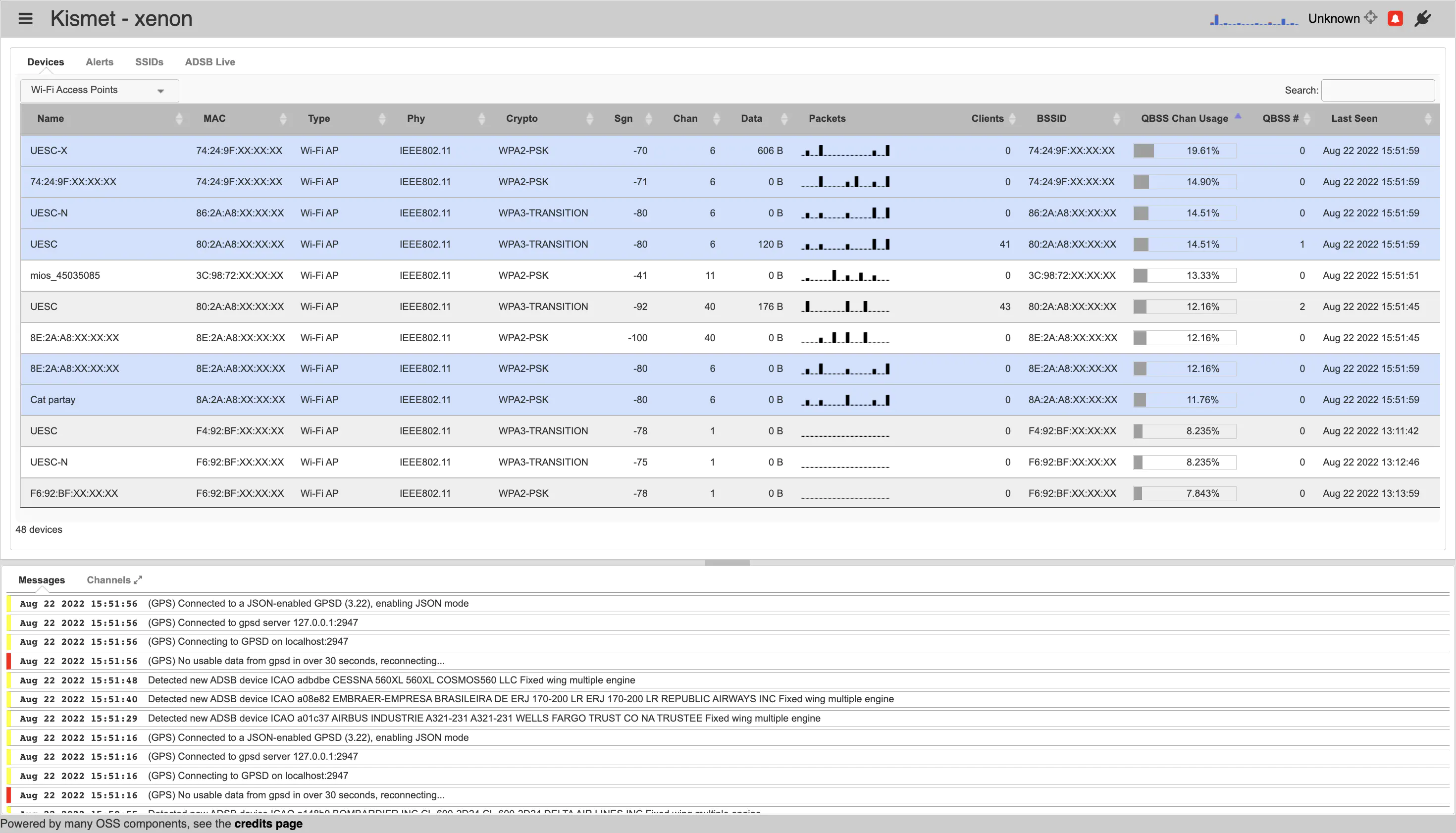
Kismet 是一個開源無線網路檢測器、資料包嗅探器和入侵檢測系統。它被動地監控無線流量,而不傳送任何自己的資料包,這使得它對於安全稽核和檢測不廣播其 SSID 的隱藏網路特別有用。
與大多數僅向您顯示網路廣告的 WiFi 掃描器不同,Kismet 透過分析環境中的原始無線流量來檢測網路。它支援 WiFi、藍芽和其他無線協議,並且可以在 Linux、macOS 和 Windows 上執行。 Kismet 是需要全面無線意識的滲透測試人員和安全專業人士的最愛。
4. Acrylic WiFi
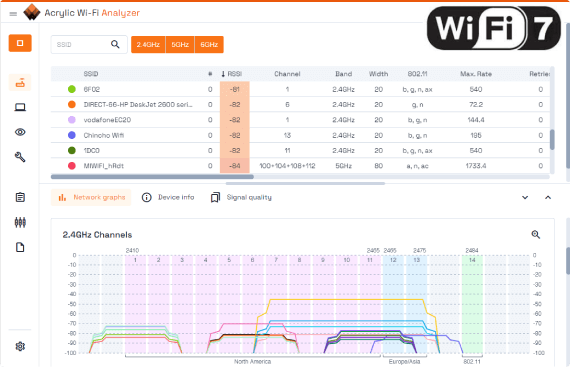
Acrylic WiFi 是一款基於 Windows 的 WiFi 分析套件,有兩種版本。免費的家庭版提供了一個乾淨的介面,用於掃描附近的網路、檢視頻道分佈和檢查訊號強度。專業版增加了企業功能,包括資料包捕獲、WLAN 監控和詳細報告。
Acrylic WiFi 的突出之處在於其實時通道分析。它清楚地顯示 2.4 GHz 和 5 GHz 頻段中哪些通道最擁擠,幫助您為自己的網路選擇最佳通道。專業版還包括用於站點調查的熱圖工具,使其成為 Windows 上 IT 專業人員的可靠一體化解決方案。
5. Fing

Fing 採用不同的 WiFi 掃描方法,重點關注裝置發現和網路安全,而不是射頻分析。 Fing 作為免費移動應用程式在 iOS 和 Android 上提供,可掃描您的本地網路並識別每個連線的裝置,向您顯示裝置名稱、製造商、IP 地址和 MAC 地址。
這使得 Fing 對於回答一個簡單但重要的問題非常有用:誰在我的網路上?它可以檢測未經授權的裝置,識別頻寬佔用者,並執行基本的速度和連線測試。對於想要簡單的網路可見性而不需要複雜的技術的家庭使用者來說,Fing 是一個絕佳的選擇。
6. PRTG Network Monitor

對於需要連續 WiFi 監控而不是一次性掃描的企業環境,PRTG Network Monitor 提供了一種基於感測器的方法。您可以配置感測器來持續跟蹤無線接入點的訊號強度、正常執行時間和客戶端數量,並在超出閾值時自動發出警報。
PRTG 監控的不僅僅是 WiFi。它是一個涵蓋交換機、伺服器、頻寬和應用程式的完整網路監控平臺。但其無線專用感測器經過精心設計,可無縫整合到更廣泛的監控儀表板中。 PRTG 對於最多 100 個感測器是免費的,這通常足以滿足中小型部署的需要。
7. Homedale
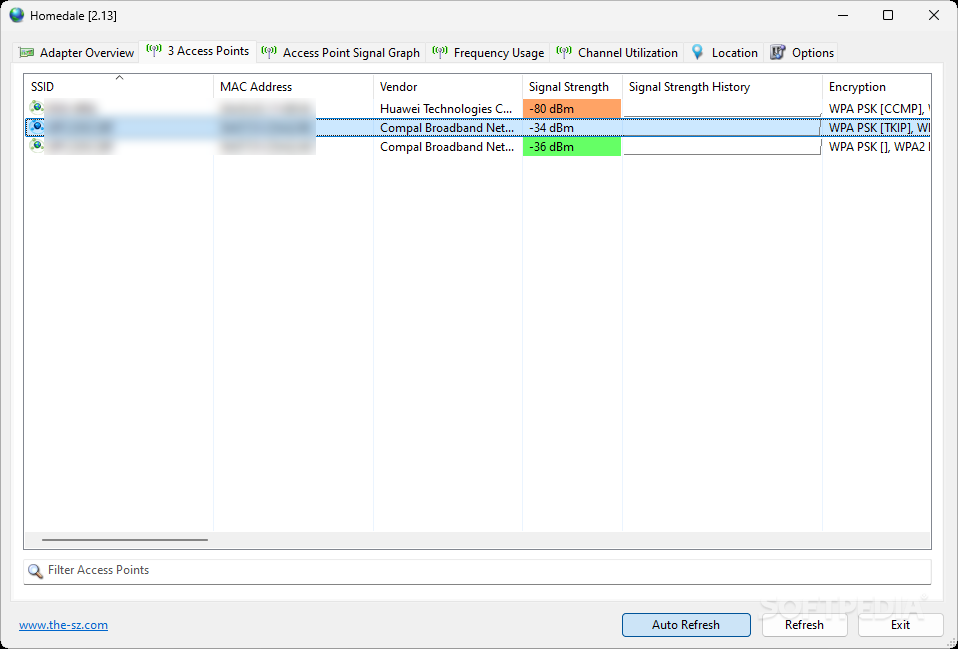
Homedale 是一款適用於 Windows 的輕量級行動式 WiFi 掃描器,無需安裝。您只需下載可執行檔案並執行它即可。儘管它很簡單,但它提供了附近無線網路的令人驚訝的詳細檢視,包括隨時間變化的訊號強度圖、通道利用率圖表和接入點詳細資訊。
Homedale 真正的吸引力在於它的便攜性和速度。因為它不需要設定,所以您可以將其放在 USB 驅動器上並立即在任何 Windows 計算機上執行。對於快速故障排除訪問或臨時訊號檢查,它是無與倫比的。
如何選擇合適的 WiFi 掃描器
最好的工具取決於您想要實現的目標:
最佳化 WiFi 的技巧
掃描網路後,以下是一些常見的最佳化:
- 切換到人少的頻道。 如果您的掃描器顯示您的接入點與五個鄰居位於同一通道上,則移動到佔用較少的通道可以顯著提高效能。
- 使用 5 GHz 或 6 GHz 頻段。 與 2.4 GHz 相比,這些頻段提供更多的通道和更少的擁塞,但範圍更短。
- 重新定位您的接入點。 將接入點集中在您的空間中並升高它可以減少盲區。
- 檢查是否存在干擾。 微波爐、嬰兒監視器和藍芽裝置都會干擾 2.4 GHz WiFi。
今天您應該下載哪個 WiFi 掃描器?
開始於 Fing — 需要 30 秒。使用 NetSpot (免費版)。加強到 Wireshark 或 Kismet 如果您需要資料包級詳細資訊以進行安全或診斷工作。
每月執行一次掃描只需五分鐘,可以讓您在干擾、未經授權的裝置和慢速通道成為真正問題之前先於它們。
瞭解有關您的網路的更多資訊:
2026 年 4 月更新 - 針對當前版本驗證的工具和建議。