المناطق الميتة. ازدحام القناة. أجهزة غامضة تأكل النطاق الترددي الخاص بك يقوم ماسح WiFi بتشخيص كل ذلك في ثوانٍ، ومعظم أفضلها لا تكلف شيئًا.
تُظهر لك تطبيقات الماسح الضوئي لشبكة WiFi ما يحدث بالضبط على شبكتك اللاسلكية: ما هي القنوات التي يزدحم بها جيرانك، وأين تنقطع الإشارة، وما هو كل جهاز على شبكتك، وما إذا كان هناك شخص لم تقم بدعوته متصل أم لا. في عام 2026، تتراوح الخيارات من تطبيقات الأجهزة المحمولة بدون إعداد إلى مجموعات مسح المواقع على مستوى المؤسسات. فيما يلي أفضل 7، مرتبة حسب حالة الاستخدام.
ماذا يفعل ماسح WiFi؟
قبل الغوص في أدوات محددة، من المفيد فهم ما يقيسه ماسح WiFi فعليًا. في جوهره، يكتشف ماسح WiFi نقاط الوصول اللاسلكية القريبة ويجمع معلومات حول كل واحدة منها، بما في ذلك:
- SSID — اسم الشبكة
- بسيد — عنوان MAC الخاص بنقطة الوصول
- قوة الإشارة (RSSI) — يتم قياسها بالديسيبل مللي واط، مما يشير إلى مدى قوة الإشارة في موقعك
- قناة — ما هي القناة الترددية التي تعمل عليها الشبكة؟
- بروتوكول الأمان — ما إذا كانت الشبكة تستخدم WPA2 أو WPA3 أو مفتوحة
- الفرقة — ما إذا كانت نقطة الوصول تبث على 2.4 جيجا هرتز، أو 5 جيجا هرتز، أو 6 جيجا هرتز
باستخدام هذه البيانات، يمكنك تحديد ازدحام القناة وتحديد مناطق الإشارة الضعيفة واتخاذ قرارات مستنيرة بشأن وضع نقطة الوصول وتكوينها.
أفضل 7 أدوات لفحص شبكات WiFi في عام 2026
1. NetSpot
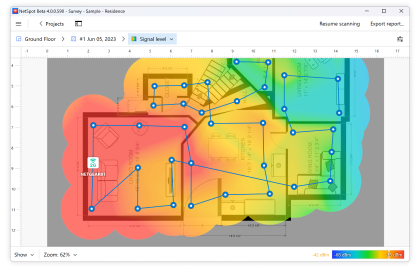
أثبتت NetSpot نفسها كواحدة من أكثر أدوات تحليل WiFi المتاحة سهولة في الوصول إليها ولكنها قادرة على ذلك. يعمل على كل من نظامي التشغيل macOS وWindows ويوفر وضعين أساسيين: يقوم وضع الاكتشاف بالبحث عن جميع الشبكات القريبة ويعرض قوة الإشارة والقناة وتفاصيل الأمان الخاصة بها، بينما يتيح لك وضع المسح تحميل مخطط الطابق والمشي عبر مساحة لإنشاء خريطة حرارية WiFi مفصلة.
ميزة الخريطة الحرارية هي ما يميز NetSpot عن الماسحات الضوئية الأبسط. من خلال تصور تغطية الإشارة عبر مخطط الأرضية الفعلي، يمكنك على الفور اكتشاف المناطق الميتة ومناطق تداخل القنوات. وهذا يجعلها لا تقدر بثمن لأي شخص مكلف بتحسين التغطية في مكتب أو مستودع أو منزل كبير. يقدم NetSpot إصدارًا مجانيًا يحتوي على ميزات أساسية ومستويات مدفوعة تفتح إمكانات المسح المتقدمة.
2. Wireshark
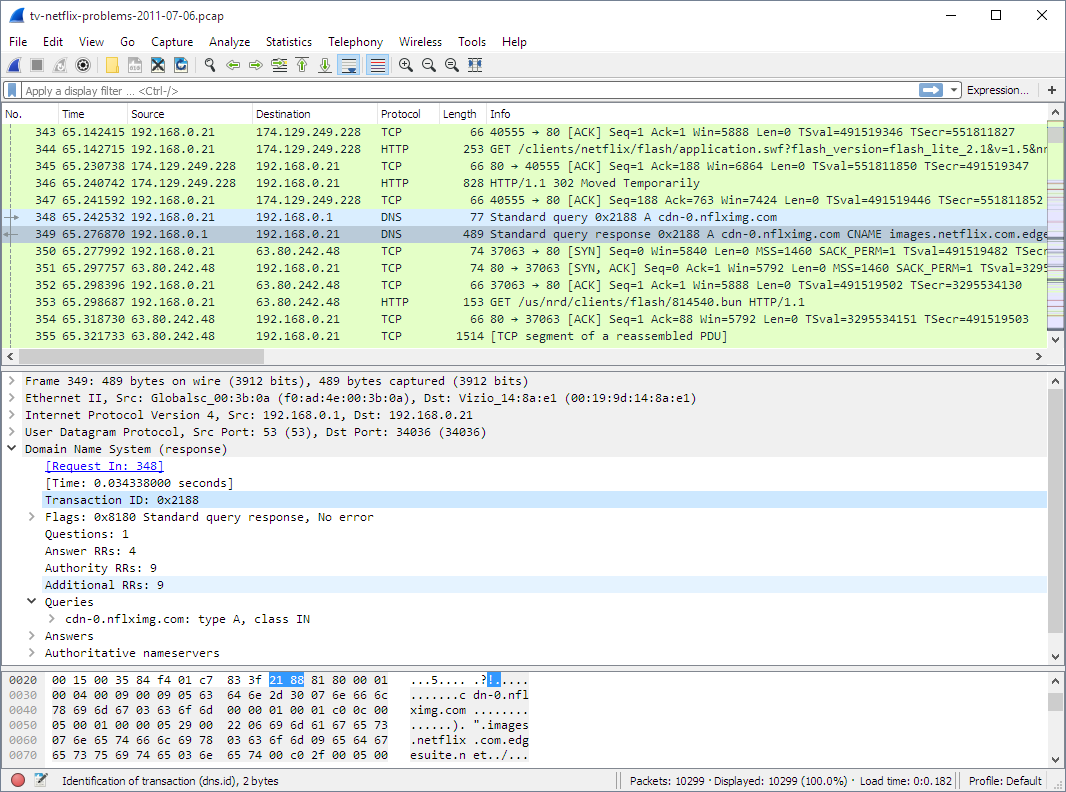
Wireshark هو بلا منازع الوزن الثقيل لتحليل الشبكة، وقدراته اللاسلكية ليست استثناء. على الرغم من أنه يُعرف في المقام الأول باسم محلل البروتوكول على مستوى الحزمة، إلا أن Wireshark يمكنه التقاط إطارات WiFi وتشريحها عند استخدامها مع المحولات اللاسلكية المتوافقة في وضع الشاشة.
هذا المستوى من العمق يجعل Wireshark الأداة المفضلة عندما تحتاج إلى التحقق من فشل المصادقة، أو إعادة إرسال الحزم، أو نقاط الوصول المارقة على المستوى الدقيق. ومع ذلك، فإنه يأتي مع منحنى التعلم حاد. يعد برنامج Wireshark مفتوح المصدر ومجانيًا تمامًا، ولكنه مناسب بشكل أفضل للمستخدمين ذوي المعرفة القوية بالشبكات والذين يحتاجون إلى تجاوز مسح الإشارات على مستوى السطح إلى تحليل عميق للبروتوكول.
3. Kismet
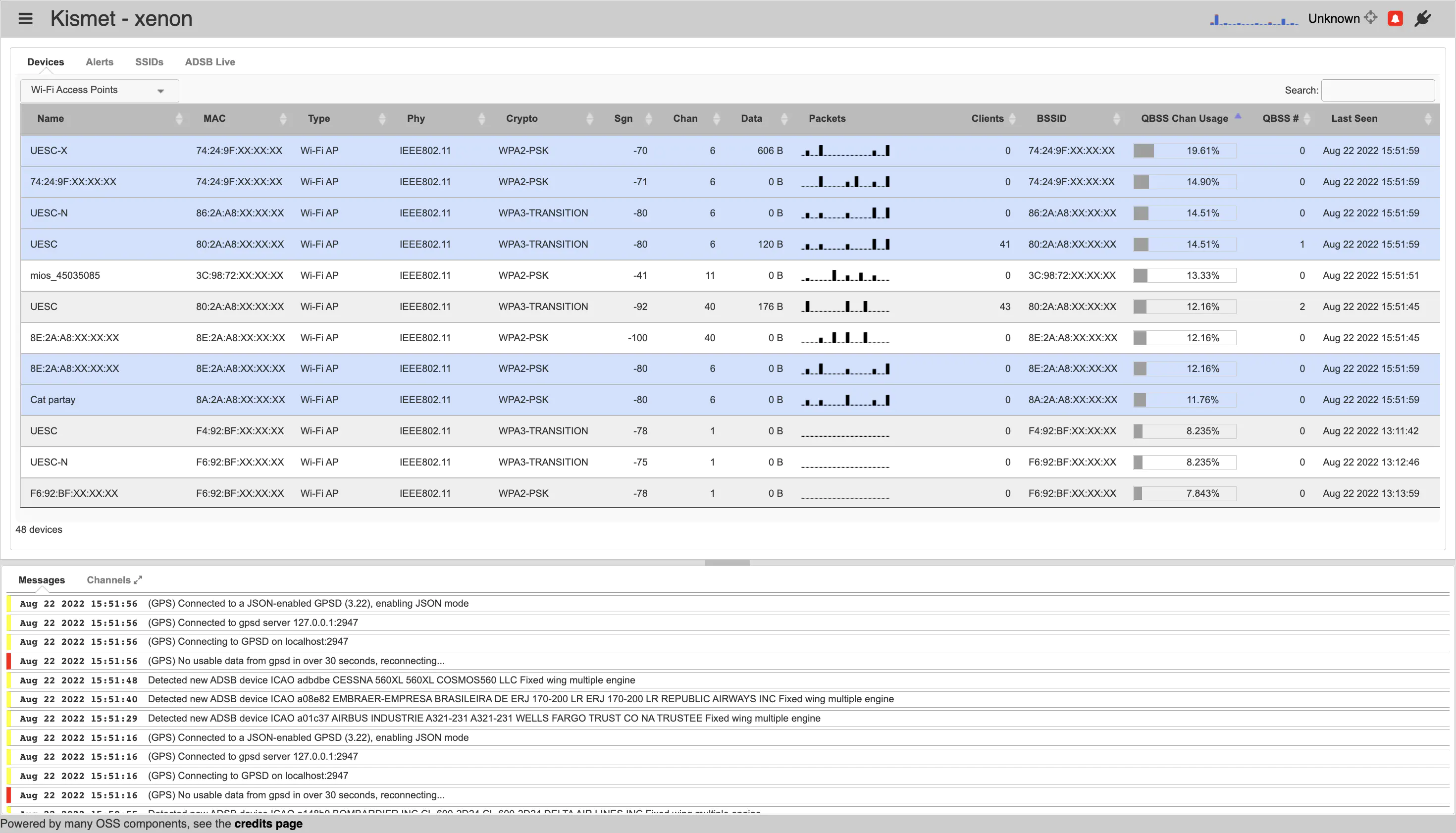
Kismet هو نظام مفتوح المصدر لكشف الشبكات اللاسلكية ومتشمم الحزم ونظام كشف التسلل. فهو يراقب حركة المرور اللاسلكية بشكل سلبي دون إرسال أي حزم خاصة به، مما يجعله مفيدًا بشكل خاص لعمليات التدقيق الأمني واكتشاف الشبكات المخفية التي لا تبث معرفات SSID الخاصة بها.
على عكس معظم ماسحات WiFi التي تظهر لك فقط الشبكات التي تعلن عن نفسها، يكتشف Kismet الشبكات من خلال تحليل حركة المرور اللاسلكية الأولية في البيئة. وهو يدعم WiFi وBluetooth والبروتوكولات اللاسلكية الأخرى، ويعمل على Linux وmacOS وWindows. Kismet هو البرنامج المفضل لدى مختبري الاختراق ومحترفي الأمن الذين يحتاجون إلى وعي لاسلكي شامل.
4. Acrylic WiFi
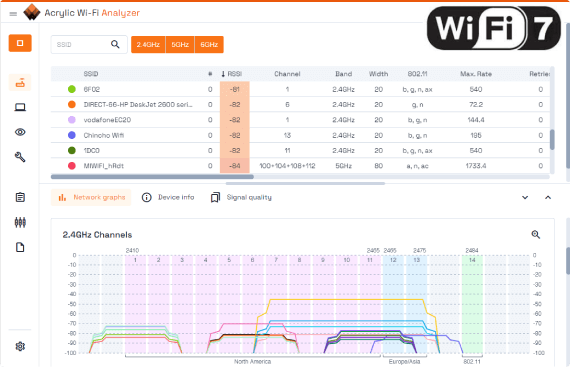
Acrylic WiFi عبارة عن مجموعة تحليل WiFi قائمة على نظام Windows وتأتي بنكهتين. يوفر الإصدار المنزلي المجاني واجهة نظيفة لفحص الشبكات القريبة وعرض توزيع القنوات والتحقق من قوة الإشارة. يضيف الإصدار الاحترافي ميزات المؤسسة بما في ذلك التقاط الحزم ومراقبة شبكة WLAN وإعداد التقارير التفصيلية.
ما يميز Acrylic WiFi هو تحليل القناة في الوقت الفعلي. فهو يوضح لك بوضوح القنوات الأكثر ازدحامًا في نطاقي 2.4 جيجا هرتز و5 جيجا هرتز، مما يساعدك على اختيار القناة المثالية لشبكتك الخاصة. يتضمن الإصدار الاحترافي أيضًا أداة Heatmaps لاستطلاعات الموقع، مما يجعلها حلاً شاملاً قويًا لمحترفي تكنولوجيا المعلومات على نظام التشغيل Windows.
5. Fing

يتبع Fing أسلوبًا مختلفًا في مسح شبكات WiFi من خلال التركيز على اكتشاف الجهاز وأمن الشبكة بدلاً من تحليل ترددات الراديو. يتوفر Fing على نظامي iOS وAndroid كتطبيق مجاني للهاتف المحمول، ويقوم بمسح شبكتك المحلية ويحدد كل جهاز متصل، ويعرض لك اسم الجهاز والشركة المصنعة وعنوان IP وعنوان MAC.
هذا يجعل Fing مفيدًا بشكل لا يصدق للإجابة على سؤال بسيط ولكنه مهم: من الموجود على شبكتي؟ يمكنه اكتشاف الأجهزة غير المصرح بها، وتحديد خنازير النطاق الترددي، وإجراء اختبارات السرعة والاتصال الأساسية. بالنسبة للمستخدمين المنزليين الذين يريدون رؤية واضحة للشبكة دون تعقيدات تقنية، يعد Fing خيارًا ممتازًا.
6. PRTG Network Monitor

بالنسبة لبيئات المؤسسات التي تحتاج إلى مراقبة مستمرة لشبكة WiFi بدلاً من عمليات الفحص لمرة واحدة، توفر شاشة مراقبة الشبكة PRTG نهجًا يعتمد على المستشعر. يمكنك تكوين أجهزة الاستشعار لتتبع قوة الإشارة ووقت التشغيل وعدد العملاء لنقاط الوصول اللاسلكية لديك بشكل مستمر، مع تنبيهات تلقائية عند انتهاك الحدود.
شاشات PRTG أكثر بكثير من مجرد WiFi. إنها منصة كاملة لمراقبة الشبكة تغطي المحولات والخوادم وعرض النطاق الترددي والتطبيقات. لكن أجهزة الاستشعار الخاصة باللاسلكي مصممة بشكل جيد وتتكامل بسلاسة مع لوحة معلومات المراقبة الأوسع. PRTG مجاني لما يصل إلى 100 جهاز استشعار، وهو ما يكفي غالبًا لعمليات النشر الصغيرة والمتوسطة الحجم.
7. Homedale
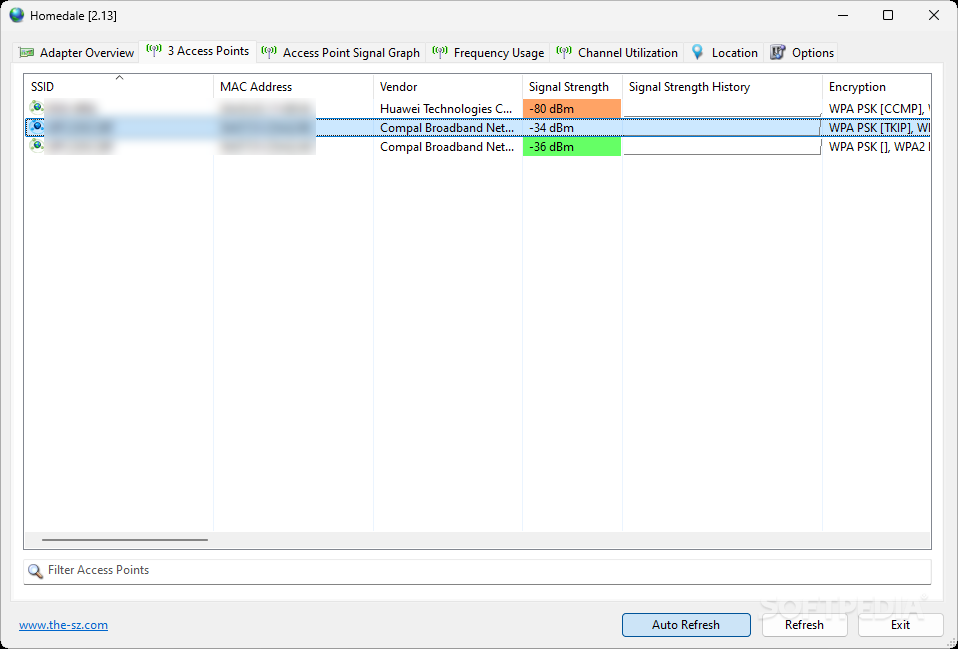
Homedale هو ماسح ضوئي WiFi خفيف الوزن ومحمول لنظام التشغيل Windows ولا يتطلب أي تثبيت. يمكنك ببساطة تنزيل الملف القابل للتنفيذ وتشغيله. على الرغم من بساطته، فإنه يوفر عرضًا تفصيليًا مدهشًا للشبكات اللاسلكية القريبة، بما في ذلك الرسوم البيانية لقوة الإشارة بمرور الوقت، ومخططات استخدام القناة، وتفاصيل نقطة الوصول.
الجاذبية الحقيقية لـ Homedale هي قابليتها للنقل وسرعتها. نظرًا لأنه لا يحتاج إلى أي إعداد، يمكنك حمله على محرك أقراص USB وتشغيله على الفور على أي جهاز يعمل بنظام Windows. من الصعب التغلب على الزيارات السريعة لاستكشاف الأخطاء وإصلاحها أو فحوصات الإشارة المخصصة.
كيفية اختيار ماسح WiFi المناسب
تعتمد الأداة الأفضل على ما تحاول إنجازه:
نصائح لتحسين شبكة WiFi الخاصة بك
بمجرد قيامك بفحص شبكتك، إليك بعض التحسينات الشائعة:
- التبديل إلى قناة أقل ازدحاما. إذا أظهر الماسح الضوئي الخاص بك نقطة الوصول الخاصة بك على نفس القناة مع خمسة جيران، فإن الانتقال إلى قناة أقل انشغالًا يمكن أن يؤدي إلى تحسين الأداء بشكل كبير.
- استخدم النطاق 5 جيجا هرتز أو 6 جيجا هرتز. توفر هذه النطاقات قنوات أكثر وازدحامًا أقل من 2.4 جيجا هرتز، على الرغم من أنها ذات نطاق أقصر.
- قم بتغيير موضع نقطة الوصول الخاصة بك. مركزية نقطة الوصول في مساحتك الخاصة ورفعها يقلل من المناطق الميتة.
- التحقق من التداخل. يمكن أن تتداخل أجهزة الميكروويف وأجهزة مراقبة الأطفال وأجهزة البلوتوث مع شبكة WiFi بتردد 2.4 جيجا هرتز.
ما هو ماسح WiFi الذي يجب عليك تنزيله اليوم؟
ابدأ ب Fing على هاتفك إذا كنت تريد فقط معرفة الأشخاص الموجودين على شبكتك - يستغرق الأمر 30 ثانية. استخدم NetSpot (نسخة مجانية) على الكمبيوتر المحمول الخاص بك إذا كنت تريد العثور على ازدحام القناة أو المناطق الميتة. تصعيد ل Wireshark أو Kismet إذا كنت بحاجة إلى تفاصيل على مستوى الحزمة لأعمال الأمان أو التشخيص.
يستغرق إجراء الفحص مرة واحدة في الشهر خمس دقائق ويبقيك في مقدمة التداخلات والأجهزة غير المصرح بها والقنوات البطيئة قبل أن تصبح مشاكل حقيقية.
اكتشف المزيد عن شبكتك:
- قم بإجراء اختبار Ping للتحقق من زمن الوصول →
- بحث DNS - تعرف على كيفية حل المجال الخاص بك →
- تحقق من عنوان IP الخاص بك وموقعك →
- اختبار الكمون →
تم التحديث في أبريل 2026 - تم التحقق من الأدوات والتوصيات مقابل الإصدارات الحالية.