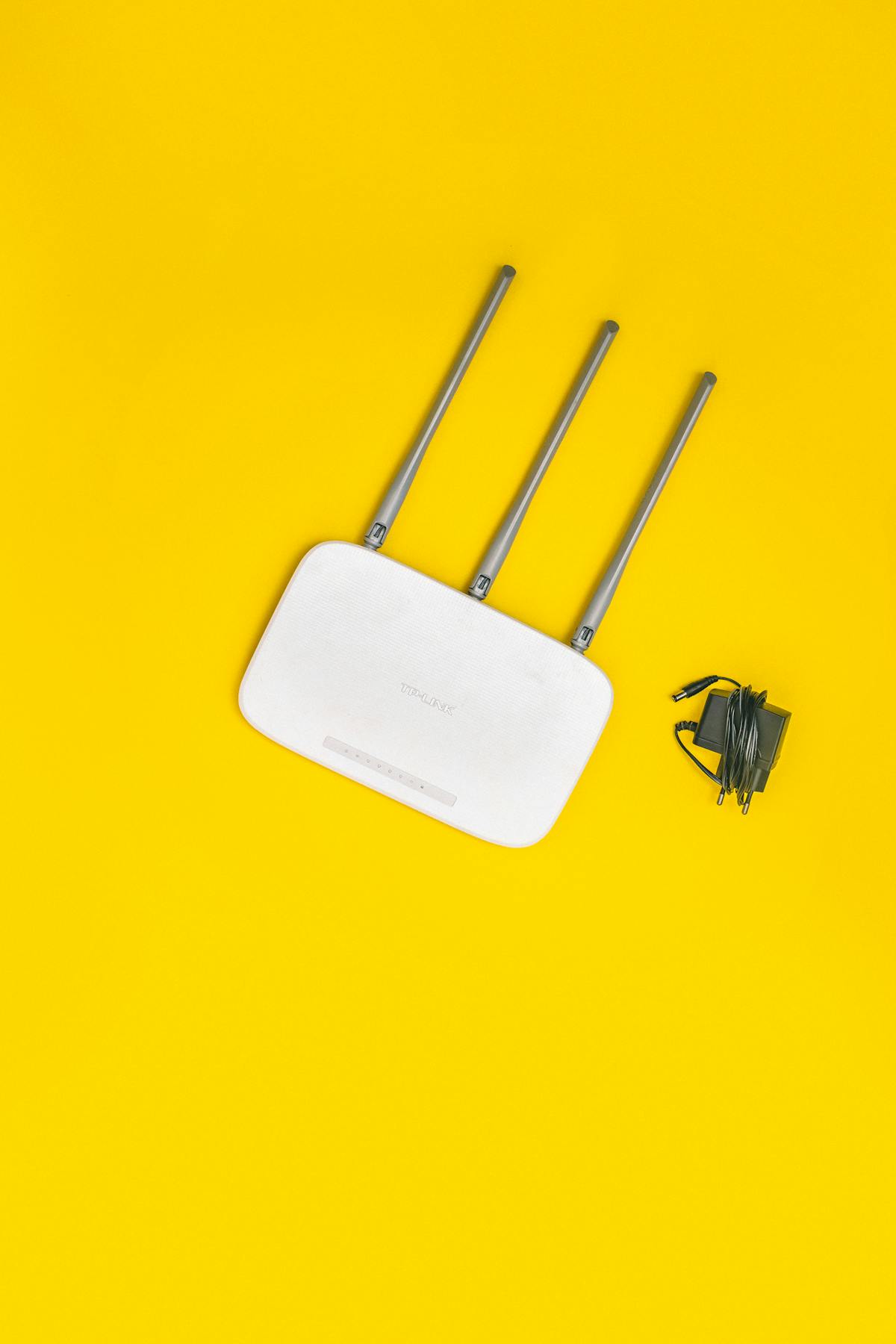
Zona mati. Kemacetan saluran. Perangkat misterius memakan bandwidth Anda. Pemindai WiFi mendiagnosis semuanya dalam hitungan detik — dan sebagian besar pemindai terbaik tidak memerlukan biaya apa pun.
Aplikasi pemindai WiFi menunjukkan dengan tepat apa yang terjadi di jaringan nirkabel Anda: saluran mana yang ramai dikunjungi tetangga Anda, di mana sinyal melemah, perangkat apa saja yang ada di jaringan Anda, dan apakah seseorang yang tidak Anda undang terhubung. Pada tahun 2026, pilihannya berkisar dari aplikasi seluler tanpa pengaturan hingga rangkaian survei lokasi tingkat perusahaan. Berikut adalah 7 yang terbaik, diberi peringkat berdasarkan kasus penggunaan.
Apa Fungsi Pemindai WiFi?
Sebelum mempelajari alat tertentu, ada baiknya Anda memahami apa yang sebenarnya diukur oleh pemindai WiFi. Pada intinya, pemindai WiFi mendeteksi titik akses nirkabel terdekat dan mengumpulkan informasi tentang masing-masing titik akses, termasuk:
- SSID — Nama jaringan
- BSSID — Alamat MAC titik akses
- Kekuatan Sinyal (RSSI) — Diukur dalam dBm, menunjukkan seberapa kuat sinyal di lokasi Anda
- Saluran — Di saluran frekuensi mana jaringan beroperasi
- Protokol Keamanan — Apakah jaringan menggunakan WPA2, WPA3, atau terbuka
- Pita — Apakah titik akses mengudara pada 2,4 GHz, 5 GHz, atau 6 GHz
Berbekal data ini, Anda dapat mengidentifikasi kemacetan saluran, menemukan area sinyal lemah, dan membuat keputusan berdasarkan informasi tentang penempatan dan konfigurasi titik akses.
7 Alat Pemindai WiFi Terbaik Tahun 2026
1. NetSpot
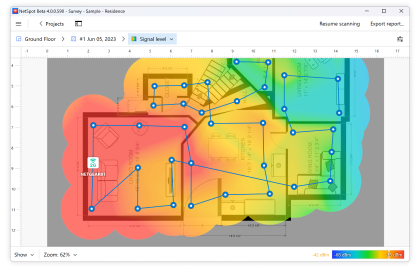
NetSpot telah membuktikan dirinya sebagai salah satu alat analisis WiFi yang paling mudah didekati namun mampu. Ini berjalan di macOS dan Windows dan menawarkan dua mode utama: Mode penemuan memindai semua jaringan terdekat dan menampilkan kekuatan sinyal, saluran, dan detail keamanannya, sementara mode Survei memungkinkan Anda mengunggah denah lantai dan menelusuri ruang untuk membuat peta panas WiFi terperinci.
Fitur peta panas inilah yang membedakan NetSpot dari pemindai yang lebih sederhana. Dengan memvisualisasikan cakupan sinyal di seluruh denah lantai sebenarnya, Anda dapat segera melihat zona mati dan area saluran yang tumpang tindih. Hal ini menjadikannya sangat berharga bagi siapa pun yang bertugas mengoptimalkan cakupan di kantor, gudang, atau rumah besar. NetSpot menawarkan versi gratis dengan fitur dasar dan tingkatan berbayar yang membuka kemampuan survei tingkat lanjut.
2. Wireshark
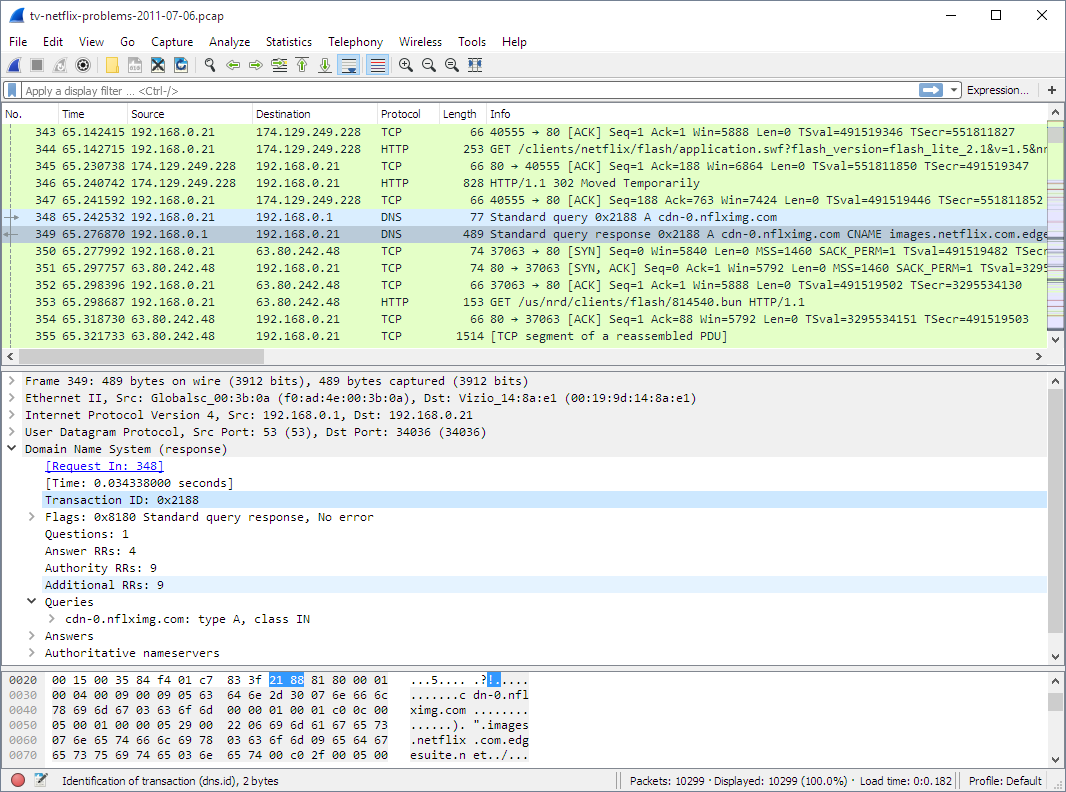
Wireshark adalah analisis jaringan kelas berat yang tak terbantahkan, dan kemampuan nirkabelnya tidak terkecuali. Meskipun dikenal sebagai penganalisis protokol tingkat paket, Wireshark dapat menangkap dan membedah bingkai WiFi saat digunakan dengan adaptor nirkabel yang kompatibel dalam mode monitor.
Tingkat kedalaman ini menjadikan Wireshark alat pilihan ketika Anda perlu menyelidiki kegagalan otentikasi, transmisi ulang paket, atau titik akses jahat pada tingkat yang terperinci. Namun, hal ini disertai dengan kurva pembelajaran yang curam. Wireshark adalah sumber terbuka dan sepenuhnya gratis, namun paling cocok untuk pengguna dengan pengetahuan jaringan yang kuat yang perlu melampaui pemindaian sinyal tingkat permukaan ke dalam analisis protokol yang mendalam.
3. Kismet
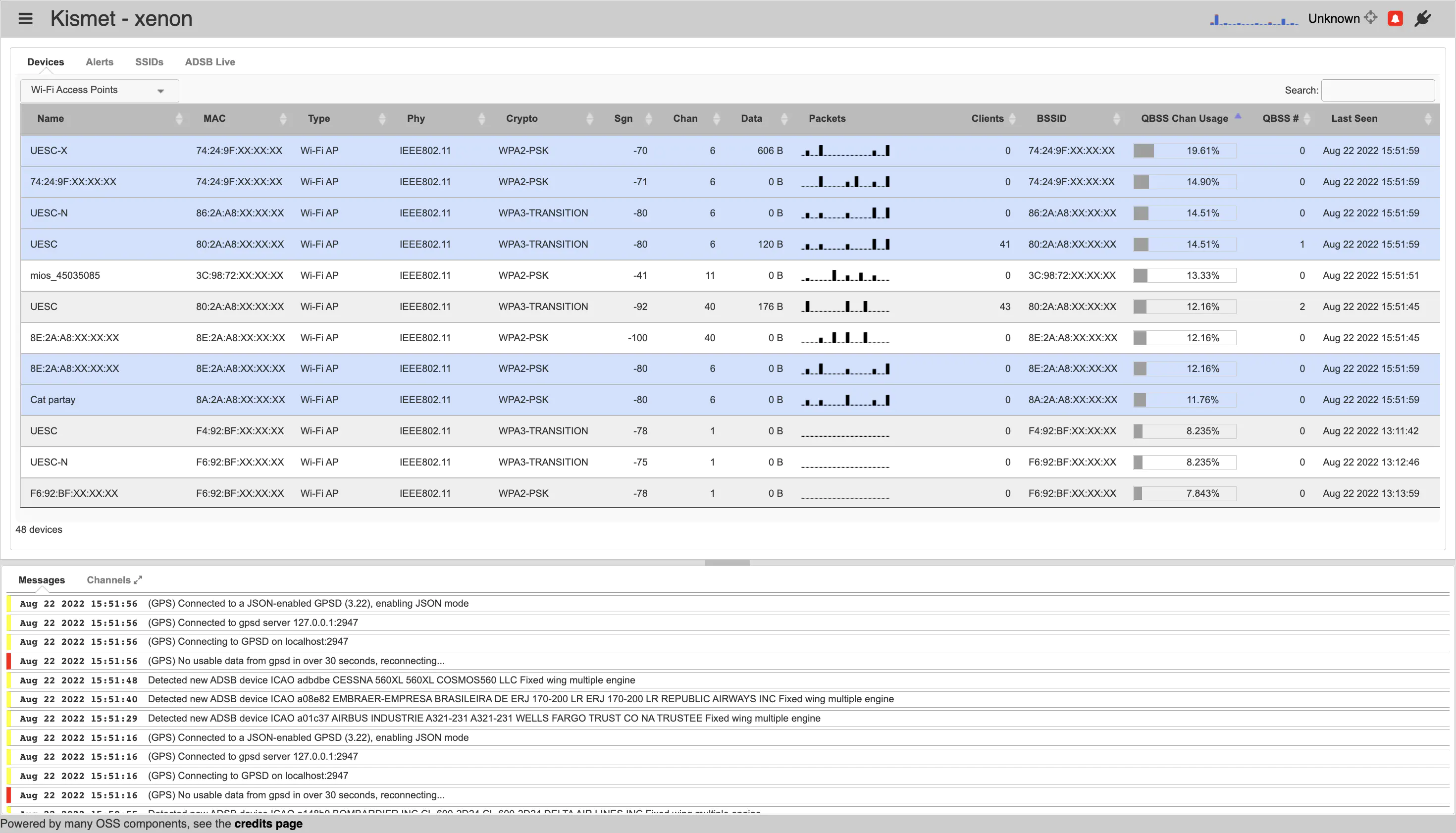
Kismet adalah pendeteksi jaringan nirkabel sumber terbuka, packet sniffer, dan sistem deteksi intrusi. Ia secara pasif memonitor lalu lintas nirkabel tanpa mengirimkan paket apa pun, membuatnya sangat berguna untuk audit keamanan dan mendeteksi jaringan tersembunyi yang tidak menyiarkan SSID-nya.
Tidak seperti kebanyakan pemindai WiFi yang hanya menampilkan jaringan yang mengiklankan dirinya sendiri, Kismet mendeteksi jaringan dengan menganalisis lalu lintas nirkabel mentah di lingkungan. Ini mendukung WiFi, Bluetooth, dan protokol nirkabel lainnya, dan berjalan di Linux, macOS, dan Windows. Kismet adalah favorit di kalangan penguji penetrasi dan profesional keamanan yang membutuhkan kesadaran nirkabel yang komprehensif.
4. Acrylic WiFi
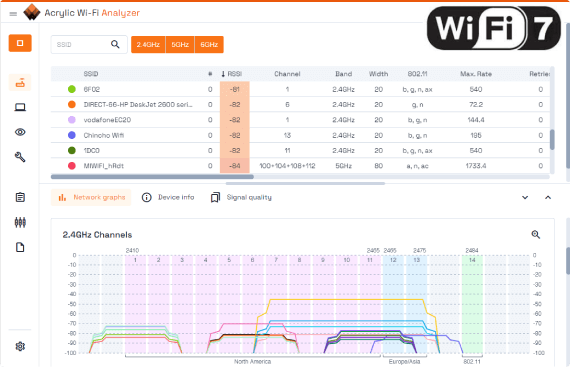
WiFi Akrilik adalah rangkaian analisis WiFi berbasis Windows yang hadir dalam dua versi. Edisi Home gratis menyediakan antarmuka yang bersih untuk memindai jaringan terdekat, melihat distribusi saluran, dan memeriksa kekuatan sinyal. Edisi profesional menambahkan fitur perusahaan termasuk pengambilan paket, pemantauan WLAN, dan pelaporan terperinci.
Yang membuat WiFi Akrilik menonjol adalah analisis salurannya secara real-time. Ini dengan jelas menunjukkan saluran mana di pita 2,4 GHz dan 5 GHz yang paling ramai, membantu Anda memilih saluran optimal untuk jaringan Anda sendiri. Edisi profesional juga menyertakan alat Peta Panas untuk survei lokasi, menjadikannya solusi lengkap yang solid bagi profesional TI di Windows.
5. Fing

Fing mengambil pendekatan berbeda terhadap pemindaian WiFi dengan berfokus pada penemuan perangkat dan keamanan jaringan daripada analisis frekuensi radio. Tersedia di iOS dan Android sebagai aplikasi seluler gratis, Fing memindai jaringan lokal Anda dan mengidentifikasi setiap perangkat yang terhubung, menunjukkan kepada Anda nama perangkat, pabrikan, alamat IP, dan alamat MAC.
Hal ini membuat Fing sangat berguna untuk menjawab pertanyaan sederhana namun penting: siapa yang ada di jaringan saya? Ini dapat mendeteksi perangkat yang tidak sah, mengidentifikasi bandwidth yang besar, dan menjalankan tes kecepatan dan konektivitas dasar. Untuk pengguna rumahan yang menginginkan visibilitas jaringan langsung tanpa kerumitan teknis, Fing adalah pilihan yang sangat baik.
6. PRTG Network Monitor

Untuk lingkungan perusahaan yang memerlukan pemantauan WiFi berkelanjutan dibandingkan pemindaian satu kali, PRTG Network Monitor menawarkan pendekatan berbasis sensor. Anda dapat mengonfigurasi sensor untuk terus melacak kekuatan sinyal, waktu aktif, dan jumlah klien titik akses nirkabel Anda, dengan peringatan otomatis ketika ambang batas dilanggar.
PRTG memonitor lebih dari sekedar WiFi. Ini adalah platform pemantauan jaringan lengkap yang mencakup switch, server, bandwidth, dan aplikasi. Namun sensor khusus nirkabelnya dirancang dengan baik dan terintegrasi dengan mulus ke dalam dasbor pemantauan yang lebih luas. PRTG gratis untuk maksimal 100 sensor, yang seringkali cukup untuk penerapan skala kecil hingga menengah.
7. Homedale
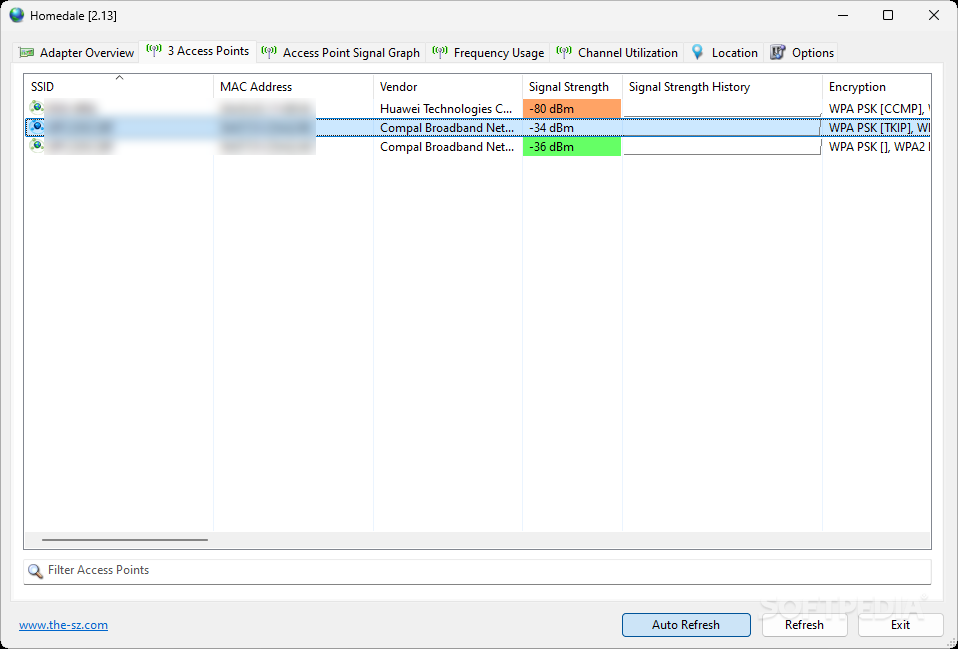
Homedale adalah pemindai WiFi ringan dan portabel untuk Windows yang tidak memerlukan instalasi. Anda cukup mengunduh file yang dapat dieksekusi dan menjalankannya. Meskipun sederhana, ia memberikan pandangan yang sangat rinci tentang jaringan nirkabel terdekat, termasuk grafik kekuatan sinyal dari waktu ke waktu, grafik pemanfaatan saluran, dan rincian titik akses.
Daya tarik sebenarnya dari Homedale adalah portabilitas dan kecepatannya. Karena tidak memerlukan pengaturan, Anda dapat membawanya di drive USB dan langsung menjalankannya di mesin Windows mana pun. Untuk kunjungan pemecahan masalah cepat atau pemeriksaan sinyal ad-hoc, sulit dikalahkan.
Cara Memilih Pemindai WiFi yang Tepat
Alat terbaik bergantung pada apa yang ingin Anda capai:
Tip untuk Mengoptimalkan WiFi Anda
Setelah Anda memindai jaringan Anda, berikut adalah beberapa pengoptimalan yang umum:
- Beralih ke saluran yang tidak terlalu ramai. Jika pemindai Anda menunjukkan titik akses Anda pada saluran yang sama dengan lima tetangga, berpindah ke saluran yang tidak terlalu ramai dapat meningkatkan kinerja secara signifikan.
- Gunakan pita 5 GHz atau 6 GHz. Band-band ini menawarkan lebih banyak saluran dan lebih sedikit kemacetan dibandingkan 2,4 GHz, meskipun dengan jangkauan yang lebih pendek.
- Ubah posisi titik akses Anda. Memusatkan titik akses di ruang Anda dan meninggikannya akan mengurangi zona mati.
- Periksa gangguan. Microwave, monitor bayi, dan perangkat Bluetooth semuanya dapat mengganggu WiFi 2,4 GHz.
Pemindai WiFi Mana yang Harus Anda Unduh Hari Ini?
Mulailah dengan Fing di ponsel Anda jika Anda hanya ingin melihat siapa yang ada di jaringan Anda — dibutuhkan waktu 30 detik. Gunakan NetSpot (versi gratis) di laptop Anda jika Anda ingin mencari kemacetan saluran atau zona mati. Naik ke Wireshark atau Kismet jika Anda memerlukan detail tingkat paket untuk pekerjaan keamanan atau diagnostik.
Menjalankan pemindaian sebulan sekali membutuhkan waktu lima menit dan membuat Anda terhindar dari gangguan, perangkat tidak sah, dan saluran lambat sebelum menjadi masalah nyata.
Cari tahu lebih lanjut tentang jaringan Anda:
- Jalankan Tes Ping untuk memeriksa latensi →
- Pencarian DNS — lihat penyelesaian domain Anda →
- Periksa alamat IP dan lokasi Anda →
- Tes Latensi →
Diperbarui April 2026 — alat dan rekomendasi diverifikasi berdasarkan versi terkini.