Tote Zonen. Überlastung des Kanals. Mysteriöse Geräte, die Ihre Bandbreite verschlingen. Ein WLAN-Scanner diagnostiziert alles in Sekundenschnelle – und die meisten der besten kosten nichts.
WiFi-Scanner-Apps zeigen Ihnen genau, was in Ihrem drahtlosen Netzwerk passiert: Welche Kanäle Ihre Nachbarn überlasten, wo das Signal abfällt, um welches Gerät es sich in Ihrem Netzwerk handelt und ob jemand, den Sie nicht eingeladen haben, verbunden ist. Im Jahr 2026 reichen die Optionen von mobilen Apps ohne Installation bis hin zu Site-Survey-Suites für Unternehmen. Hier sind die 7 besten, sortiert nach Anwendungsfall.
Was macht ein WLAN-Scanner?
Bevor Sie sich mit bestimmten Tools befassen, ist es hilfreich zu verstehen, was ein WLAN-Scanner tatsächlich misst. Im Kern erkennt ein WLAN-Scanner nahegelegene WLAN-Zugangspunkte und sammelt Informationen über jeden einzelnen, darunter:
- SSID – Der Netzwerkname
- BSSID – Die MAC-Adresse des Zugangspunkts
- Signalstärke (RSSI) – Gemessen in dBm, was angibt, wie stark das Signal an Ihrem Standort ist
- Kanal – Auf welchem Frequenzkanal das Netzwerk betrieben wird
- Sicherheitsprotokoll – Ob das Netzwerk WPA2, WPA3 verwendet oder offen ist
- Band – Ob der Access Point auf 2,4 GHz, 5 GHz oder 6 GHz sendet
Mit diesen Daten können Sie Kanalüberlastungen erkennen, schwache Signalbereiche lokalisieren und fundierte Entscheidungen über die Platzierung und Konfiguration von Access Points treffen.
Die 7 besten WLAN-Scanner-Tools im Jahr 2026
1. NetSpot
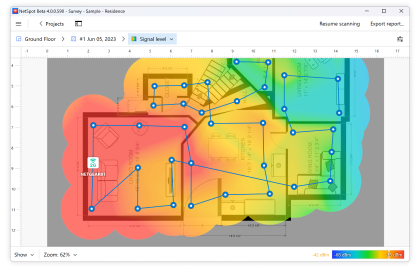
NetSpot hat sich als eines der zugänglichsten und zugleich leistungsfähigsten WLAN-Analysetools auf dem Markt etabliert. Es läuft sowohl auf macOS als auch auf Windows und bietet zwei Hauptmodi: Der Discovery-Modus sucht nach allen Netzwerken in der Nähe und zeigt deren Signalstärke, Kanal und Sicherheitsdetails an, während Sie im Survey-Modus einen Grundriss hochladen und durch einen Raum gehen können, um eine detaillierte WLAN-Heatmap zu erstellen.
Die Heatmap-Funktion unterscheidet NetSpot von einfacheren Scannern. Durch die Visualisierung der Signalabdeckung auf einem tatsächlichen Grundriss können Sie tote Zonen und Bereiche mit Kanalüberlappungen sofort erkennen. Dies macht es von unschätzbarem Wert für jeden, der mit der Optimierung der Abdeckung in einem Büro, Lager oder einem großen Zuhause beauftragt ist. NetSpot bietet eine kostenlose Version mit grundlegenden Funktionen und kostenpflichtigen Stufen, die erweiterte Umfragefunktionen freischalten.
2. Wireshark
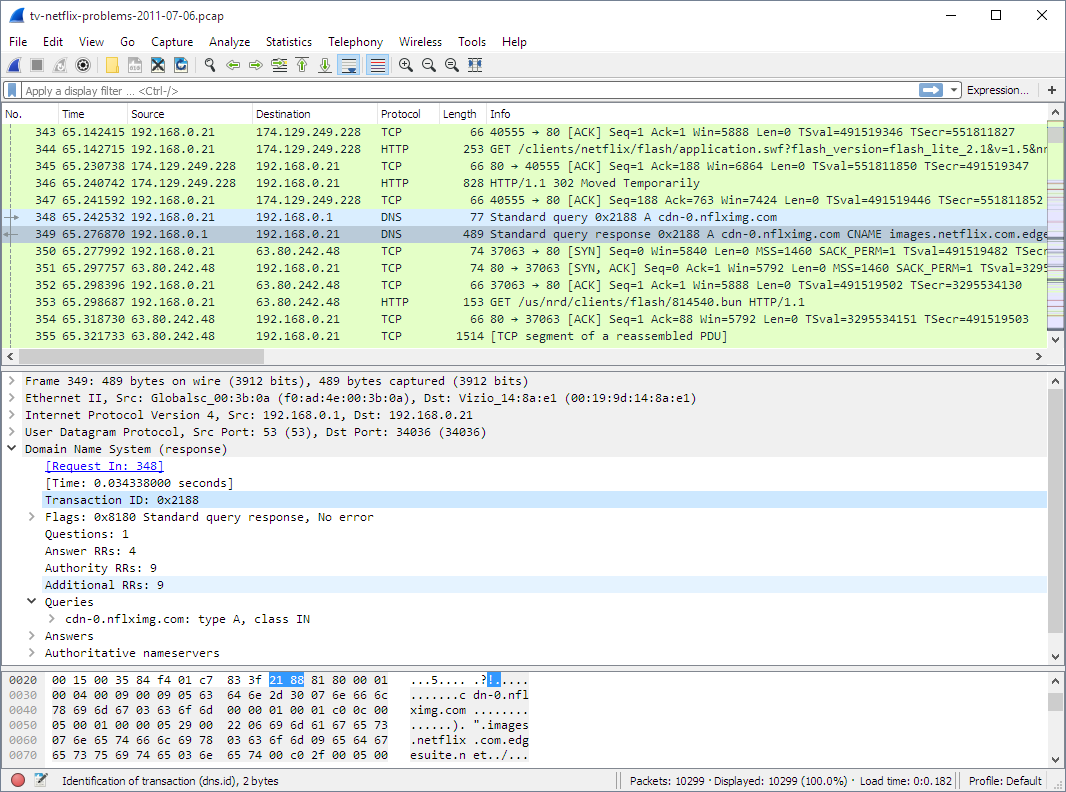
Wireshark ist das unbestrittene Schwergewicht der Netzwerkanalyse, und seine drahtlosen Fähigkeiten bilden da keine Ausnahme. Während es in erster Linie als Protokollanalysator auf Paketebene bekannt ist, kann Wireshark WiFi-Frames erfassen und analysieren, wenn es mit kompatiblen WLAN-Adaptern im Überwachungsmodus verwendet wird.
Diese Tiefe macht Wireshark zum Werkzeug der Wahl, wenn Sie Authentifizierungsfehler, Paketneuübertragungen oder nicht autorisierte Zugriffspunkte auf granularer Ebene untersuchen müssen. Es ist jedoch mit einer steilen Lernkurve verbunden. Wireshark ist Open Source und völlig kostenlos, eignet sich jedoch am besten für Benutzer mit soliden Netzwerkkenntnissen, die über das Scannen von Signalen auf Oberflächenebene hinaus in die tiefgreifende Protokollanalyse einsteigen müssen.
3. Kismet
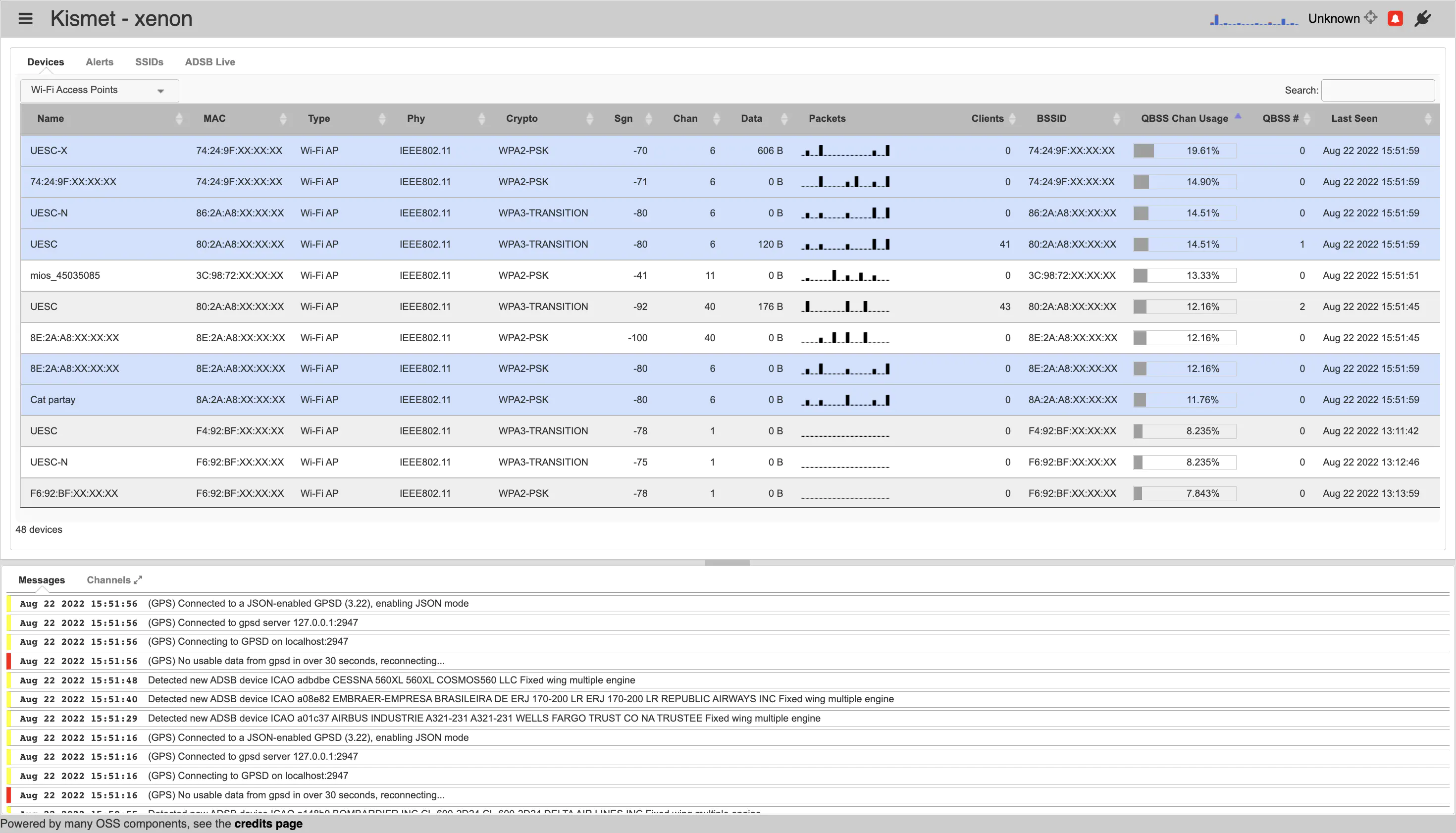
Kismet ist ein Open-Source-Detektor, Paket-Sniffer und Intrusion-Detection-System für drahtlose Netzwerke. Es überwacht den drahtlosen Datenverkehr passiv, ohne eigene Pakete zu senden, was es besonders nützlich für Sicherheitsüberprüfungen und die Erkennung versteckter Netzwerke macht, die ihre SSIDs nicht übertragen.
Im Gegensatz zu den meisten WLAN-Scannern, die Ihnen nur Netzwerke anzeigen, die sich selbst bewerben, erkennt Kismet Netzwerke durch die Analyse des rohen drahtlosen Datenverkehrs in der Umgebung. Es unterstützt WLAN, Bluetooth und andere drahtlose Protokolle und läuft unter Linux, macOS und Windows. Kismet ist ein Favorit unter Penetrationstestern und Sicherheitsexperten, die umfassende Informationen zu drahtlosen Netzwerken benötigen.
4. Acrylic WiFi
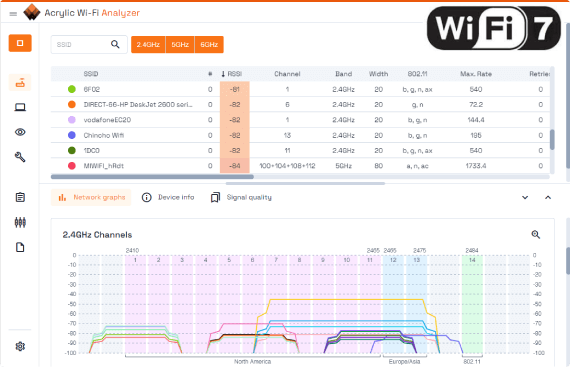
Acrylic WiFi ist eine Windows-basierte WiFi-Analysesuite, die in zwei Varianten erhältlich ist. Die kostenlose Home-Edition bietet eine übersichtliche Oberfläche zum Scannen von Netzwerken in der Nähe, zum Anzeigen der Kanalverteilung und zum Überprüfen der Signalstärke. Die Professional Edition bietet Unternehmensfunktionen wie Paketerfassung, WLAN-Überwachung und detaillierte Berichte.
Was Acrylic WiFi auszeichnet, ist seine Echtzeit-Kanalanalyse. Es zeigt Ihnen deutlich, welche Kanäle im 2,4-GHz- und 5-GHz-Band am stärksten ausgelastet sind, und hilft Ihnen so, den optimalen Kanal für Ihr eigenes Netzwerk auszuwählen. Die Professional Edition enthält außerdem ein Heatmaps-Tool für Standortuntersuchungen und ist damit eine solide All-in-One-Lösung für IT-Experten unter Windows.
5. Fing

Fing verfolgt beim WLAN-Scannen einen anderen Ansatz, indem es sich auf die Geräteerkennung und Netzwerksicherheit statt auf die Funkfrequenzanalyse konzentriert. Als kostenlose mobile App für iOS und Android verfügbar, scannt Fing Ihr lokales Netzwerk, identifiziert jedes verbundene Gerät und zeigt Ihnen den Gerätenamen, den Hersteller, die IP-Adresse und die MAC-Adresse an.
Das macht Fing unglaublich nützlich für die Beantwortung einer einfachen, aber wichtigen Frage: Wer ist in meinem Netzwerk? Es kann nicht autorisierte Geräte erkennen, Bandbreitenfresser identifizieren und grundlegende Geschwindigkeits- und Konnektivitätstests durchführen. Für Heimanwender, die eine unkomplizierte Netzwerktransparenz ohne technische Komplexität wünschen, ist Fing eine ausgezeichnete Wahl.
6. PRTG Network Monitor

Für Unternehmensumgebungen, die eine kontinuierliche WLAN-Überwachung statt einmaliger Scans benötigen, bietet PRTG Network Monitor einen sensorbasierten Ansatz. Sie können Sensoren so konfigurieren, dass sie die Signalstärke, Betriebszeit und Clientanzahl Ihrer WLAN-Zugangspunkte kontinuierlich überwachen und bei Überschreitung von Schwellenwerten automatische Warnungen auslösen.
PRTG überwacht weit mehr als nur WLAN. Es handelt sich um eine vollständige Netzwerküberwachungsplattform, die Switches, Server, Bandbreite und Anwendungen abdeckt. Die drahtlosspezifischen Sensoren sind jedoch gut gestaltet und lassen sich nahtlos in das umfassendere Überwachungs-Dashboard integrieren. PRTG ist für bis zu 100 Sensoren kostenlos, was für kleine bis mittlere Einsätze oft ausreicht.
7. Homedale
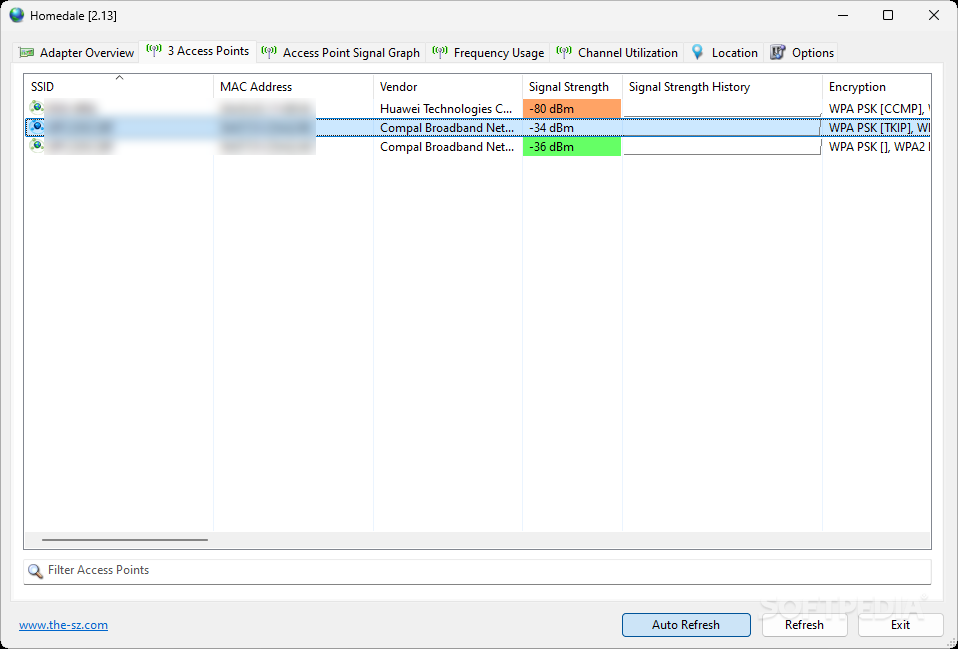
Homedale ist ein leichter, tragbarer WLAN-Scanner für Windows, der keine Installation erfordert. Sie laden einfach die ausführbare Datei herunter und führen sie aus. Trotz seiner Einfachheit bietet es eine überraschend detaillierte Ansicht der nahe gelegenen drahtlosen Netzwerke, einschließlich Diagrammen der Signalstärke im Zeitverlauf, Diagramme zur Kanalauslastung und Details zu Zugangspunkten.
Der wahre Reiz von Homedale ist seine Portabilität und Geschwindigkeit. Da keine Einrichtung erforderlich ist, können Sie es auf einem USB-Laufwerk mitnehmen und sofort auf jedem Windows-Computer ausführen. Für schnelle Fehlerbehebungsbesuche oder Ad-hoc-Signalprüfungen ist es kaum zu übertreffen.
So wählen Sie den richtigen WLAN-Scanner aus
Das beste Werkzeug hängt davon ab, was Sie erreichen möchten:
Tipps zur Optimierung Ihres WLAN
Nachdem Sie Ihr Netzwerk gescannt haben, finden Sie hier einige häufige Optimierungen:
- Wechseln Sie zu einem weniger überfüllten Kanal. Wenn Ihr Scanner Ihren Access Point auf demselben Kanal wie fünf Nachbarn anzeigt, kann der Wechsel zu einem weniger belegten Kanal die Leistung erheblich verbessern.
- Verwenden Sie das 5-GHz- oder 6-GHz-Band. Diese Bänder bieten mehr Kanäle und weniger Überlastung als 2,4 GHz, allerdings mit kürzerer Reichweite.
- Positionieren Sie Ihren Zugangspunkt neu. Durch die Zentralisierung des Access Points in Ihrem Raum und dessen Anhebung werden tote Zonen reduziert.
- Auf Störungen prüfen. Mikrowellen, Babyphone und Bluetooth-Geräte können alle das 2,4-GHz-WLAN stören.
Welchen WLAN-Scanner sollten Sie heute herunterladen?
Beginnen Sie mit Fing auf Ihrem Telefon, wenn Sie nur sehen möchten, wer sich in Ihrem Netzwerk befindet – es dauert 30 Sekunden. Benutzen NetSpot (kostenlose Version) auf Ihrem Laptop, wenn Sie Kanalüberlastungen oder tote Zonen finden möchten. Steigen Sie auf Wireshark oder Kismet wenn Sie für Sicherheits- oder Diagnosezwecke Details auf Paketebene benötigen.
Die Durchführung eines Scans einmal im Monat dauert fünf Minuten und sorgt dafür, dass Sie Störungen, nicht autorisierten Geräten und langsamen Kanälen einen Schritt voraus sind, bevor sie zu echten Problemen werden.
Erfahren Sie mehr über Ihr Netzwerk:
- Führen Sie einen Ping-Test durch, um die Latenz zu überprüfen →
- DNS-Suche – Sehen Sie, wie Ihre Domain aufgelöst wird →
- Überprüfen Sie Ihre IP-Adresse und Ihren Standort →
- Latenztest →
Aktualisiert im April 2026 – Tools und Empfehlungen anhand aktueller Versionen überprüft.