您的裝置都連線到相同的 WiFi 或乙太網,但您在檔案資源管理器中看不到其他計算機。網路資料夾什麼也沒有顯示。檔案共享不起作用。
這是網路發現被禁用或阻止。以下是修復方法。
Windows:啟用網路發現
快速修復:
- 開啟檔案資源管理器
- 單擊側邊欄中的“網路”
- 頂部出現黃色條,顯示“網路發現已關閉”
- 點選欄→“開啟網路發現和檔案共享”
完成。其他計算機應在 30 秒內出現。
如果這不起作用:
- 控制面板→網路和共享中心
- 點選“更改高階共享設定”
- 在“私人”配置檔案下,啟用:
- 開啟網路發現 - 開啟檔案和印表機共享
- 儲存更改
檢查您的網路配置檔案(公共與私人)
Windows 對待公共網路(咖啡館)的方式與家庭網路不同。
驗證您的網路設定為專用:
- 設定 → 網路和網際網路
- 單擊您的 WiFi 或乙太網連線
- 網路配置檔案應顯示“私人”
- 如果顯示“公共”,請將其更改為私人
公共網路出於安全原因禁用發現。專用網路可以實現這一點。
防火牆阻止發現
Windows 防火牆可能會阻止網路發現資料包。
允許透過防火牆:
- 控制面板 → Windows Defender 防火牆
- “允許應用程式透過防火牆”
- 在列表中找到“網路發現”
- 檢查私人和公共方框
- 點選確定
所有裝置都必須啟用發現功能
網路發現是雙向的。如果計算機 A 無法看到計算機 B,請檢查計算機 B 是否也啟用了發現。
轉到每個裝置並驗證網路發現是否已開啟。
Mac:啟用檔案共享
除非啟用檔案共享,否則 Mac 不會出現在 Windows 網路上。
- 系統偏好設定 → 共享
- 勾選“檔案共享”
- 單擊選項 → 啟用“使用 SMB 共享檔案和資料夾”
- 完成
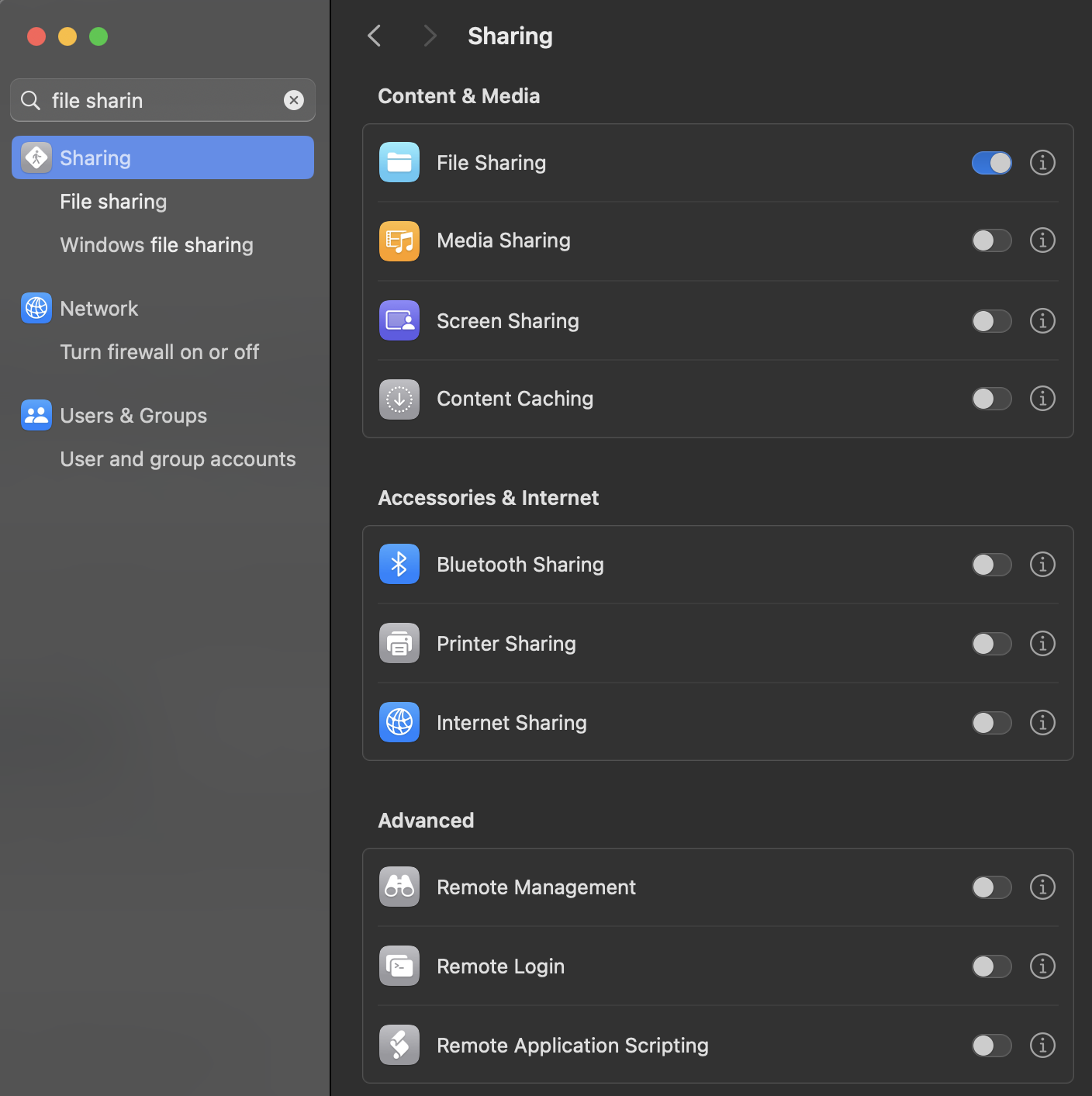
Mac 現在應該出現在 Windows 檔案資源管理器的網路下。
不同子網中的裝置
如果您的路由器配置奇怪,裝置可能位於不同的子網上並且無法互相看到。
檢查IP地址:
所有裝置應以相同的數字開頭。像:
- 電腦1:192.168.1.45
- 電腦2:192.168.1.67
- 電腦3:192.168.1.102
如果一個顯示 192.168.0.x 或 10.0.0.x,而其他顯示 192.168.1.x,則它們位於不同的網路。
修復:重新啟動該裝置,或檢查它是否連線到不同的路由器/接入點。
仍然無法工作?
重新啟動網路服務(Windows):
管理員:命令提示符
net stop fdPHost
net start fdPHost
net stop FDResPub
net start FDResPub
或者重新啟動兩臺計算機。 網路發現有時需要重新開始。
底線
網路發現使 Windows 計算機可以在同一網路上看到彼此。
最常見的修復方法:將網路配置檔案從公共更改為專用,然後在高階共享設定中啟用網路發現。
檢查所有裝置是否已啟用發現並且位於同一子網上。如果需要,請重新啟動。
一旦裝置可以互相看到,檔案共享就會起作用。