Seus dispositivos estão todos conectados ao mesmo WiFi ou Ethernet, mas você não consegue ver outros computadores no File Explorer. A pasta de rede não mostra nada. O compartilhamento de arquivos não funciona.
Esta é a descoberta de rede sendo desativada ou bloqueada. Veja como consertar isso.
Windows: Habilitar descoberta de rede
Correção rápida:
- Abra o Explorador de Arquivos
- Clique em "Rede" na barra lateral
- Uma barra amarela aparece na parte superior dizendo "A descoberta de rede está desativada"
- Clique na barra → "Ativar descoberta de rede e compartilhamento de arquivos"
Concluído. Outros computadores devem aparecer em 30 segundos.
Se isso não funcionou:
- Painel de Controle → Central de Rede e Compartilhamento
- Clique em "Alterar configurações avançadas de compartilhamento"
- No perfil "Privado", habilite:
- Ativar descoberta de rede - Ativar compartilhamento de arquivos e impressoras
- Salvar alterações
Verifique o perfil da sua rede (pública x privada)
O Windows trata as redes públicas (cafeterias) de maneira diferente das redes domésticas.
Verifique se sua rede está definida como Privada:
- Configurações → Rede e Internet
- Clique na sua conexão WiFi ou Ethernet
- O perfil da rede deve dizer "Privado"
- Se aparecer "Público", mude para Privado
As redes públicas desativam a descoberta por questões de segurança. As redes privadas permitem isso.
Descoberta de bloqueio de firewall
O Firewall do Windows pode estar bloqueando pacotes de descoberta de rede.
Permitir através do firewall:
- Painel de Controle → Firewall do Windows Defender
- "Permitir um aplicativo através do firewall"
- Encontre "Descoberta de Rede" na lista
- Marque as caixas Privado e Público
- Clique em OK
Todos os dispositivos devem ter descoberta habilitada
A descoberta de rede funciona nos dois sentidos. Se o Computador A não conseguir ver o Computador B, verifique se o Computador B também tem a descoberta habilitada.
Acesse cada dispositivo e verifique se a descoberta de rede está ativada.
Mac: Habilite o compartilhamento de arquivos
Macs não aparecem em redes Windows a menos que o compartilhamento de arquivos esteja habilitado.
- Preferências do Sistema → Compartilhamento
- Marque "Compartilhamento de arquivos"
- Clique em Opções → Habilite "Compartilhar arquivos e pastas usando SMB"
- Concluído
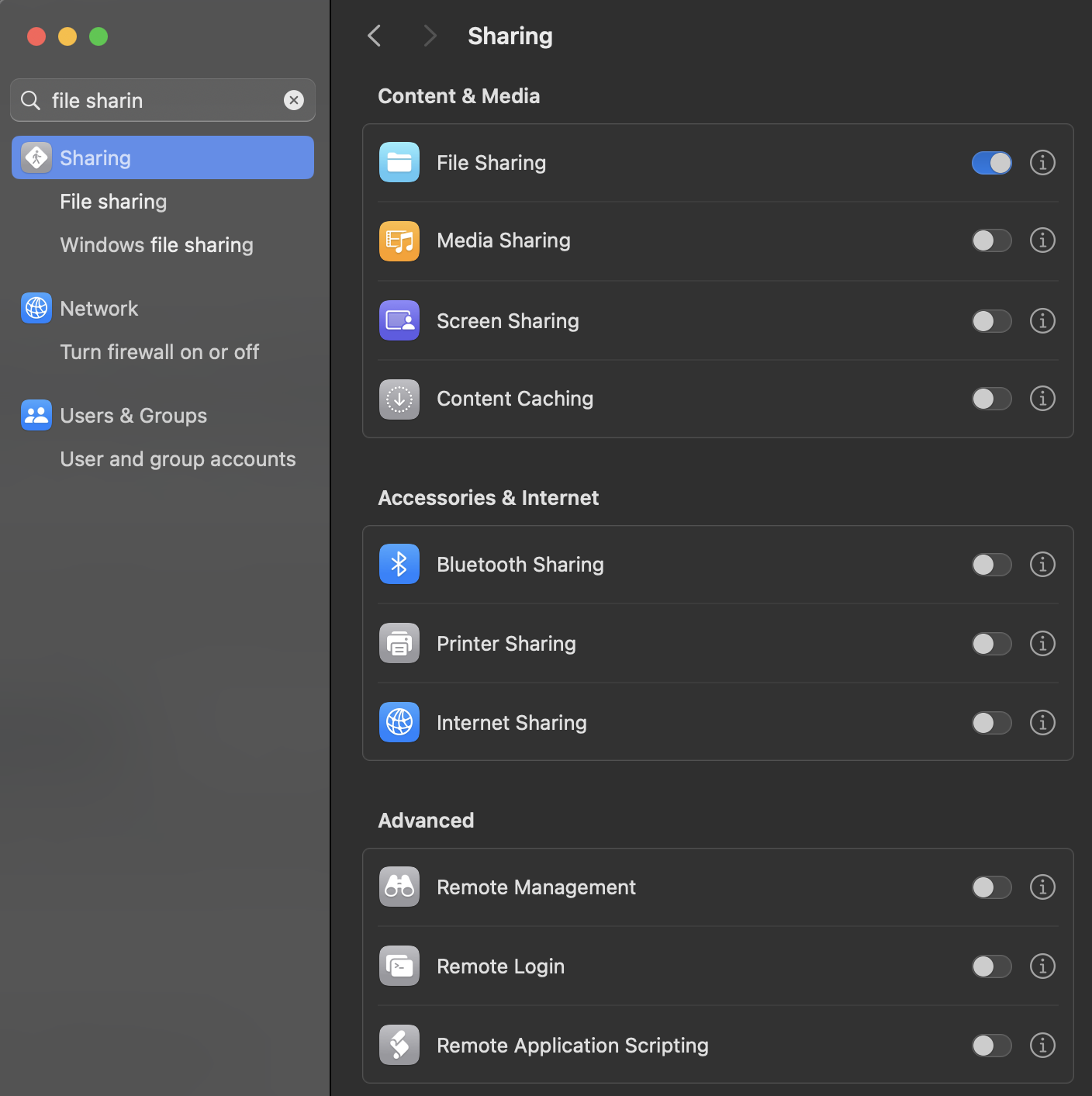
O Mac agora deve aparecer no Windows File Explorer em Rede.
Dispositivos em diferentes sub-redes
Se o seu roteador estiver configurado de forma estranha, os dispositivos podem estar em sub-redes diferentes e não podem se ver.
Verifique os endereços IP:
Todos os dispositivos devem começar com os mesmos números. Como:
- Computador 1: 192.168.1.45
- Computador 2: 192.168.1.67
- Computador 3: 192.168.1.102
Se um mostrar 192.168.0.x ou 10.0.0.x enquanto outros mostrarem 192.168.1.x, eles estão em redes diferentes.
Correção: reinicie o dispositivo ou verifique se ele está conectado a um roteador/ponto de acesso diferente.
Ainda não está funcionando?
Reinicie os serviços de rede (Windows):
net stop fdPHost
net start fdPHost
net stop FDResPub
net start FDResPub
Ou simplesmente reinicie os dois computadores. A descoberta de rede às vezes precisa de um novo começo.
Conclusão
A descoberta de rede permite que os computadores Windows se vejam na mesma rede.
Correção mais comum: altere o perfil de rede de Público para Privado e ative a descoberta de rede nas configurações avançadas de compartilhamento.
Verifique se todos os dispositivos possuem descoberta habilitada e estão na mesma sub-rede. Reinicie se necessário.
O compartilhamento de arquivos funcionará assim que os dispositivos puderem se ver.