您的设备都连接到相同的 WiFi 或以太网,但您在文件资源管理器中看不到其他计算机。网络文件夹什么也没有显示。文件共享不起作用。
这是网络发现被禁用或阻止。以下是修复方法。
Windows:启用网络发现
快速修复:
- 打开文件资源管理器
- 单击侧边栏中的“网络”
- 顶部出现黄色条,显示“网络发现已关闭”
- 点击栏→“打开网络发现和文件共享”
完成。其他计算机应在 30 秒内出现。
如果这不起作用:
- 控制面板→网络和共享中心
- 点击“更改高级共享设置”
- 在“私人”配置文件下,启用:
- 打开网络发现 - 打开文件和打印机共享
- 保存更改
检查您的网络配置文件(公共与私人)
Windows 对待公共网络(咖啡馆)的方式与家庭网络不同。
验证您的网络设置为专用:
- 设置 → 网络和互联网
- 单击您的 WiFi 或以太网连接
- 网络配置文件应显示“私人”
- 如果显示“公共”,请将其更改为私人
公共网络出于安全原因禁用发现。专用网络可以实现这一点。
防火墙阻止发现
Windows 防火墙可能会阻止网络发现数据包。
允许通过防火墙:
- 控制面板 → Windows Defender 防火墙
- “允许应用程序通过防火墙”
- 在列表中找到“网络发现”
- 检查私人和公共方框
- 点击确定
所有设备都必须启用发现功能
网络发现是双向的。如果计算机 A 无法看到计算机 B,请检查计算机 B 是否也启用了发现。
转到每个设备并验证网络发现是否已打开。
Mac:启用文件共享
除非启用文件共享,否则 Mac 不会出现在 Windows 网络上。
- 系统偏好设置 → 共享
- 勾选“文件共享”
- 单击选项 → 启用“使用 SMB 共享文件和文件夹”
- 完成
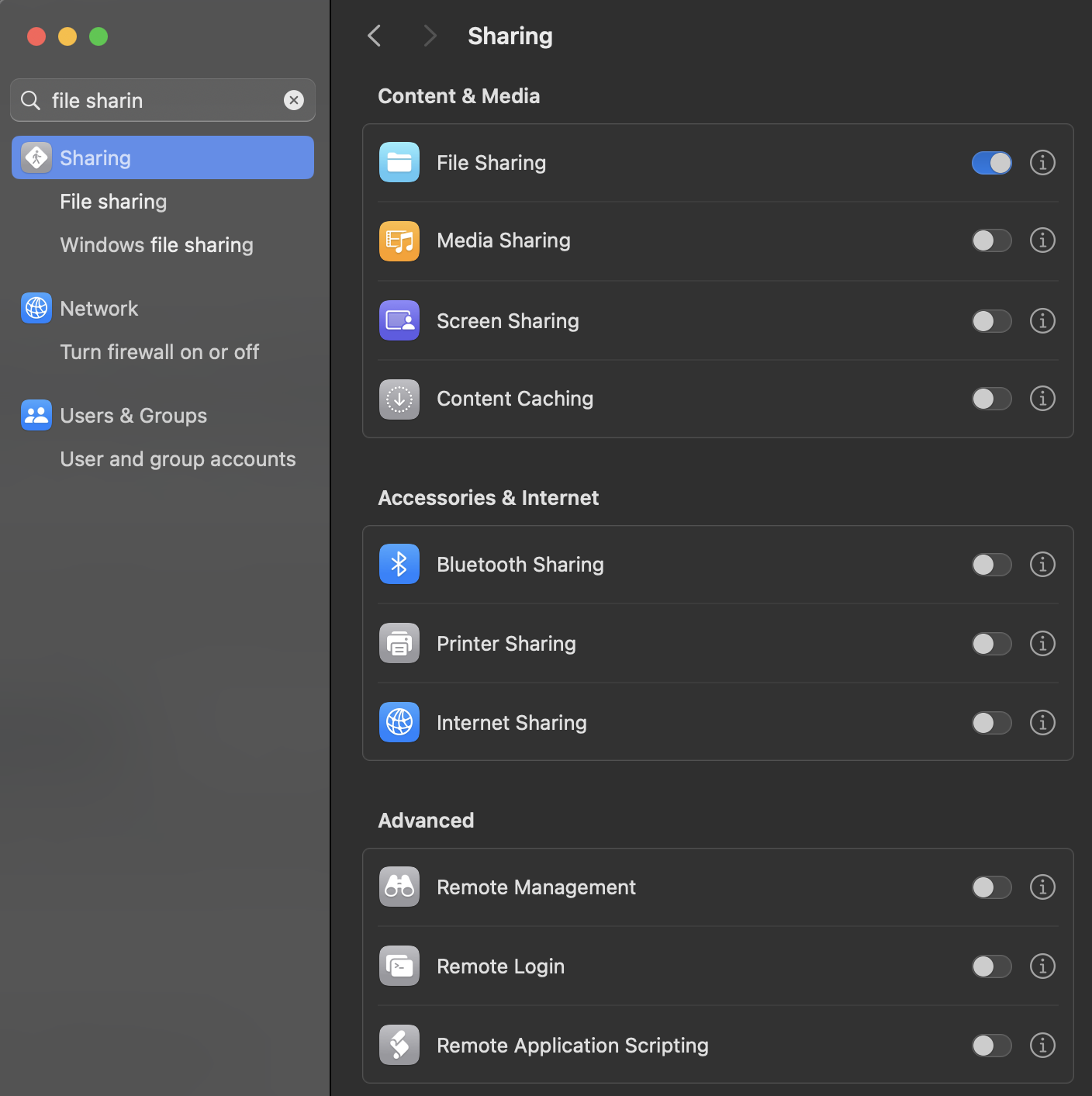
Mac 现在应该出现在 Windows 文件资源管理器的网络下。
不同子网中的设备
如果您的路由器配置奇怪,设备可能位于不同的子网上并且无法互相看到。
检查IP地址:
所有设备应以相同的数字开头。像:
- 电脑1:192.168.1.45
- 电脑2:192.168.1.67
- 电脑3:192.168.1.102
如果一个显示 192.168.0.x 或 10.0.0.x,而其他显示 192.168.1.x,则它们位于不同的网络。
修复:重新启动该设备,或检查它是否连接到不同的路由器/接入点。
仍然无法工作?
重新启动网络服务(Windows):
管理员:命令提示符
net stop fdPHost
net start fdPHost
net stop FDResPub
net start FDResPub
或者重新启动两台计算机。 网络发现有时需要重新开始。
底线
网络发现使 Windows 计算机可以在同一网络上看到彼此。
最常见的修复方法:将网络配置文件从公共更改为专用,然后在高级共享设置中启用网络发现。
检查所有设备是否已启用发现并且位于同一子网上。如果需要,请重新启动。
一旦设备可以互相看到,文件共享就会起作用。