Ihre Geräte sind alle mit demselben WLAN oder Ethernet verbunden, aber Sie können andere Computer im Datei-Explorer nicht sehen. Netzwerkordner zeigt nichts an. Die Dateifreigabe funktioniert nicht.
Dies bedeutet, dass die Netzwerkerkennung deaktiviert oder blockiert wird. Hier erfahren Sie, wie Sie das Problem beheben können.
Windows: Netzwerkerkennung aktivieren
Schnelle Lösung:
- Öffnen Sie den Datei-Explorer
- Klicken Sie in der Seitenleiste auf „Netzwerk“.
- Oben erscheint ein gelber Balken mit der Meldung „Netzwerkerkennung ist deaktiviert“
- Klicken Sie auf die Leiste → „Netzwerkerkennung und Dateifreigabe aktivieren“
Fertig. Andere Computer sollten innerhalb von 30 Sekunden angezeigt werden.
Wenn das nicht funktioniert hat:
- Systemsteuerung → Netzwerk- und Freigabecenter
- Klicken Sie auf „Erweiterte Freigabeeinstellungen ändern“
- Aktivieren Sie im Profil „Privat“:
– Netzwerkerkennung aktivieren – Datei- und Druckerfreigabe aktivieren
- Änderungen speichern
Überprüfen Sie Ihr Netzwerkprofil (öffentlich oder privat)
Windows behandelt öffentliche Netzwerke (Cafés) anders als Heimnetzwerke.
Überprüfen Sie, ob Ihr Netzwerk auf „Privat“ eingestellt ist:
- Einstellungen → Netzwerk & Internet
- Klicken Sie auf Ihre WLAN- oder Ethernet-Verbindung
- Das Netzwerkprofil sollte „Privat“ lauten.
- Wenn dort „Öffentlich“ steht, ändern Sie es in „Privat“.
Öffentliche Netzwerke deaktivieren die Erkennung aus Sicherheitsgründen. Private Netzwerke ermöglichen es.
Firewall-Blockierungserkennung
Die Windows-Firewall blockiert möglicherweise Netzwerkerkennungspakete.
Durch Firewall zulassen:
- Systemsteuerung → Windows Defender-Firewall
- „Eine App durch die Firewall zulassen“
- Suchen Sie in der Liste nach „Netzwerkerkennung“.
- Aktivieren Sie die Kontrollkästchen „Privat“ und „Öffentlich“.
- Klicken Sie auf OK
Auf allen Geräten muss die Erkennung aktiviert sein
Die Netzwerkerkennung funktioniert in beide Richtungen. Wenn Computer A Computer B nicht sehen kann, überprüfen Sie, ob auf Computer B auch die Erkennung aktiviert ist.
Gehen Sie zu jedem Gerät und überprüfen Sie, ob die Netzwerkerkennung aktiviert ist.
Mac: Dateifreigabe aktivieren
Macs werden in Windows-Netzwerken nur angezeigt, wenn die Dateifreigabe aktiviert ist.
- Systemeinstellungen → Teilen
- Aktivieren Sie „Dateifreigabe“
- Klicken Sie auf Optionen → Aktivieren Sie „Dateien und Ordner über SMB freigeben“.
- Fertig
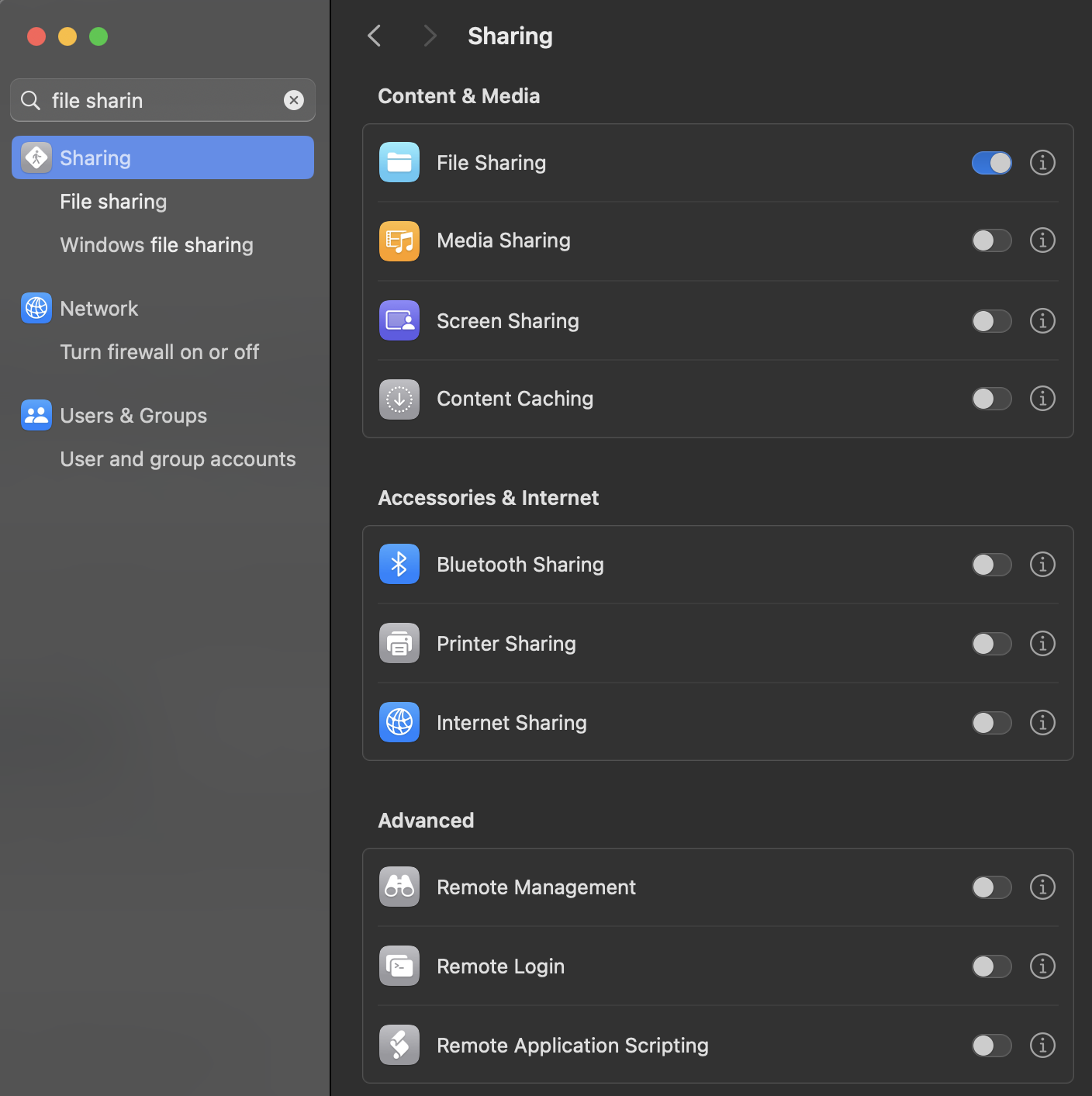
Mac sollte jetzt im Windows-Datei-Explorer unter Netzwerk erscheinen.
Geräte in verschiedenen Subnetzen
Wenn Ihr Router seltsam konfiguriert ist, befinden sich die Geräte möglicherweise in unterschiedlichen Subnetzen und können sich gegenseitig nicht sehen.
IP-Adressen prüfen:
Alle Geräte sollten mit den gleichen Nummern beginnen. Wie:
- Computer 1: 192.168.1.45
- Computer 2: 192.168.1.67
- Computer 3: 192.168.1.102
Wenn einer 192.168.0.x oder 10.0.0.x anzeigt, während andere 192.168.1.x anzeigen, befinden sie sich in unterschiedlichen Netzwerken.
Lösung: Starten Sie das Gerät neu oder prüfen Sie, ob es mit einem anderen Router/Zugangspunkt verbunden ist.
Funktioniert es immer noch nicht?
Netzwerkdienste neu starten (Windows):
net stop fdPHost
net start fdPHost
net stop FDResPub
net start FDResPub
Oder starten Sie einfach beide Computer neu. Die Netzwerkerkennung erfordert manchmal einen Neuanfang.
Fazit
Durch die Netzwerkerkennung können sich Windows-Computer im selben Netzwerk gegenseitig erkennen.
Häufigste Lösung: Ändern Sie das Netzwerkprofil von „Öffentlich“ in „Privat“ und aktivieren Sie dann die Netzwerkerkennung in den erweiterten Freigabeeinstellungen.
Überprüfen Sie, ob auf allen Geräten die Erkennung aktiviert ist und sie sich im selben Subnetz befinden. Starten Sie bei Bedarf neu.
Die Dateifreigabe funktioniert, sobald die Geräte einander sehen können.