Semua perangkat Anda terhubung ke WiFi atau Ethernet yang sama, tetapi Anda tidak dapat melihat komputer lain di File Explorer. Folder jaringan tidak menunjukkan apa pun. Berbagi file tidak berfungsi.
Ini adalah penemuan jaringan yang dinonaktifkan atau diblokir. Berikut cara memperbaikinya.
Windows: Aktifkan Penemuan Jaringan
Perbaikan cepat:
- Buka Penjelajah Berkas
- Klik "Jaringan" di sidebar
- Bilah kuning muncul di atas dan bertuliskan "Penemuan jaringan dimatikan"
- Klik bilah → "Aktifkan penemuan jaringan dan berbagi file"
Selesai. Komputer lain akan muncul dalam waktu 30 detik.
Jika tidak berhasil:
- Panel Kontrol → Jaringan dan Pusat Berbagi
- Klik "Ubah pengaturan berbagi lanjutan"
- Di bawah profil "Pribadi", aktifkan:
- Aktifkan penemuan jaringan - Aktifkan berbagi file dan printer
- Simpan perubahan
Periksa Profil Jaringan Anda (Publik vs Pribadi)
Windows memperlakukan jaringan publik (kedai kopi) secara berbeda dibandingkan jaringan rumah.
Pastikan jaringan Anda disetel ke Pribadi:
- Pengaturan → Jaringan & Internet
- Klik koneksi WiFi atau Ethernet Anda
- Profil jaringan seharusnya bertuliskan "Pribadi"
- Jika tertulis "Publik", ubahlah menjadi Pribadi
Jaringan publik menonaktifkan penemuan demi keamanan. Jaringan pribadi mengaktifkannya.
Penemuan Pemblokiran Firewall
Windows Firewall mungkin memblokir paket penemuan jaringan.
Izinkan melalui firewall:
- Panel Kontrol → Firewall Windows Defender
- "Izinkan aplikasi melalui firewall"
- Temukan "Penemuan Jaringan" dalam daftar
- Centang kotak Pribadi dan Publik
- Klik Oke
Semua Perangkat Harus Mengaktifkan Penemuan
Penemuan jaringan bekerja dua arah. Jika Komputer A tidak dapat melihat Komputer B, periksa apakah Komputer B juga mengaktifkan penemuan.
Buka setiap perangkat dan verifikasi penemuan jaringan aktif.
Mac: Aktifkan Berbagi File
Mac tidak muncul di jaringan Windows kecuali berbagi file diaktifkan.
- Preferensi Sistem → Berbagi
- Centang "Berbagi File"
- Klik Opsi → Aktifkan "Bagikan file dan folder menggunakan SMB"
- Selesai
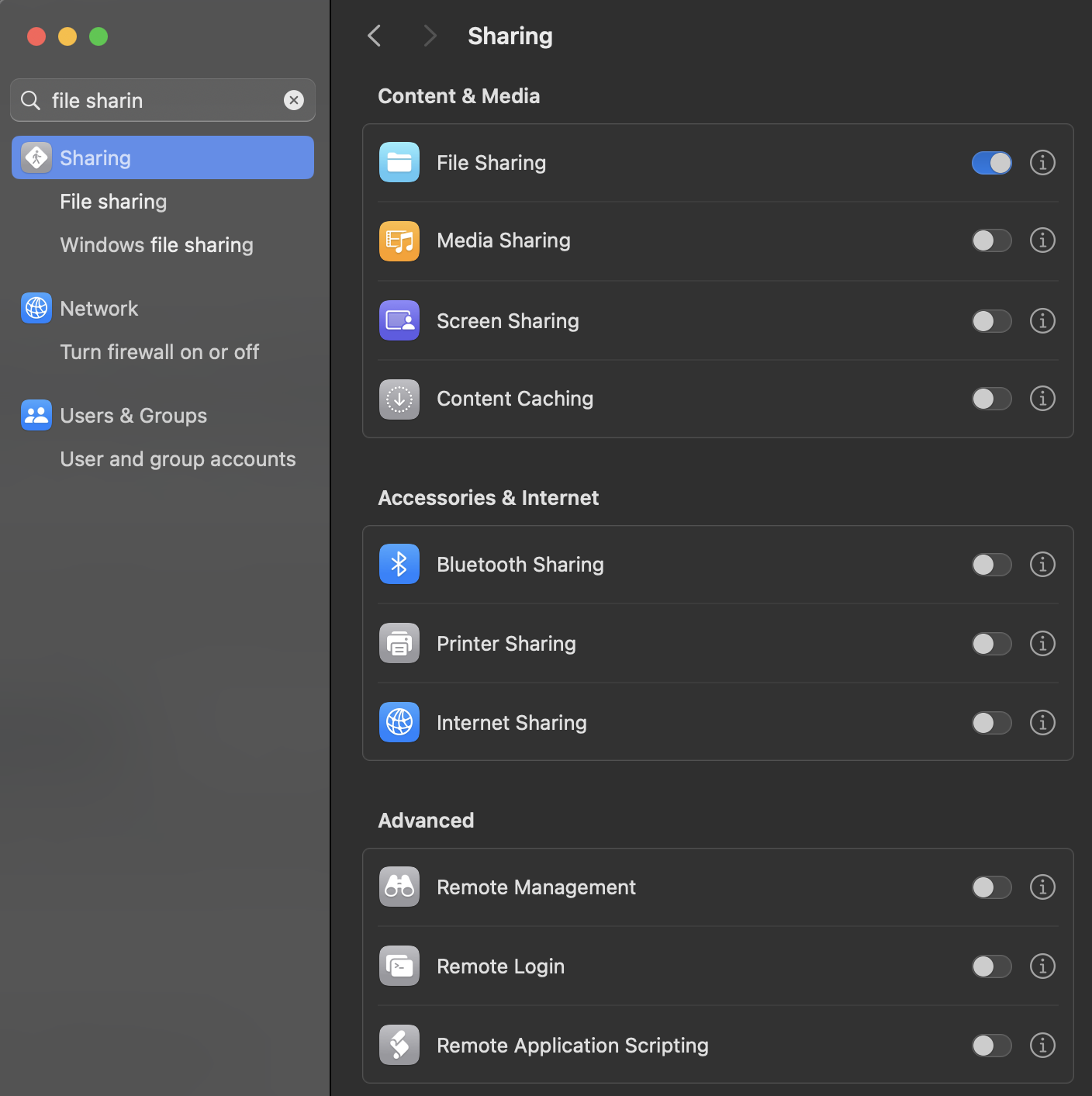
Mac sekarang akan muncul di Windows File Explorer di bawah Jaringan.
Perangkat pada Subnet Berbeda
Jika router Anda dikonfigurasi dengan aneh, perangkat mungkin berada di subnet yang berbeda dan tidak dapat melihat satu sama lain.
Periksa alamat IP:
Semua perangkat harus dimulai dengan angka yang sama. Seperti:
- Komputer 1: 192.168.1.45
- Komputer 2: 192.168.1.67
- Komputer 3: 192.168.1.102
Jika salah satu menunjukkan 192.168.0.x atau 10.0.0.x sementara yang lain menunjukkan 192.168.1.x, berarti keduanya berada di jaringan yang berbeda.
Perbaikan: Mulai ulang perangkat itu, atau periksa apakah perangkat terhubung ke router/titik akses lain.
Masih Belum Berfungsi?
Mulai ulang layanan jaringan (Windows):
net stop fdPHost
net start fdPHost
net stop FDResPub
net start FDResPub
Atau cukup restart kedua komputer. Penemuan jaringan terkadang membutuhkan awal yang baru.
Intinya
Penemuan jaringan memungkinkan komputer Windows melihat satu sama lain di jaringan yang sama.
Perbaikan paling umum: Ubah profil jaringan dari Publik ke Pribadi, lalu aktifkan penemuan jaringan di pengaturan berbagi lanjutan.
Periksa apakah semua perangkat telah mengaktifkan penemuan dan berada di subnet yang sama. Mulai ulang jika diperlukan.
Berbagi file akan berfungsi setelah perangkat dapat saling melihat.