I tuoi dispositivi sono tutti connessi allo stesso WiFi o Ethernet, ma non puoi vedere altri computer in Esplora file. La cartella di rete non mostra nulla. La condivisione dei file non funziona.
Si tratta del rilevamento della rete disabilitato o bloccato. Ecco come risolverlo.
Windows: abilita l'individuazione della rete
Soluzione rapida:
- Apri Esplora file
- Fai clic su "Rete" nella barra laterale
- In alto appare una barra gialla che dice "L'individuazione della rete è disattivata"
- Fare clic sulla barra → "Attiva l'individuazione della rete e la condivisione dei file"
Fatto. Gli altri computer dovrebbero apparire entro 30 secondi.
Se non ha funzionato:
- Pannello di controllo → Centro connessioni di rete e condivisione
- Fai clic su "Modifica impostazioni di condivisione avanzate"
- Nel profilo "Privato", abilita:
- Attiva rilevamento rete: attiva la condivisione di file e stampanti
- Salva modifiche
Controlla il tuo profilo di rete (pubblico vs privato)
Windows tratta le reti pubbliche (bar) in modo diverso rispetto alle reti domestiche.
Verifica che la tua rete sia impostata su Privata:
- Impostazioni → Rete e Internet
- Fai clic sulla tua connessione WiFi o Ethernet
- Il profilo di rete dovrebbe dire "Privato"
- Se dice "Pubblico", cambialo in Privato
Le reti pubbliche disabilitano il rilevamento per motivi di sicurezza. Le reti private lo consentono.
Individuazione del blocco del firewall
Windows Firewall potrebbe bloccare i pacchetti di rilevamento della rete.
Consenti tramite firewall:
- Pannello di controllo → Windows Defender Firewall
- "Consenti a un'app di passare attraverso il firewall"
- Trova "Network Discovery" nell'elenco
- Seleziona sia la casella Privata che quella Pubblica
- Fare clic su OK
Tutti i dispositivi devono avere il rilevamento abilitato
Il rilevamento della rete funziona in entrambe le direzioni. Se il computer A non riesce a vedere il computer B, verifica che anche il computer B abbia il rilevamento abilitato.
Vai su ciascun dispositivo e verifica che il rilevamento della rete sia attivo.
Mac: attiva la condivisione dei file
I Mac non vengono visualizzati sulle reti Windows a meno che non sia abilitata la condivisione dei file.
- Preferenze di Sistema → Condivisione
- Seleziona "Condivisione file"
- Fai clic su Opzioni → Abilita "Condividi file e cartelle utilizzando SMB"
- Fatto
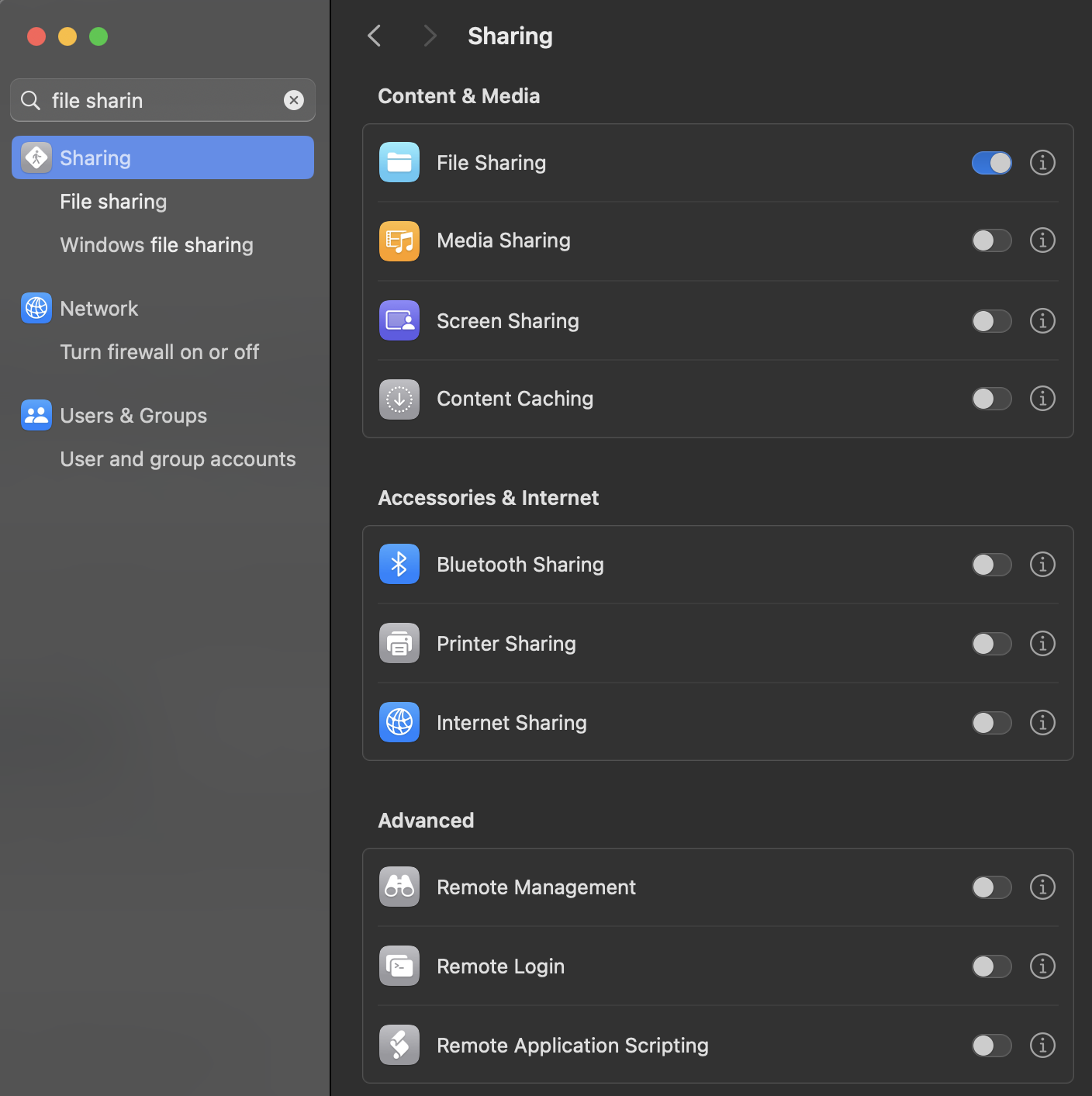
Il Mac ora dovrebbe apparire in Esplora file di Windows in Rete.
Dispositivi su sottoreti diverse
Se il tuo router è configurato in modo strano, i dispositivi potrebbero trovarsi su sottoreti diverse e non possono vedersi.
Controlla gli indirizzi IP:
Tutti i dispositivi dovrebbero iniziare con gli stessi numeri. Mi piace:
- Computer 1: 192.168.1.45
- Computer 2: 192.168.1.67
- Computer 3: 192.168.1.102
Se uno mostra 192.168.0.x o 10.0.0.x mentre altri mostrano 192.168.1.x, sono su reti diverse.
Correzione: riavvia il dispositivo o controlla se è connesso a un router/punto di accesso diverso.
Ancora non funziona?
Riavviare i servizi di rete (Windows):
net stop fdPHost
net start fdPHost
net stop FDResPub
net start FDResPub
Oppure riavvia semplicemente entrambi i computer. La scoperta della rete a volte richiede un nuovo inizio.
Conclusione
L'individuazione della rete consente ai computer Windows di vedersi sulla stessa rete.
Soluzione più comune: modifica il profilo di rete da Pubblico a Privato, quindi abilita l'individuazione della rete nelle impostazioni di condivisione avanzate.
Verificare che tutti i dispositivi abbiano il rilevamento abilitato e si trovino sulla stessa sottorete. Riavvia se necessario.
La condivisione dei file funzionerà quando i dispositivi potranno vedersi.