Todos tus dispositivos están conectados al mismo WiFi o Ethernet, pero no puedes ver otras computadoras en el Explorador de archivos. La carpeta de red no muestra nada. Compartir archivos no funciona.
Este es el descubrimiento de red que se está deshabilitando o bloqueando. Aquí se explica cómo solucionarlo.
Windows: habilitar descubrimiento de red
Solución rápida:
- Abrir el Explorador de archivos
- Haga clic en "Red" en la barra lateral
- Aparece una barra amarilla en la parte superior que dice "La detección de redes está desactivada"
- Haga clic en la barra → "Activar descubrimiento de red y uso compartido de archivos"
Hecho. Otras computadoras deberían aparecer en 30 segundos.
Si eso no funcionó:
- Panel de control → Centro de redes y recursos compartidos
- Haga clic en "Cambiar configuración de uso compartido avanzado"
- En perfil "Privado", habilite:
- Activar el descubrimiento de redes - Activar el uso compartido de archivos e impresoras
- Guardar cambios
Verifique su perfil de red (público versus privado)
Windows trata las redes públicas (cafeterías) de manera diferente a las redes domésticas.
Verifique que su red esté configurada como Privada:
- Configuración → Red e Internet
- Haga clic en su conexión WiFi o Ethernet
- El perfil de red debería decir "Privado"
- Si dice "Público", cámbielo a Privado
Las redes públicas desactivan el descubrimiento por motivos de seguridad. Las redes privadas lo permiten.
Descubrimiento de bloqueo de firewall
Es posible que el Firewall de Windows esté bloqueando los paquetes de descubrimiento de red.
Permitir a través del firewall:
- Panel de control → Cortafuegos de Windows Defender
- "Permitir una aplicación a través del firewall"
- Busque "Descubrimiento de red" en la lista
- Marque las casillas Privado y Público
- Haga clic en Aceptar
Todos los dispositivos deben tener la detección habilitada
El descubrimiento de redes funciona en ambos sentidos. Si la computadora A no puede ver la computadora B, verifique que la computadora B también tenga habilitada la detección.
Vaya a cada dispositivo y verifique que la detección de red esté activada.
Mac: habilitar compartir archivos
Las Mac no aparecen en las redes Windows a menos que esté habilitado el uso compartido de archivos.
- Preferencias del Sistema → Compartir
- Marque "Compartir archivos"
- Haga clic en Opciones → Habilite "Compartir archivos y carpetas usando SMB"
- Hecho
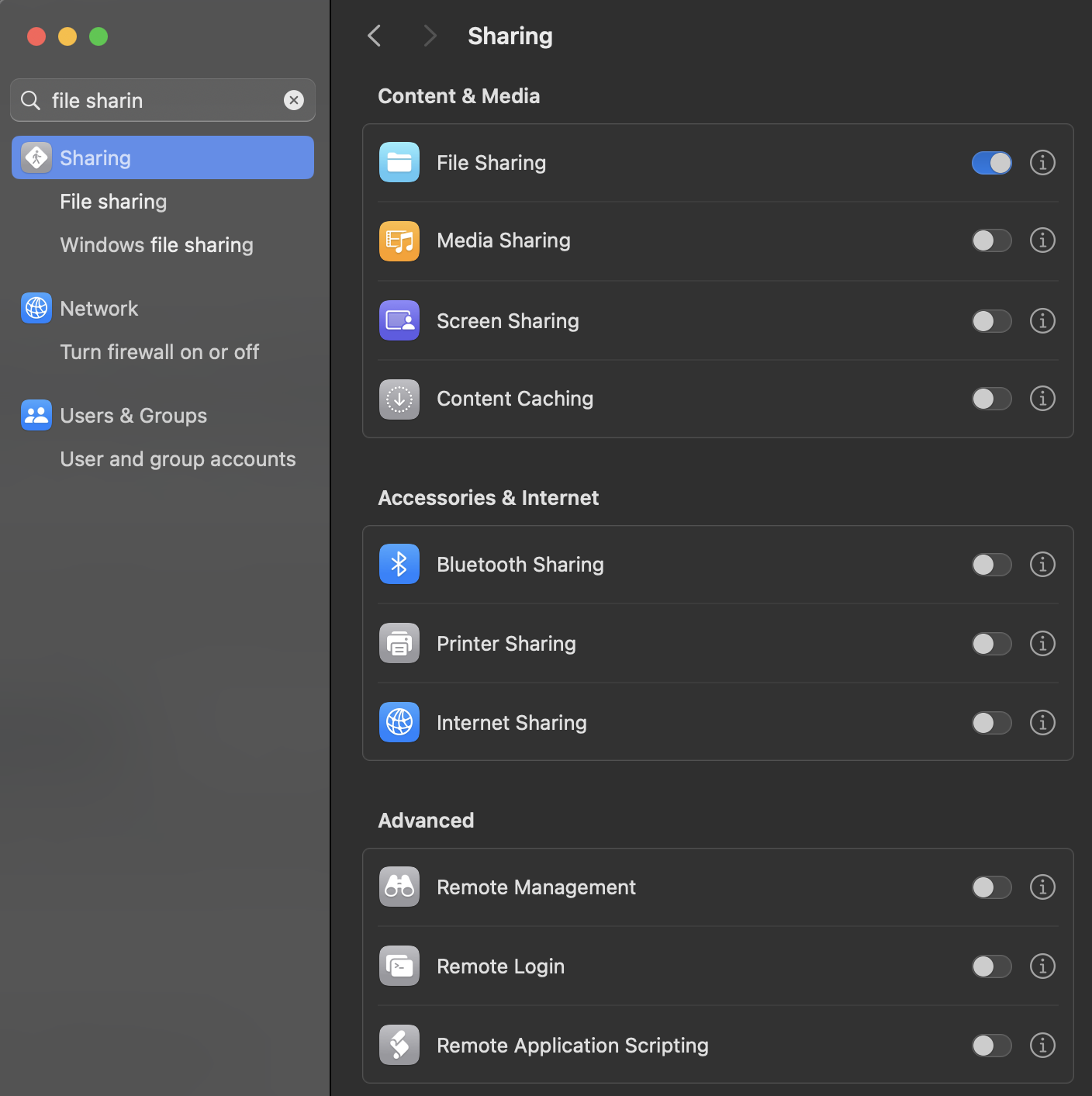
Mac ahora debería aparecer en el Explorador de archivos de Windows en Red.
Dispositivos en diferentes subredes
Si su enrutador está configurado de manera extraña, es posible que los dispositivos estén en subredes diferentes y no puedan verse entre sí.
Verifique las direcciones IP:
Todos los dispositivos deben comenzar con los mismos números. Como:
- Computadora 1: 192.168.1.45
- Computadora 2: 192.168.1.67
- Computadora 3: 192.168.1.102
Si uno muestra 192.168.0.x o 10.0.0.x mientras que otros muestran 192.168.1.x, están en redes diferentes.
Solución: reinicie ese dispositivo o verifique si está conectado a un enrutador/punto de acceso diferente.
¿Aún no funciona?
Reiniciar los servicios de red (Windows):
net stop fdPHost
net start fdPHost
net stop FDResPub
net start FDResPub
O simplemente reinicie ambas computadoras. El descubrimiento de redes a veces necesita un nuevo comienzo.
Conclusión
El descubrimiento de redes permite que las computadoras con Windows se vean entre sí en la misma red.
Solución más común: cambie el perfil de red de Público a Privado y luego habilite el descubrimiento de red en la configuración avanzada de uso compartido.
Verifique que todos los dispositivos tengan la detección habilitada y estén en la misma subred. Reinicie si es necesario.
El uso compartido de archivos funcionará una vez que los dispositivos puedan verse entre sí.