आपके सभी डिवाइस एक ही वाईफाई या ईथरनेट से जुड़े हैं, लेकिन आप फ़ाइल एक्सप्लोरर में अन्य कंप्यूटर नहीं देख सकते हैं। नेटवर्क फ़ोल्डर कुछ नहीं दिखाता. फ़ाइल साझाकरण काम नहीं करता.
यह नेटवर्क खोज को अक्षम या अवरुद्ध किया जा रहा है। यहां बताया गया है कि इसे कैसे ठीक किया जाए।
विंडोज़: नेटवर्क डिस्कवरी सक्षम करें
त्वरित समाधान:
- फ़ाइल एक्सप्लोरर खोलें
- साइडबार में "नेटवर्क" पर क्लिक करें
- शीर्ष पर पीली पट्टी दिखाई देती है जिसमें लिखा होता है "नेटवर्क खोज बंद है"
- बार पर क्लिक करें → "नेटवर्क खोज और फ़ाइल साझाकरण चालू करें"
हो गया. अन्य कंप्यूटर 30 सेकंड के भीतर दिखाई देने चाहिए.
यदि वह काम नहीं करता:
- कंट्रोल पैनल → नेटवर्क और शेयरिंग सेंटर
- "उन्नत साझाकरण सेटिंग बदलें" पर क्लिक करें
- "निजी" प्रोफ़ाइल के अंतर्गत, सक्षम करें:
- नेटवर्क खोज चालू करें - फ़ाइल और प्रिंटर साझाकरण चालू करें
- परिवर्तन सहेजें
अपना नेटवर्क प्रोफ़ाइल जांचें (सार्वजनिक बनाम निजी)
विंडोज़ सार्वजनिक नेटवर्क (कॉफ़ी शॉप) को घरेलू नेटवर्क से अलग ढंग से व्यवहार करता है।
सत्यापित करें कि आपका नेटवर्क निजी पर सेट है:
- सेटिंग्स → नेटवर्क और इंटरनेट
- अपने वाईफाई या ईथरनेट कनेक्शन पर क्लिक करें
- नेटवर्क प्रोफ़ाइल पर "निजी" लिखा होना चाहिए
- यदि यह "सार्वजनिक" कहता है, तो इसे निजी में बदलें
सार्वजनिक नेटवर्क सुरक्षा के लिए खोज को अक्षम कर देते हैं। निजी नेटवर्क इसे सक्षम करते हैं।
फ़ायरवॉल ब्लॉकिंग डिस्कवरी
विंडोज़ फ़ायरवॉल नेटवर्क खोज पैकेट को अवरुद्ध कर सकता है।
फ़ायरवॉल के माध्यम से अनुमति दें:
- कंट्रोल पैनल → विंडोज डिफेंडर फ़ायरवॉल
- "फ़ायरवॉल के माध्यम से किसी ऐप को अनुमति दें"
- सूची में "नेटवर्क डिस्कवरी" ढूंढें
- निजी और सार्वजनिक दोनों बक्सों को चेक करें
- ओके पर क्लिक करें
सभी डिवाइस में डिस्कवरी सक्षम होनी चाहिए
नेटवर्क खोज दोनों तरीकों से काम करती है। यदि कंप्यूटर ए कंप्यूटर बी को नहीं देख सकता है, तो जांचें कि कंप्यूटर बी में भी खोज सक्षम है।
प्रत्येक डिवाइस पर जाएं और सत्यापित करें कि नेटवर्क खोज चालू है।
मैक: फ़ाइल शेयरिंग सक्षम करें
मैक विंडोज नेटवर्क पर तब तक दिखाई नहीं देते जब तक फ़ाइल साझाकरण सक्षम न हो।
- सिस्टम प्राथमिकताएँ → साझाकरण
- "फ़ाइल साझाकरण" जांचें
- विकल्प पर क्लिक करें → "एसएमबी का उपयोग करके फ़ाइलें और फ़ोल्डर्स साझा करें" सक्षम करें
- हो गया
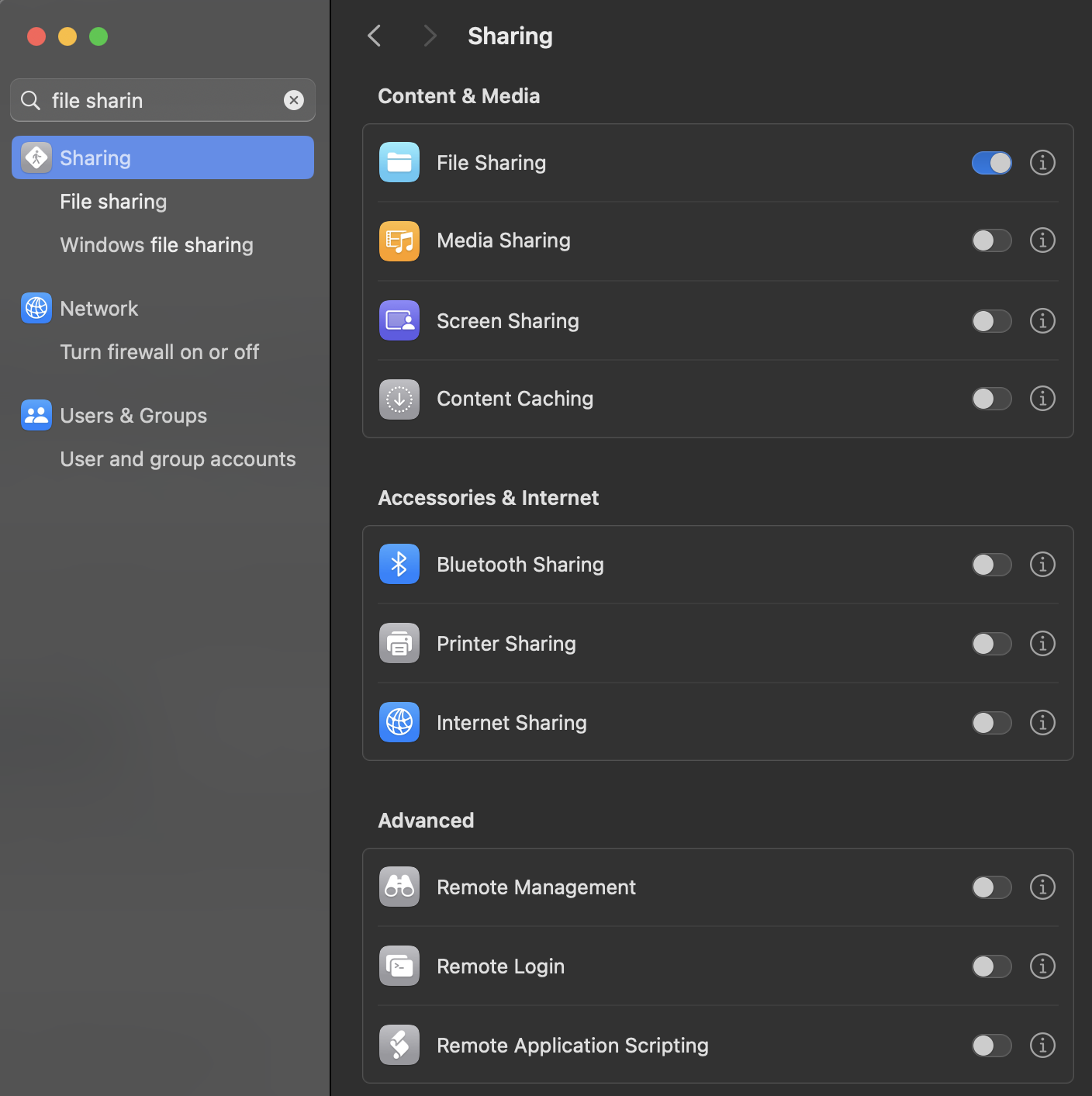
मैक को अब नेटवर्क के अंतर्गत विंडोज फाइल एक्सप्लोरर में दिखना चाहिए।
विभिन्न सबनेट पर डिवाइस
यदि आपका राउटर अजीब तरीके से कॉन्फ़िगर किया गया है, तो डिवाइस अलग-अलग सबनेट पर हो सकते हैं और एक दूसरे को नहीं देख सकते हैं।
आईपी पते की जाँच करें:
सभी डिवाइस एक ही नंबर से शुरू होने चाहिए। जैसे:
- कंप्यूटर 1: 192.168.1.45
- कंप्यूटर 2: 192.168.1.67
- कंप्यूटर 3: 192.168.1.102
यदि कोई 192.168.0.x या 10.0.0.x दिखाता है जबकि अन्य 192.168.1.x दिखाते हैं, तो वे अलग-अलग नेटवर्क पर हैं।
ठीक करें: उस डिवाइस को पुनरारंभ करें, या जांचें कि क्या यह किसी भिन्न राउटर/एक्सेस प्वाइंट से कनेक्ट है।
अभी भी काम नहीं कर रहा?
नेटवर्क सेवाएँ पुनरारंभ करें (विंडोज़):
net stop fdPHost
net start fdPHost
net stop FDResPub
net start FDResPub
या बस दोनों कंप्यूटरों को पुनरारंभ करें। नेटवर्क खोज के लिए कभी-कभी नई शुरुआत की आवश्यकता होती है।
निचली पंक्ति
नेटवर्क खोज विंडोज़ कंप्यूटरों को एक ही नेटवर्क पर एक दूसरे को देखने की सुविधा देती है।
सबसे आम समाधान: नेटवर्क प्रोफ़ाइल को सार्वजनिक से निजी में बदलें, फिर उन्नत साझाकरण सेटिंग्स में नेटवर्क खोज सक्षम करें।
जांचें कि सभी डिवाइस में डिस्कवरी सक्षम है और एक ही सबनेट पर हैं। यदि आवश्यक हो तो पुनः प्रारंभ करें.
एक बार डिवाइस एक-दूसरे को देख सकेंगे तो फाइल शेयरिंग काम करेगी।