جميع أجهزتك متصلة بنفس شبكة WiFi أو Ethernet، لكن لا يمكنك رؤية أجهزة الكمبيوتر الأخرى في File Explorer. لا يظهر مجلد الشبكة شيئًا. مشاركة الملفات لا تعمل.
هذا هو اكتشاف الشبكة الذي تم تعطيله أو حظره. وإليك كيفية اصلاحها.
Windows: تمكين اكتشاف الشبكة
حل سريع:
- افتح مستكشف الملفات
- انقر على "الشبكة" في الشريط الجانبي
- يظهر شريط أصفر في الأعلى مكتوب عليه "تم إيقاف اكتشاف الشبكة"
- انقر على الشريط → "تشغيل اكتشاف الشبكة ومشاركة الملفات"
تم. يجب أن تظهر أجهزة الكمبيوتر الأخرى في غضون 30 ثانية.
إذا لم ينجح ذلك:
- لوحة التحكم → مركز الشبكة والمشاركة
- انقر على "تغيير إعدادات المشاركة المتقدمة"
- ضمن الملف الشخصي "خاص"، قم بتمكين:
- تفعيل اكتشاف الشبكة - تفعيل مشاركة الملفات والطابعات
- حفظ التغييرات
تحقق من ملف تعريف الشبكة الخاص بك (عام مقابل خاص)
يتعامل Windows مع الشبكات العامة (المقاهي) بشكل مختلف عن الشبكات المنزلية.
تأكد من ضبط شبكتك على خاصة:
- الإعدادات → الشبكة والإنترنت
- انقر فوق اتصال WiFi أو Ethernet
- يجب أن يظهر الملف التعريفي للشبكة "خاص"
- إذا كانت كلمة "عام" غيّرها إلى خاص
الشبكات العامة تعطل الاكتشاف لأسباب أمنية. الشبكات الخاصة تمكنه.
جدار الحماية يمنع الاكتشاف
قد يقوم جدار حماية Windows بحظر حزم اكتشاف الشبكة.
السماح عبر جدار الحماية:
- لوحة التحكم → جدار حماية Windows Defender
- "السماح لأحد التطبيقات من خلال جدار الحماية"
- ابحث عن "اكتشاف الشبكة" في القائمة
- حدد المربعين الخاص والعامة
- انقر فوق موافق
يجب تمكين الاكتشاف على جميع الأجهزة
اكتشاف الشبكة يعمل في كلا الاتجاهين. إذا لم يتمكن الكمبيوتر "أ" من رؤية الكمبيوتر "ب"، فتأكد من تمكين الاكتشاف أيضًا في الكمبيوتر "ب".
انتقل إلى كل جهاز وتحقق من تشغيل اكتشاف الشبكة.
ماك: تمكين مشاركة الملفات
لا تظهر أجهزة Mac على شبكات Windows ما لم يتم تمكين مشاركة الملفات.
- تفضيلات النظام → المشاركة
- حدد "مشاركة الملفات"
- انقر فوق خيارات → تمكين "مشاركة الملفات والمجلدات باستخدام SMB"
- تم
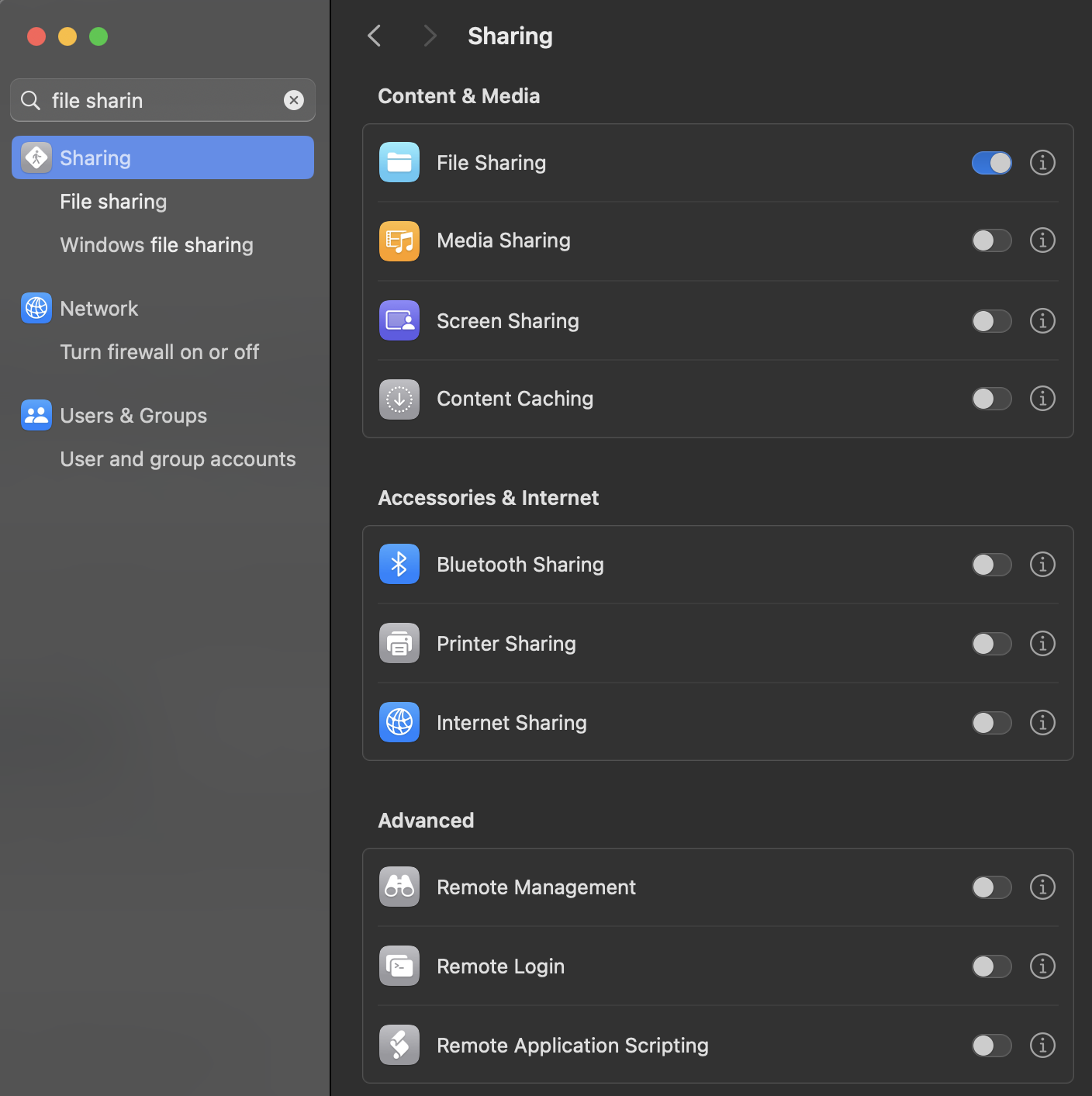
يجب أن يظهر Mac الآن في Windows File Explorer ضمن الشبكة.
الأجهزة على شبكات فرعية مختلفة
إذا تم تكوين جهاز التوجيه الخاص بك بشكل غريب، فقد تكون الأجهزة موجودة على شبكات فرعية مختلفة ولا يمكنها رؤية بعضها البعض.
التحقق من عناوين IP:
جميع الأجهزة يجب أن تبدأ بنفس الأرقام. مثل:
- الكمبيوتر 1: 192.168.1.45
- الكمبيوتر 2: 192.168.1.67
- الكمبيوتر 3: 192.168.1.102
إذا أظهر أحدهم 192.168.0.x أو 10.0.0.x بينما أظهر الآخرون 192.168.1.x، فهم على شبكات مختلفة.
الإصلاح: أعد تشغيل هذا الجهاز، أو تحقق مما إذا كان متصلاً بجهاز توجيه/نقطة وصول مختلفة.
هل مازلت لا تعمل؟
إعادة تشغيل خدمات الشبكة (ويندوز):
net stop fdPHost
net start fdPHost
net stop FDResPub
net start FDResPub
أو قم بإعادة تشغيل كلا الجهازين فقط. يحتاج اكتشاف الشبكة أحيانًا إلى بداية جديدة.
خلاصة القول
يتيح اكتشاف الشبكة لأجهزة الكمبيوتر التي تعمل بنظام Windows رؤية بعضها البعض على نفس الشبكة.
الإصلاح الأكثر شيوعًا: قم بتغيير ملف تعريف الشبكة من عام إلى خاص، ثم قم بتمكين اكتشاف الشبكة في إعدادات المشاركة المتقدمة.
تأكد من تمكين الاكتشاف لجميع الأجهزة وأنها على نفس الشبكة الفرعية. أعد التشغيل إذا لزم الأمر.
ستعمل مشاركة الملفات بمجرد أن تتمكن الأجهزة من رؤية بعضها البعض.