的 nslookup 命令 是一個網路管理工具,用於查詢域名系統(DNS)伺服器並檢索域名的IP地址資訊。無論您是要解決網路連線問題、驗證 DNS 配置,還是隻是想了解域名如何解析為 IP 地址,nslookup 都能立即提供答案。這個重要的命令列實用程式可跨 Windows、macOS 和 Linux 系統執行,使其成為任何使用網路的人不可或缺的工具。
nslookup 命令是什麼?
nslookup 命令(“名稱伺服器查詢”的縮寫)是一種診斷工具,用於查詢 DNS 伺服器以獲取域名或 IP 地址對映資訊。當您在瀏覽器中輸入網站地址時,DNS 伺服器會將人類可讀的域名轉換為計算機用於通訊的 IP 地址。 nslookup 命令可讓您檢視正在執行的轉換過程。
nslookup 的核心執行兩個主要功能:它可以將域名解析為 IPv4(和 IPv6)地址,並且可以執行反向查詢以查詢與 IP 地址關聯的域名。這使得它對於網路故障排除、安全稽核和了解 DNS 基礎設施的執行方式非常有價值。
DNS 解析的工作原理
在深入研究 nslookup 命令語法之前,瞭解 DNS 解析過程會很有幫助。當您查詢域名時,您的計算機會聯絡 DNS 解析器(通常由您的網際網路服務提供商或公共 DNS 服務(例如 Google 的 8.8.8.8)提供)。然後,該解析器在分層過程中查詢權威 DNS 伺服器,直到找到與域名關聯的 IP 地址。
DNS 系統在分散式資料庫模型上執行。根伺服器指向頂級域 (TLD) 伺服器(.com、.org、.net),而頂級域伺服器又指向特定域的權威名稱伺服器。 nslookup 命令允許您查詢此鏈中的任何點,使您可以瞭解 DNS 記錄在網路中的配置方式。
基本 nslookup 命令語法
The simplest form of the nslookup command is:
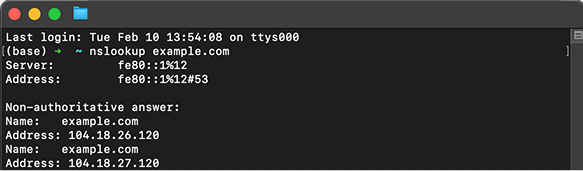
nslookup example.com此命令查詢您的預設 DNS 伺服器以查詢 example.com 的 IPv4 地址。輸出通常顯示兩個部分:有關回答您的查詢的 DNS 伺服器的資訊以及包含 IP 地址的實際答案。
您還可以指定查詢哪個DNS伺服器:
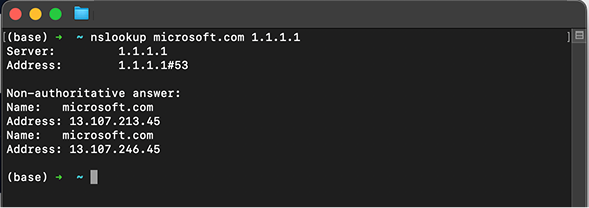
nslookup example.com 8.8.8.8這會將您的查詢定向到 Google 的公共 DNS 伺服器 (8.8.8.8),而不是您的預設 DNS 解析器。這在解決 DNS 傳播問題或比較來自不同 DNS 伺服器的響應時特別有用。
互動模式與非互動模式
nslookup 命令有兩種執行模式。非互動模式是我們到目前為止所討論的——您執行單個查詢並立即獲得結果。只需鍵入命令,後跟要查詢的域名或 IP 地址即可。
互動模式提供了更強大的介面來執行多個查詢。要進入互動模式,只需鍵入 nslookup 沒有任何引數。您的命令提示符將更改為 > 符號,表示你現在處於nslookup環境中。從這裡,您可以:
- 執行多個查詢,無需重新輸入命令
- 使用更改 DNS 伺服器
server <IP address> - 使用設定查詢型別
set type=<record type> - 配置除錯選項
set debug
要退出互動模式,請鍵入 exit 或按 Ctrl+C。
常用nslookup命令示例
以下是 nslookup 命令用於日常網路任務的實際示例:
1. 如何執行基本的 IPv4 查詢
nslookup google.com使用它將域名解析為其 IPv4 地址。這是確認 DNS 是否適用於站點的最快方法。
2. 如何進行反向DNS查詢
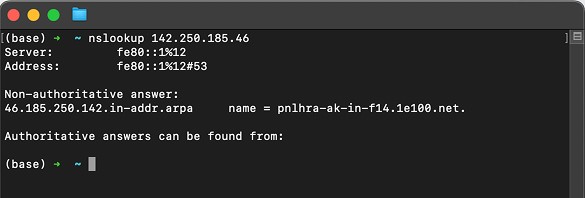
nslookup 142.250.185.46反向查詢將 IP 地址對映回域名,這有助於驗證所有權或識別伺服器。
3.如何查詢特定DNS伺服器
nslookup microsoft.com 1.1.1.1這會檢查特定的解析器(例如 Cloudflare 的 1.1.1.1)以比較結果並診斷 DNS 傳播問題。
4. 如何檢視域名的MX記錄
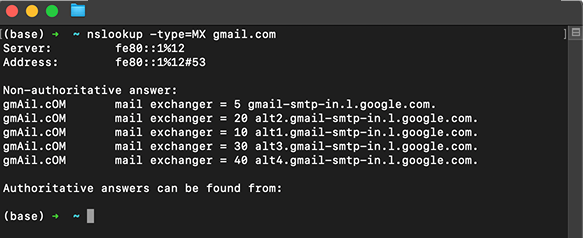
nslookup -type=MX gmail.comMX 記錄告訴您哪些郵件伺服器處理某個域的電子郵件,這對於電子郵件故障排除非常有用。
5. 如何檢視域名的NS記錄
nslookup -type=NS example.com透過檢查 NS 記錄,您可以瞭解哪些權威域名伺服器控制著某個域的 DNS。
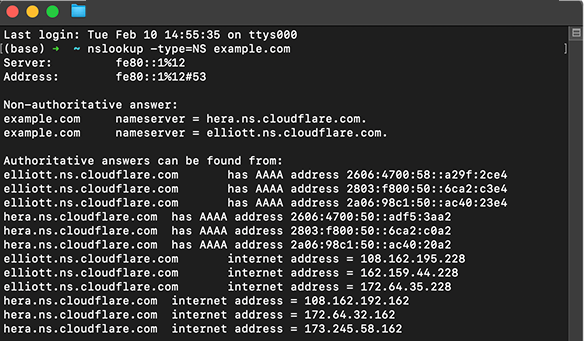
這些示例演示了 nslookup 命令對於不同網路診斷場景的通用性。
瞭解 nslookup 輸出
當您執行基本的 nslookup 命令時,輸出包含幾條重要的資訊。第一部分標識回答您的查詢的 DNS 伺服器,顯示其名稱和 IP 地址。這可以幫助您驗證正在使用哪個 DNS 解析器。
The second section contains the actual answer to your query.對於標準 IPv4 查詢,您將看到“非權威答案”,後跟域名及其關聯的 IP 地址。 “非權威”意味著答案來自快取記錄,而不是直接來自域的權威名稱伺服器。
如果您看到“權威答案”,則意味著響應直接來自負責該域的名稱伺服器。您可能還會遇到錯誤訊息,例如“伺服器找不到”(表明域不存在)或超時錯誤(表明網路連線問題或防火牆限制)。
使用 nslookup 進行故障排除
nslookup 命令對於診斷 DNS 相關問題特別有價值。如果網站無法載入,執行 nslookup 可以快速確定問題是否與 DNS 相關或完全與其他問題相關。如果 nslookup 成功返回 IP 地址,則 DNS 系統正在工作,問題可能出在網路堆疊的其他位置。
您可以識別的常見問題包括 DNS 伺服器故障(查詢無響應)、不正確的 DNS 記錄(返回錯誤的 IP 地址)和 DNS 傳播延遲(不同的 DNS 伺服器返回不同的結果)。透過查詢多個 DNS 伺服器,您可以驗證 DNS 更改是否已在網路中傳播。
該命令還有助於識別 DNS 劫持或中毒嘗試。如果 nslookup 返回已知域的意外 IP 地址,則可能表明您的 DNS 解析器或本地網路配置存在安全問題。
高階 nslookup 技術
高階使用者可以利用高階 nslookup 功能進行更深入的網路分析。的 set all 命令顯示所有當前設定和選項。設定 debug 模式提供查詢過程的詳細資訊,顯示DNS解析的每一步。
您可以查詢標準 A 記錄(IPv4 地址)之外的特定 DNS 記錄型別。使用 -type=AAAA 對於 IPv6 地址, -type=CNAME 對於規範名稱記錄, -type=TXT 用於文字記錄(通常用於域驗證),以及
IP 的 -type=SOA 用於包含區域資訊的許可權記錄的開始。
超時值可以使用調整 set timeout=<seconds> ,這在處理緩慢或擁塞的網路時很有幫助。重試選項(set retry=<number>)決定 nslookup 在放棄之前嘗試查詢的次數。
nslookup 替代品和補充工具
雖然 nslookup 命令仍然被廣泛使用,但網路專業人員經常針對特定場景使用替代工具。的 dig 命令(Domain Information Groper)可在類 Unix 系統上使用,並提供更詳細的輸出和更好的指令碼編寫功能。許多管理員更喜歡 dig,因為它具有全面的響應和更易於解析的輸出格式。
上面的
的 host 命令提供了一種更簡單、更精簡的替代方案,非常適合快速查詢。在 Windows 系統上, Resolve-DnsName 是一個 PowerShell cmdlet,它提供類似的功能,具有更現代的語法並與 Windows 網路功能整合。
每個工具都有其優點,但 nslookup 仍然很有價值,因為它跨作業系統的通用可用性以及平衡功能和可訪問性的簡單介面。
安全考慮
使用 nslookup 命令時,請注意安全隱患。 DNS 查詢可以揭示有關您的網路基礎設施和瀏覽模式的資訊。如果您使用的是安全網路,請確保您在適當的情況下使用加密的 DNS 協議,例如 DNS over HTTPS (DoH) 或 DNS over TLS (DoT)。
解釋來自不受信任網路的 nslookup 結果時要小心。公共 Wi-Fi 熱點或受感染的網路可能有惡意 DNS 伺服器,這些伺服器會返回合法域的欺詐性 IP 地址。始終透過多個來源和 DNS 伺服器驗證關鍵資訊。
某些防火牆會阻止對外部伺服器的出站 DNS 查詢,這可能會在嘗試查詢特定 DNS 伺服器時干擾 nslookup 功能。瞭解網路的安全策略有助於您有效地解決這些情況。
網路管理的實際應用
網路管理員依靠 nslookup 命令來執行日常維護任務。在域遷移或 DNS 記錄更新期間,nslookup 幫助驗證更改是否已正確傳播。透過查詢世界各地不同的 DNS 伺服器,您可以確認您的新 IP 地址或 DNS 記錄在全球範圍內可見。
該命令對於解決電子郵件傳送問題至關重要。透過檢查 MX(郵件交換器)記錄,您可以驗證電子郵件路由配置是否正確。在設定新域或解決未收到電子郵件的問題時,這一點尤其重要。
Web 開發人員在啟動網站之前使用 nslookup 來驗證新配置的域是否指向正確的伺服器。這可以防止出現域名上線但指向錯誤 IP 地址的情況,從而可能將使用者引導至不正確的內容或導致服務中斷。
跨平臺使用技巧
nslookup 命令在 Windows、macOS 和 Linux 上的工作方式類似,但存在細微差別。在 Windows 上,開啟命令提示符或 PowerShell 並直接鍵入 nslookup 命令。輸出格式與類 Unix 系統略有不同,但核心功能保持不變。
在 macOS 和 Linux 上,透過終端應用程式訪問 nslookup。這些系統通常也預裝了 dig,為您提供了額外的選項。一些最小的 Linux 發行版預設情況下可能不包含 nslookup,需要您安裝 bind-utils (基於 Red Hat)或 dnsutils (基於 Debian)包。
無論平臺如何,命令語法和行為都是標準化的,可以輕鬆地在不同作業系統之間傳輸知識。這種一致性是 nslookup 幾十年來一直是網路管理主要內容的原因之一。
常見問題解答
nslookup 命令是用來做什麼的? nslookup 命令查詢 DNS 伺服器,將域名轉換為 IP 地址或執行反向查詢。它主要用於解決 DNS 問題、驗證 DNS 配置以及瞭解域名如何跨網路解析。
如何使用 nslookup 查詢 IP 地址? 只需輸入 nslookup 後跟域名(例如, nslookup example.com)。該命令將顯示與該域關聯的 IPv4 地址。您可以選擇透過在域名後新增其 IP 地址來指定特定的 DNS 伺服器。
nslookup 和 ping 有什麼區別? Nslookup 專門查詢 DNS 伺服器以將名稱解析為 IP 地址,而無需測試連線性。 Ping 傳送資料包來測試主機是否可達並測量網路延遲。使用 nslookup 進行 DNS 故障排除,使用 ping 進行連線測試。
為什麼nslookup顯示“非權威答案”? 非權威答案意味著 DNS 資訊來自快取記錄,而不是直接來自域的權威名稱伺服器。這是正常現象,並不表示有問題,它只是表示 DNS 伺服器儲存了先前查詢的結果。
nslookup 可以進行反向 DNS 查詢嗎? 是的,nslookup可以透過輸入IP地址而不是域名來進行反向查詢。這會查詢 DNS 伺服器以查詢與該特定 IP 地址關聯的域名,這對於識別伺服器和驗證網路配置非常有用。