O comando nslookup é uma ferramenta de administração de rede usada para consultar servidores DNS (Domain Name System) e recuperar informações de endereço IP para nomes de domínio. Esteja você solucionando problemas de conectividade de rede, verificando configurações de DNS ou simplesmente curioso para saber como os nomes de domínio são resolvidos em endereços IP, o nslookup fornece respostas imediatas. Este utilitário de linha de comando essencial funciona em sistemas Windows, macOS e Linux, tornando-o uma ferramenta indispensável para quem trabalha com redes.
O que é o comando nslookup?
O comando nslookup (abreviação de "name server lookup") é uma ferramenta de diagnóstico que consulta servidores DNS para obter informações de mapeamento de nomes de domínio ou endereços IP. Quando você digita o endereço de um site em seu navegador, os servidores DNS traduzem esse nome de domínio legível por humanos em um endereço IP que os computadores usam para se comunicar. O comando nslookup permite ver esse processo de tradução em ação.
Basicamente, o nslookup executa duas funções principais: pode resolver nomes de domínio para endereços IPv4 (e IPv6) e pode realizar pesquisas reversas para encontrar nomes de domínio associados a endereços IP. Isso o torna inestimável para solução de problemas de rede, auditoria de segurança e compreensão de como a infraestrutura DNS funciona.
Como funciona a resolução de DNS
Antes de mergulhar na sintaxe do comando nslookup, é útil entender o processo de resolução de DNS. Quando você consulta um nome de domínio, seu computador entra em contato com um resolvedor de DNS (geralmente fornecido pelo seu provedor de serviços de Internet ou por um serviço DNS público como o 8.8.8.8 do Google). Este resolvedor então consulta servidores DNS autorizados em um processo hierárquico até encontrar o endereço IP associado ao nome de domínio.
O sistema DNS opera em um modelo de banco de dados distribuído. Os servidores raiz apontam para servidores de domínio de nível superior (TLD) (.com, .org, .net), que por sua vez apontam para servidores de nomes autorizados para domínios específicos. O comando nslookup permite consultar qualquer ponto desta cadeia, dando visibilidade sobre como os registros DNS são configurados na rede.
Sintaxe básica do comando nslookup
A forma mais simples do comando nslookup é:
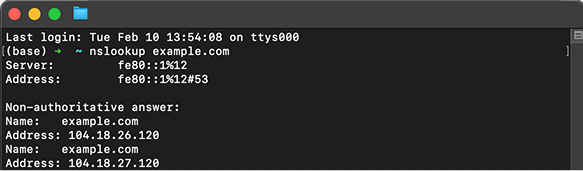
nslookup example.comEste comando consulta seu servidor DNS padrão para encontrar o endereço IPv4 de exemplo.com. A saída normalmente mostra duas seções: informações sobre o servidor DNS que respondeu à sua consulta e a resposta real contendo o endereço IP.
Você também pode especificar qual servidor DNS consultar:
nslookup example.com 8.8.8.8Isso direciona sua consulta para o servidor DNS público do Google (8.8.8.8) em vez de para o seu resolvedor DNS padrão. Isto é particularmente útil ao solucionar problemas de propagação de DNS ou comparar respostas de diferentes servidores DNS.
Modo Interativo vs. Modo Não Interativo
O comando nslookup opera em dois modos. O modo não interativo é o que discutimos até agora: você executa uma única consulta e obtém resultados imediatos. Basta digitar o comando seguido do nome de domínio ou endereço IP que deseja pesquisar.
O modo interativo fornece uma interface mais poderosa para realizar múltiplas consultas. Para entrar no modo interativo, basta digitar nslookup sem argumentos. Seu prompt de comando mudará para um > , indicando que você está agora no ambiente nslookup. A partir daqui, você pode:
- Execute múltiplas consultas sem digitar novamente o comando
- Altere os servidores DNS usando
server <IP address> - Defina os tipos de consulta usando
set type=<record type> - Configure opções de depuração com
set debug
Para sair do modo interativo, digite exit ou pressione Ctrl+C.
Exemplos comuns de comandos nslookup
Aqui estão exemplos práticos do comando nslookup para tarefas diárias de rede:
1. Como realizar uma pesquisa básica de IPv4
nslookup google.comUse isto para resolver um nome de domínio para seu endereço IPv4. É a maneira mais rápida de confirmar se o DNS está funcionando para um site.
2. Como realizar uma pesquisa reversa de DNS
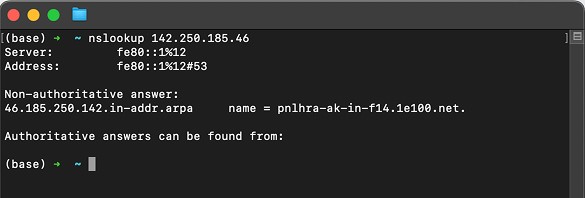
nslookup 142.250.185.46As pesquisas reversas mapeiam um endereço IP de volta para um nome de domínio, o que ajuda a verificar a propriedade ou identificar servidores.
3. Como consultar um servidor DNS específico
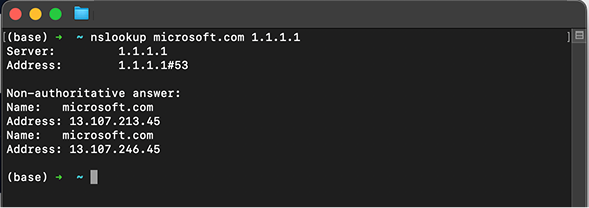
nslookup microsoft.com 1.1.1.1Isso verifica um resolvedor específico (como o 1.1.1.1 da Cloudflare) para comparar resultados e diagnosticar problemas de propagação de DNS.
4. Como verificar os registros MX de um domínio
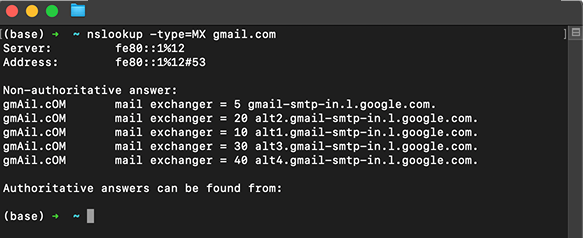
nslookup -type=MX gmail.comOs registros MX informam quais servidores de e-mail gerenciam e-mails para um domínio, o que é útil para solução de problemas de e-mail.
5. Como verificar os registros NS de um domínio
nslookup -type=NS example.comAo verificar os registros NS, você pode ver quais servidores de nomes autorizados controlam o DNS de um domínio.
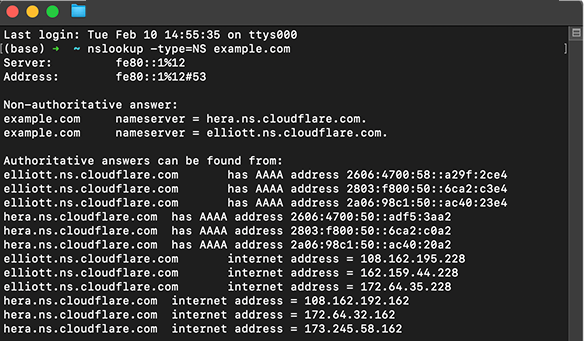
Esses exemplos demonstram quão versátil é o comando nslookup para diferentes cenários de diagnóstico de rede.
Compreendendo a saída do nslookup
Quando você executa um comando nslookup básico, a saída contém diversas informações importantes. A primeira seção identifica o servidor DNS que respondeu à sua consulta, mostrando seu nome e endereço IP. Isso ajuda a verificar qual resolvedor DNS está sendo usado.
A segunda seção contém a resposta real à sua consulta. Para uma pesquisa IPv4 padrão, você verá "Resposta não autoritativa" seguida do nome de domínio e do endereço IP associado. "Não autoritativo" significa que a resposta veio de um registro em cache, e não diretamente do servidor de nomes oficial do domínio.
Se você vir "Resposta autorizada", significa que a resposta veio diretamente do servidor de nomes responsável por esse domínio. Você também pode encontrar mensagens de erro como "o servidor não consegue encontrar" (indicando que o domínio não existe) ou erros de tempo limite (sugerindo problemas de conectividade de rede ou restrições de firewall).
Solução de problemas com nslookup
O comando nslookup é particularmente valioso para diagnosticar problemas relacionados ao DNS. Se um site não estiver carregando, executar o nslookup pode determinar rapidamente se o problema está relacionado ao DNS ou a algo totalmente diferente. Se o nslookup retornar um endereço IP com êxito, o sistema DNS está funcionando e o problema provavelmente está em outro lugar na pilha da rede.
Problemas comuns que você pode identificar incluem falhas no servidor DNS (nenhuma resposta da consulta), registros DNS incorretos (endereços IP errados retornados) e atrasos na propagação do DNS (servidores DNS diferentes retornando resultados diferentes). Ao consultar vários servidores DNS, você pode verificar se as alterações de DNS foram propagadas pela rede.
O comando também ajuda a identificar tentativas de sequestro ou envenenamento de DNS. Se o nslookup retornar um endereço IP inesperado para um domínio conhecido, isso poderá indicar um problema de segurança com o seu resolvedor de DNS ou com a configuração da rede local.
Técnicas avançadas de nslookup
Usuários avançados podem aproveitar recursos avançados do nslookup para análises de rede mais profundas. O set all no modo interativo exibe todas as configurações e opções atuais. Configuração
O comando debug fornece informações detalhadas sobre o processo de consulta, mostrando cada etapa da resolução do DNS.
Você pode consultar tipos de registros DNS específicos além dos registros A padrão (endereços IPv4). Usar -type=AAAA para endereços IPv6, -type=CNAME para registros de nomes canônicos, -type=TXT para registros de texto (frequentemente usados para verificação de domínio) e -type=SOA para início de registros de autoridade contendo informações de zona.
Os valores de tempo limite podem ser ajustados usando set timeout=<seconds> no modo interativo, o que é útil ao lidar com redes lentas ou congestionadas. A opção de tentar novamente (set retry=<number>) determina quantas vezes o nslookup tentará uma consulta antes de desistir.
Alternativas e ferramentas complementares ao nslookup
Embora o comando nslookup continue sendo amplamente utilizado, os profissionais de rede geralmente empregam ferramentas alternativas para cenários específicos. O dig (Domain Information Groper) está disponível em sistemas do tipo Unix e fornece resultados mais detalhados com melhores recursos de script. Muitos administradores preferem o dig por suas respostas abrangentes e formato de saída mais fácil de analisar.
O comando
O host oferece uma alternativa mais simples e simplificada, excelente para pesquisas rápidas. Em sistemas Windows,
O comando Resolve-DnsName é um cmdlet do PowerShell que fornece funcionalidade semelhante com sintaxe mais moderna e integração com recursos de rede do Windows.
Cada ferramenta tem seus pontos fortes, mas o nslookup continua valioso devido à sua disponibilidade universal em todos os sistemas operacionais e à sua interface simples que equilibra poder com acessibilidade.
Considerações de segurança
Ao usar o comando nslookup, esteja ciente das implicações de segurança. As consultas DNS podem revelar informações sobre a infraestrutura da sua rede e padrões de navegação. Se você estiver trabalhando em uma rede segura, certifique-se de usar protocolos DNS criptografados, como DNS sobre HTTPS (DoH) ou DNS sobre TLS (DoT), quando apropriado.
Seja cauteloso ao interpretar resultados do nslookup de redes não confiáveis. Pontos de acesso Wi-Fi públicos ou redes comprometidas podem ter servidores DNS maliciosos que retornam endereços IP fraudulentos para domínios legítimos. Sempre verifique informações críticas por meio de múltiplas fontes e servidores DNS.
Alguns firewalls bloqueiam consultas DNS de saída para servidores externos, o que pode interferir na funcionalidade do nslookup ao tentar consultar servidores DNS específicos. Compreender as políticas de segurança da sua rede ajuda a solucionar essas situações de maneira eficaz.
Aplicações Práticas em Gerenciamento de Rede
Os administradores de rede contam com o comando nslookup para tarefas de manutenção de rotina. Durante migrações de domínio ou atualizações de registros DNS, o nslookup ajuda a verificar se as alterações foram propagadas corretamente. Ao consultar diferentes servidores DNS em todo o mundo, você pode confirmar se seu novo endereço IP ou registros DNS estão visíveis globalmente.
O comando é essencial para solucionar problemas de entrega de e-mail. Ao verificar os registros MX (trocador de e-mail), você pode verificar se o roteamento de e-mail está configurado corretamente. Isso é particularmente importante ao configurar novos domínios ou solucionar problemas por que os e-mails não estão sendo recebidos.
Os desenvolvedores da Web usam o nslookup para verificar se os domínios recém-configurados apontam para os servidores corretos antes de lançar sites. Isso evita situações em que um domínio entra em operação, mas aponta para o endereço IP errado, potencialmente direcionando os usuários para conteúdo incorreto ou causando interrupções no serviço.
Dicas de uso entre plataformas
O comando nslookup funciona de forma semelhante no Windows, macOS e Linux, mas existem diferenças sutis. No Windows, abra o Prompt de Comando ou PowerShell e digite os comandos nslookup diretamente. O formato de saída é ligeiramente diferente dos sistemas do tipo Unix, mas a funcionalidade principal permanece idêntica.
No macOS e Linux, acesse o nslookup através do aplicativo Terminal. Esses sistemas geralmente também têm o dig pré-instalado, oferecendo opções adicionais. Algumas distribuições mínimas do Linux podem não incluir o nslookup por padrão, exigindo que você instale o bind-utils (baseado em Red Hat) ou dnsutils (baseado em Debian).
Independentemente da plataforma, a sintaxe e o comportamento dos comandos são padronizados, facilitando a transferência de conhecimento entre diferentes sistemas operacionais. Essa consistência é um dos motivos pelos quais o nslookup permaneceu como elemento básico da administração de rede por décadas.
Perguntas frequentes
Para que é usado o comando nslookup? O comando nslookup consulta servidores DNS para traduzir nomes de domínio em endereços IP ou realizar pesquisas reversas. Ele é usado principalmente para solucionar problemas de DNS, verificar configurações de DNS e entender como os nomes de domínio são resolvidos nas redes.
Como uso o nslookup para encontrar um endereço IP? Basta digitar nslookup seguido pelo nome de domínio (por exemplo, nslookup example.com). O comando exibirá o endereço IPv4 associado a esse domínio. Opcionalmente, você pode especificar um servidor DNS específico adicionando seu endereço IP após o nome de domínio.
Qual é a diferença entre nslookup e ping? O Nslookup consulta especificamente os servidores DNS para resolver nomes para endereços IP sem testar a conectividade. O Ping envia pacotes para testar se um host está acessível e mede a latência da rede. Use nslookup para solução de problemas de DNS e ping para testes de conectividade.
Por que o nslookup mostra 'Resposta não oficial'? Uma resposta não oficial significa que as informações de DNS vieram de um registro em cache, e não diretamente do servidor de nomes oficial do domínio. Isso é normal e não indica um problema – significa simplesmente que o servidor DNS armazenou o resultado de uma consulta anterior.
O nslookup pode realizar pesquisas reversas de DNS? Sim, o nslookup pode realizar pesquisas reversas inserindo um endereço IP em vez de um nome de domínio. Isso consulta os servidores DNS para descobrir qual nome de domínio está associado a esse endereço IP específico, o que é útil para identificar servidores e verificar configurações de rede.