ال أمر nslookup هي أداة لإدارة الشبكة تستخدم للاستعلام عن خوادم نظام اسم المجال (DNS) واسترداد معلومات عنوان IP لأسماء النطاقات. سواء كنت تقوم باستكشاف مشكلات الاتصال بالشبكة وإصلاحها، أو التحقق من تكوينات DNS، أو مجرد فضول حول كيفية تحليل أسماء النطاقات لعناوين IP، فإن nslookup يوفر إجابات فورية. تعمل هذه الأداة المساعدة الأساسية لسطر الأوامر عبر أنظمة Windows وmacOS وLinux، مما يجعلها أداة لا غنى عنها لأي شخص يعمل مع الشبكات.
ما هو أمر nslookup؟
يعد أمر nslookup (اختصار لـ "البحث عن خادم الاسم") أداة تشخيصية تستعلم عن خوادم DNS للحصول على اسم المجال أو معلومات تعيين عنوان IP. عندما تكتب عنوان موقع ويب في متصفحك، تقوم خوادم DNS بترجمة اسم المجال الذي يمكن قراءته بواسطة الإنسان إلى عنوان IP تستخدمه أجهزة الكمبيوتر للتواصل. يتيح لك الأمر nslookup رؤية عملية الترجمة هذه أثناء التنفيذ.
في جوهره، يؤدي nslookup وظيفتين أساسيتين: يمكنه تحليل أسماء النطاقات إلى عناوين IPv4 (وIPv6)، ويمكنه إجراء عمليات بحث عكسية للعثور على أسماء النطاقات المرتبطة بعناوين IP. وهذا يجعلها لا تقدر بثمن لاستكشاف أخطاء الشبكة وإصلاحها، وتدقيق الأمان، وفهم كيفية عمل البنية التحتية لنظام DNS.
كيف يعمل تحليل DNS
قبل الغوص في بناء جملة أمر nslookup، من المفيد فهم عملية تحليل DNS. عند الاستعلام عن اسم مجال، يتصل جهاز الكمبيوتر الخاص بك بمحلل DNS (يتم توفيره عادةً بواسطة مزود خدمة الإنترنت الخاص بك أو خدمة DNS عامة مثل Google 8.8.8.8). يقوم هذا المحلل بعد ذلك بالاستعلام عن خوادم DNS الموثوقة في عملية هرمية حتى يعثر على عنوان IP المرتبط باسم المجال.
يعمل نظام DNS على نموذج قاعدة البيانات الموزعة. تشير خوادم الجذر إلى خوادم نطاق المستوى الأعلى (TLD) (.com، .org، .net)، والتي بدورها تشير إلى خوادم أسماء موثوقة لنطاقات محددة. يسمح لك الأمر nslookup بالاستعلام عن أي نقطة في هذه السلسلة، مما يتيح لك رؤية كيفية تكوين سجلات DNS عبر الشبكة.
بناء جملة أمر nslookup الأساسي
أبسط أشكال أمر nslookup هو:
nslookup example.comيستعلم هذا الأمر عن خادم DNS الافتراضي الخاص بك للعثور على عنوان IPv4 لـ example.com. يعرض الإخراج عادةً قسمين: معلومات حول خادم DNS الذي أجاب على استفسارك، والإجابة الفعلية التي تحتوي على عنوان IP.
يمكنك أيضًا تحديد خادم DNS الذي تريد الاستعلام عنه:
nslookup example.com 8.8.8.8يؤدي هذا إلى توجيه استعلامك إلى خادم DNS العام لـ Google (8.8.8.8) بدلاً من محلل DNS الافتراضي لديك. يعد هذا مفيدًا بشكل خاص عند استكشاف مشكلات نشر DNS وإصلاحها أو مقارنة الاستجابات من خوادم DNS المختلفة.
الوضع التفاعلي مقابل الوضع غير التفاعلي
يعمل أمر nslookup في وضعين. الوضع غير التفاعلي هو ما ناقشناه حتى الآن، حيث تقوم بتنفيذ استعلام واحد وتحصل على نتائج فورية. ما عليك سوى كتابة الأمر متبوعًا باسم المجال أو عنوان IP الذي تريد البحث عنه.
يوفر الوضع التفاعلي واجهة أكثر قوة لإجراء استعلامات متعددة. للدخول إلى الوضع التفاعلي، ما عليك سوى الكتابة nslookup بدون أي حجج. سوف يتغير موجه الأوامر الخاص بك إلى أ > يشير إلى أنك الآن في بيئة nslookup. من هنا، يمكنك:
- تنفيذ استعلامات متعددة دون إعادة إدخال الأمر
- تغيير خوادم DNS باستخدام
server <IP address> - ضبط أنواع الاستعلام باستخدام
set type=<record type> - تكوين خيارات التصحيح باستخدام
set debug
للخروج من الوضع التفاعلي اكتب exit أو اضغط على Ctrl+C.
أمثلة شائعة لأوامر nslookup
فيما يلي أمثلة عملية لأمر nslookup لمهام الشبكة اليومية:
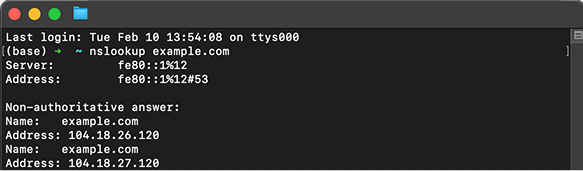
1. كيفية إجراء بحث IPv4 الأساسي
nslookup google.comاستخدم هذا لتحليل اسم المجال إلى عنوان IPv4 الخاص به. إنها أسرع طريقة للتأكد من أن DNS يعمل لموقع ما.
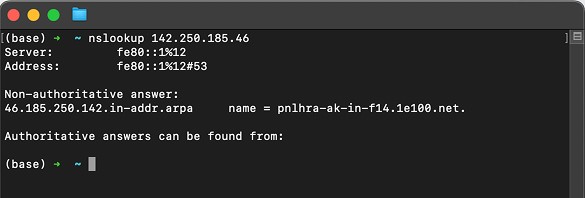
2. كيفية إجراء بحث عكسي عن DNS
nslookup 142.250.185.46تقوم عمليات البحث العكسي بتعيين عنوان IP مرة أخرى إلى اسم النطاق، مما يساعد في التحقق من الملكية أو تحديد الخوادم.
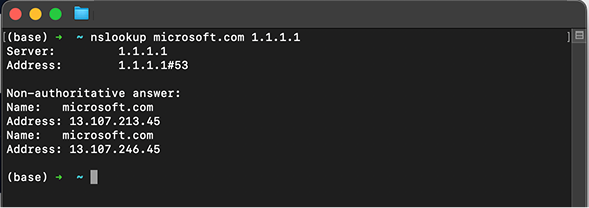
3. كيفية الاستعلام عن خادم DNS محدد
nslookup microsoft.com 1.1.1.1يتحقق هذا من محلل محدد (مثل Cloudflare's 1.1.1.1) لمقارنة النتائج وتشخيص مشكلات نشر DNS.
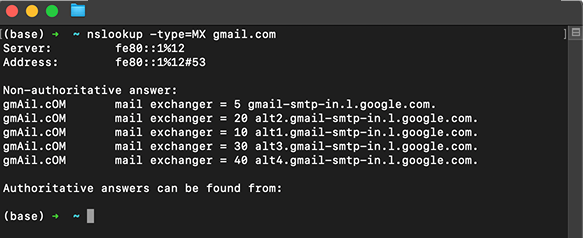
4. كيفية التحقق من سجلات MX للمجال
nslookup -type=MX gmail.comتخبرك سجلات MX بخوادم البريد التي تتعامل مع البريد الإلكتروني لمجال ما، وهو أمر مفيد لاستكشاف أخطاء البريد الإلكتروني وإصلاحها.
5. كيفية التحقق من سجلات NS للمجال
nslookup -type=NS example.comمن خلال التحقق من سجلات NS، يمكنك معرفة خوادم الأسماء الموثوقة التي تتحكم في DNS للمجال.
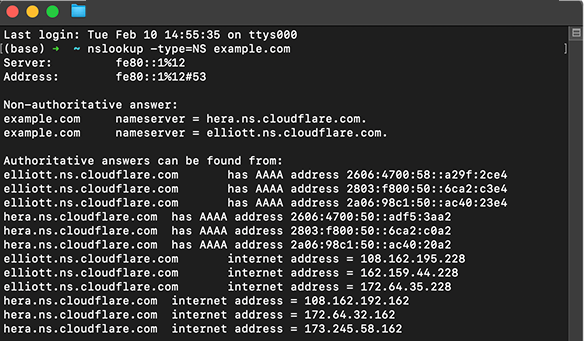
توضح هذه الأمثلة مدى تنوع أمر nslookup في سيناريوهات تشخيص الشبكة المختلفة.
فهم مخرجات nslookup
عند تشغيل أمر nslookup أساسي، يحتوي الإخراج على عدة أجزاء مهمة من المعلومات. يحدد القسم الأول خادم DNS الذي أجاب على استفسارك، ويعرض اسمه وعنوان IP الخاص به. يساعدك هذا في التحقق من محلل DNS الذي يتم استخدامه.
القسم الثاني يحتوي على الإجابة الفعلية لاستفسارك. بالنسبة للبحث القياسي عن IPv4، سترى "إجابة غير موثوقة" متبوعة باسم المجال وعنوان IP المرتبط به. "غير موثوق" يعني أن الإجابة جاءت من سجل مخبأ وليس مباشرة من خادم الأسماء المعتمد للمجال.
إذا رأيت "إجابة موثوقة"، فهذا يعني أن الرد جاء مباشرة من خادم الأسماء المسؤول عن هذا المجال. قد تواجه أيضًا رسائل خطأ مثل "تعذر العثور على الخادم" (تشير إلى أن المجال غير موجود) أو أخطاء المهلة (تشير إلى مشكلات في الاتصال بالشبكة أو قيود جدار الحماية).
استكشاف الأخطاء وإصلاحها باستخدام nslookup
يعد أمر nslookup ذا قيمة خاصة لتشخيص المشكلات المتعلقة بـ DNS. إذا لم يتم تحميل موقع ويب، فإن تشغيل nslookup يمكن أن يحدد بسرعة ما إذا كانت المشكلة متعلقة بـ DNS أو شيء آخر تمامًا. إذا قام nslookup بإرجاع عنوان IP بنجاح، فهذا يعني أن نظام DNS يعمل، ومن المحتمل أن تكمن المشكلة في مكان آخر في مكدس الشبكة.
تتضمن المشكلات الشائعة التي يمكنك تحديدها فشل خادم DNS (لا توجد استجابة من الاستعلام)، وسجلات DNS غير الصحيحة (إرجاع عناوين IP خاطئة)، وتأخير نشر DNS (إرجاع خوادم DNS المختلفة لنتائج مختلفة). من خلال الاستعلام عن خوادم DNS متعددة، يمكنك التحقق مما إذا كانت تغييرات DNS قد تم نشرها عبر الشبكة.
يساعد الأمر أيضًا في تحديد محاولات اختطاف DNS أو تسميمه. إذا قام nslookup بإرجاع عنوان IP غير متوقع لمجال معروف، فقد يشير ذلك إلى وجود مشكلة أمنية في محلل DNS أو تكوين الشبكة المحلية.
تقنيات nslookup المتقدمة
يمكن للمستخدمين المتميزين الاستفادة من ميزات nslookup المتقدمة لإجراء تحليل أعمق للشبكة. ال set all في الوضع التفاعلي جميع الإعدادات والخيارات الحالية. الإعداد
يعد الأمر debug معلومات تفصيلية حول عملية الاستعلام، مع عرض كل خطوة من خطوات تحليل DNS.
يمكنك الاستعلام عن أنواع سجلات DNS محددة تتجاوز السجلات القياسية A (عناوين IPv4). استخدم -type=AAAA لعناوين IPv6، -type=CNAME لسجلات الأسماء المتعارف عليها، -type=TXT للسجلات النصية (غالبًا ما تستخدم للتحقق من النطاق)، و -type=SOA لبدء سجلات السلطة التي تحتوي على معلومات المنطقة.
يمكن تعديل قيم المهلة باستخدام set timeout=<seconds> في الوضع التفاعلي، وهو أمر مفيد عند التعامل مع الشبكات البطيئة أو المزدحمة. خيار إعادة المحاولة (set retry=<number>) يحدد عدد المرات التي سيحاول فيها nslookup إجراء استعلام قبل الاستسلام.
البدائل والأدوات التكميلية nslookup
بينما يظل أمر nslookup مستخدمًا على نطاق واسع، غالبًا ما يستخدم متخصصو الشبكات أدوات بديلة لسيناريوهات محددة. ال dig (Domain Information Groper) على الأنظمة المشابهة لنظام Unix ويوفر مخرجات أكثر تفصيلاً مع إمكانات برمجة نصية أفضل. يفضل العديد من المسؤولين البحث بسبب استجاباته الشاملة وتنسيق الإخراج السهل التحليل.
يمكن للأمر
ال host بديلاً أبسط وأكثر انسيابية وهو ممتاز لعمليات البحث السريعة. على أنظمة ويندوز،
يقوم الأمر Resolve-DnsName هو أمر PowerShell cmdlet الذي يوفر وظائف مماثلة مع بناء جملة أكثر حداثة وتكاملًا مع ميزات شبكات Windows.
تتمتع كل أداة بنقاط قوتها، لكن يظل nslookup ذا قيمة نظرًا لتوافره العالمي عبر أنظمة التشغيل وواجهته المباشرة التي توازن بين القوة وإمكانية الوصول.
الاعتبارات الأمنية
عند استخدام الأمر nslookup، كن على دراية بالآثار الأمنية. يمكن أن تكشف استعلامات DNS معلومات حول البنية الأساسية لشبكتك وأنماط التصفح. إذا كنت تعمل على شبكة آمنة، فتأكد من أنك تستخدم بروتوكولات DNS المشفرة مثل DNS عبر HTTPS (DoH) أو DNS عبر TLS (DoT) حيثما كان ذلك مناسبًا.
كن حذرًا عند تفسير نتائج nslookup من شبكات غير موثوقة. قد تحتوي نقاط اتصال Wi-Fi العامة أو الشبكات المخترقة على خوادم DNS ضارة تقوم بإرجاع عناوين IP احتيالية للنطاقات الشرعية. تحقق دائمًا من المعلومات المهمة من خلال مصادر متعددة وخوادم DNS.
تحظر بعض جدران الحماية استعلامات DNS الصادرة إلى خوادم خارجية، مما قد يتداخل مع وظيفة nslookup عند محاولة الاستعلام عن خوادم DNS محددة. يساعدك فهم سياسات الأمان الخاصة بشبكتك على استكشاف أخطاء هذه المواقف وإصلاحها بشكل فعال.
تطبيقات عملية في إدارة الشبكات
يعتمد مسؤولو الشبكة على أمر nslookup في مهام الصيانة الروتينية. أثناء عمليات ترحيل النطاق أو تحديثات سجل DNS، يساعد nslookup في التحقق من نشر التغييرات بشكل صحيح. من خلال الاستعلام عن خوادم DNS مختلفة حول العالم، يمكنك التأكد من أن عنوان IP الجديد الخاص بك أو سجلات DNS مرئية عالميًا.
يعد الأمر ضروريًا لاستكشاف مشكلات تسليم البريد الإلكتروني وإصلاحها. من خلال التحقق من سجلات MX (برنامج تبادل البريد)، يمكنك التحقق من تكوين توجيه البريد الإلكتروني بشكل صحيح. يعد هذا مهمًا بشكل خاص عند إعداد نطاقات جديدة أو استكشاف أخطاء سبب عدم تلقي رسائل البريد الإلكتروني وإصلاحها.
يستخدم مطورو الويب nslookup للتحقق من أن النطاقات التي تم تكوينها حديثًا تشير إلى الخوادم الصحيحة قبل تشغيل مواقع الويب. وهذا يمنع المواقف التي يتم فيها نشر النطاق ولكنه يشير إلى عنوان IP خاطئ، مما قد يوجه المستخدمين إلى محتوى غير صحيح أو يتسبب في انقطاع الخدمة.
نصائح للاستخدام عبر الأنظمة الأساسية
يعمل أمر nslookup بشكل مشابه عبر أنظمة التشغيل Windows وmacOS وLinux، ولكن هناك اختلافات طفيفة. على نظام التشغيل Windows، افتح Command Prompt أو PowerShell واكتب أوامر nslookup مباشرة. يختلف تنسيق الإخراج قليلاً عن الأنظمة المشابهة لنظام Unix، لكن الوظيفة الأساسية تظل متماثلة.
على نظامي التشغيل macOS وLinux، قم بالوصول إلى nslookup من خلال تطبيق Terminal. غالبًا ما تكون هذه الأنظمة مثبتة مسبقًا أيضًا، مما يتيح لك خيارات إضافية. قد لا تتضمن بعض توزيعات Linux البسيطة nslookup افتراضيًا، مما يتطلب منك تثبيت nslookup bind-utils (على أساس القبعة الحمراء) أو dnsutils (المعتمدة على ديبيان).
بغض النظر عن النظام الأساسي، يتم توحيد صيغة الأمر وسلوكه، مما يجعل من السهل نقل المعرفة بين أنظمة التشغيل المختلفة. يعد هذا الاتساق أحد الأسباب التي جعلت nslookup عنصرًا أساسيًا في إدارة الشبكة لعقود من الزمن.
الأسئلة الشائعة
ما هو أمر nslookup المستخدم؟ يستعلم الأمر nslookup عن خوادم DNS لترجمة أسماء النطاقات إلى عناوين IP أو إجراء عمليات بحث عكسية. يتم استخدامه بشكل أساسي لاستكشاف مشكلات DNS وإصلاحها والتحقق من تكوينات DNS وفهم كيفية حل أسماء النطاقات عبر الشبكات.
كيف يمكنني استخدام nslookup للعثور على عنوان IP؟ اكتب ببساطة nslookup متبوعًا باسم النطاق (على سبيل المثال، nslookup example.com). سيعرض الأمر عنوان IPv4 المرتبط بهذا المجال. يمكنك اختياريًا تحديد خادم DNS معين عن طريق إضافة عنوان IP الخاص به بعد اسم المجال.
ما الفرق بين nslookup و ping؟ يستعلم Nslookup على وجه التحديد عن خوادم DNS لتحليل الأسماء إلى عناوين IP دون اختبار الاتصال. يرسل Ping حزمًا لاختبار ما إذا كان يمكن الوصول إلى المضيف ويقيس زمن وصول الشبكة. استخدم nslookup لاستكشاف أخطاء DNS وإصلاحها واختبار الاتصال.
لماذا يظهر nslookup "إجابة غير موثوقة"؟ الإجابة غير الموثوقة تعني أن معلومات DNS جاءت من سجل مخبأ وليس مباشرة من خادم الأسماء المعتمد للمجال. وهذا أمر طبيعي ولا يشير إلى وجود مشكلة، بل يعني ببساطة أن خادم DNS قام بتخزين النتيجة من استعلام سابق.
هل يستطيع nslookup إجراء عمليات بحث عكسية عن DNS؟ نعم، يمكن لـ nslookup إجراء عمليات بحث عكسية عن طريق إدخال عنوان IP بدلاً من اسم المجال. يؤدي هذا إلى الاستعلام عن خوادم DNS للعثور على اسم المجال المرتبط بعنوان IP المحدد، وهو أمر مفيد لتحديد الخوادم والتحقق من تكوينات الشبكة.