Die nslookup-Befehl ist ein Netzwerkverwaltungstool, mit dem DNS-Server (Domain Name System) abgefragt und IP-Adressinformationen für Domänennamen abgerufen werden. Egal, ob Sie Probleme mit der Netzwerkverbindung beheben, DNS-Konfigurationen überprüfen oder einfach nur wissen möchten, wie Domänennamen in IP-Adressen aufgelöst werden – nslookup bietet sofortige Antworten. Dieses unverzichtbare Befehlszeilendienstprogramm funktioniert auf Windows-, macOS- und Linux-Systemen und ist damit ein unverzichtbares Werkzeug für jeden, der mit Netzwerken arbeitet.
Was ist der nslookup-Befehl?
Der Befehl nslookup (kurz für „Name Server Lookup“) ist ein Diagnosetool, das DNS-Server abfragt, um Informationen zur Domänennamen- oder IP-Adresszuordnung zu erhalten. Wenn Sie eine Website-Adresse in Ihren Browser eingeben, übersetzen DNS-Server diesen für Menschen lesbaren Domänennamen in eine IP-Adresse, die Computer zur Kommunikation verwenden. Mit dem Befehl nslookup können Sie diesen Übersetzungsprozess in Aktion sehen.
Im Kern führt nslookup zwei Hauptfunktionen aus: Es kann Domänennamen in IPv4- (und IPv6-)Adressen auflösen und es kann Reverse-Lookups durchführen, um mit IP-Adressen verknüpfte Domänennamen zu finden. Dies macht es von unschätzbarem Wert für die Fehlerbehebung im Netzwerk, Sicherheitsüberprüfungen und das Verständnis der Funktionsweise der DNS-Infrastruktur.
So funktioniert die DNS-Auflösung
Bevor Sie sich mit der Befehlssyntax von nslookup befassen, ist es hilfreich, den DNS-Auflösungsprozess zu verstehen. Wenn Sie einen Domainnamen abfragen, kontaktiert Ihr Computer einen DNS-Resolver (normalerweise bereitgestellt von Ihrem Internetdienstanbieter oder einem öffentlichen DNS-Dienst wie 8.8.8.8 von Google). Dieser Resolver fragt dann in einem hierarchischen Prozess autorisierende DNS-Server ab, bis er die mit dem Domänennamen verknüpfte IP-Adresse findet.
Das DNS-System basiert auf einem verteilten Datenbankmodell. Root-Server verweisen auf Top-Level-Domain-Server (TLD) (.com, .org, .net), die wiederum auf autorisierende Nameserver für bestimmte Domänen verweisen. Mit dem Befehl nslookup können Sie jeden Punkt in dieser Kette abfragen und erhalten so Einblick in die Konfiguration von DNS-Einträgen im gesamten Netzwerk.
Grundlegende nslookup-Befehlssyntax
Die einfachste Form des nslookup-Befehls ist:
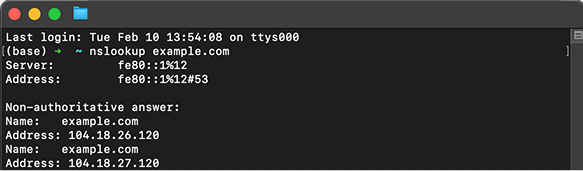
nslookup example.comDieser Befehl fragt Ihren Standard-DNS-Server ab, um die IPv4-Adresse für example.com zu finden. Die Ausgabe enthält normalerweise zwei Abschnitte: Informationen über den DNS-Server, der Ihre Anfrage beantwortet hat, und die eigentliche Antwort mit der IP-Adresse.
Sie können auch angeben, welcher DNS-Server abgefragt werden soll:
nslookup example.com 8.8.8.8Dadurch wird Ihre Anfrage an den öffentlichen DNS-Server von Google (8.8.8.8) und nicht an Ihren Standard-DNS-Resolver weitergeleitet. Dies ist besonders nützlich, wenn Sie Probleme bei der DNS-Verbreitung beheben oder Antworten von verschiedenen DNS-Servern vergleichen möchten.
Interaktiver Modus vs. nicht interaktiver Modus
Der Befehl nslookup arbeitet in zwei Modi. Bisher haben wir den nicht interaktiven Modus besprochen – Sie führen eine einzelne Abfrage aus und erhalten sofortige Ergebnisse. Geben Sie einfach den Befehl ein, gefolgt vom Domänennamen oder der IP-Adresse, die Sie suchen möchten.
Der interaktive Modus bietet eine leistungsfähigere Schnittstelle zum Durchführen mehrerer Abfragen. Um in den interaktiven Modus zu gelangen, geben Sie einfach Folgendes ein nslookup ohne Argumente. Ihre Eingabeaufforderung ändert sich in a > zeigt an, dass Sie sich jetzt in der nslookup-Umgebung befinden. Von hier aus können Sie:
- Führen Sie mehrere Abfragen aus, ohne den Befehl erneut einzugeben
- DNS-Server ändern mit
server <IP address> - Abfragetypen festlegen mit
set type=<record type> - Konfigurieren Sie Debugging-Optionen mit
set debug
Um den interaktiven Modus zu verlassen, geben Sie ein exit oder drücken Sie Strg+C.
Häufige Beispiele für nslookup-Befehle
Hier sind praktische Beispiele des nslookup-Befehls für alltägliche Netzwerkaufgaben:
1. So führen Sie eine einfache IPv4-Suche durch
nslookup google.comVerwenden Sie dies, um einen Domänennamen in seine IPv4-Adresse aufzulösen. Dies ist der schnellste Weg, um zu bestätigen, dass DNS für eine Site funktioniert.
2. So führen Sie eine umgekehrte DNS-Suche durch
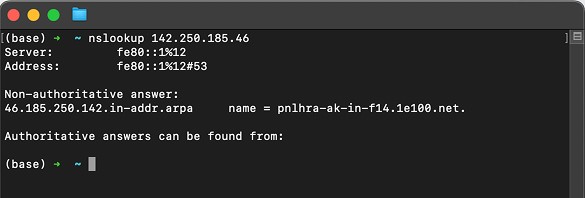
nslookup 142.250.185.46Reverse-Lookups ordnen eine IP-Adresse wieder einem Domänennamen zu, was dabei hilft, den Besitz zu überprüfen oder Server zu identifizieren.
3. So fragen Sie einen bestimmten DNS-Server ab
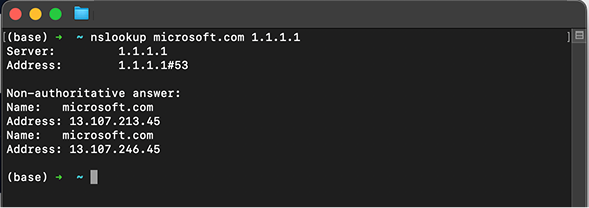
nslookup microsoft.com 1.1.1.1Dadurch wird ein bestimmter Resolver (wie Cloudflares 1.1.1.1) überprüft, um Ergebnisse zu vergleichen und DNS-Verbreitungsprobleme zu diagnostizieren.
4. So überprüfen Sie MX-Einträge für eine Domain
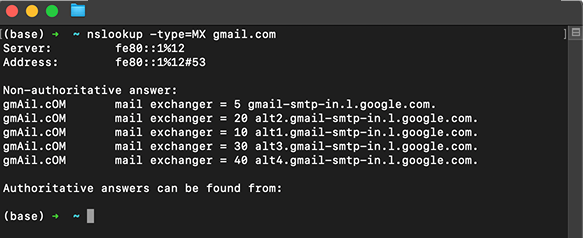
nslookup -type=MX gmail.comMX-Einträge sagen Ihnen, welche Mailserver E-Mails für eine Domain verarbeiten, was für die E-Mail-Fehlerbehebung nützlich ist.
5. So überprüfen Sie die NS-Einträge einer Domain
nslookup -type=NS example.comDurch Überprüfen der NS-Einträge können Sie sehen, welche autorisierenden Nameserver DNS für eine Domain steuern.
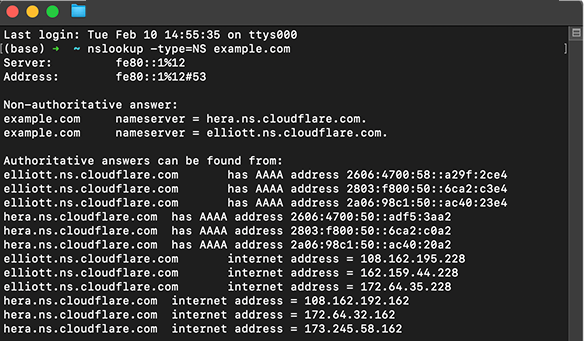
Diese Beispiele zeigen, wie vielseitig der Befehl nslookup für verschiedene Netzwerkdiagnoseszenarien ist.
Grundlegendes zur nslookup-Ausgabe
Wenn Sie einen einfachen nslookup-Befehl ausführen, enthält die Ausgabe mehrere wichtige Informationen. Der erste Abschnitt identifiziert den DNS-Server, der Ihre Anfrage beantwortet hat, und zeigt sowohl seinen Namen als auch seine IP-Adresse an. Dies hilft Ihnen zu überprüfen, welcher DNS-Resolver verwendet wird.
Der zweite Abschnitt enthält die eigentliche Antwort auf Ihre Frage. Bei einer Standard-IPv4-Suche sehen Sie „Nicht autorisierende Antwort“, gefolgt vom Domänennamen und der zugehörigen IP-Adresse. „Nicht autorisierend“ bedeutet, dass die Antwort aus einem zwischengespeicherten Datensatz und nicht direkt vom autorisierenden Nameserver der Domain stammt.
Wenn Sie „Authoritative Antwort“ sehen, bedeutet das, dass die Antwort direkt vom Nameserver kam, der für diese Domain verantwortlich ist. Möglicherweise erhalten Sie auch Fehlermeldungen wie „Server kann nicht gefunden werden“ (was darauf hinweist, dass die Domäne nicht existiert) oder Zeitüberschreitungsfehler (was auf Probleme mit der Netzwerkverbindung oder Firewall-Einschränkungen hindeutet).
Fehlerbehebung mit nslookup
Der Befehl nslookup ist besonders wertvoll für die Diagnose von DNS-bezogenen Problemen. Wenn eine Website nicht geladen wird, kann durch Ausführen von nslookup schnell festgestellt werden, ob das Problem mit DNS zusammenhängt oder etwas ganz anderes ist. Wenn nslookup erfolgreich eine IP-Adresse zurückgibt, funktioniert das DNS-System und das Problem liegt wahrscheinlich an einer anderen Stelle im Netzwerkstapel.
Häufige Probleme, die Sie identifizieren können, sind DNS-Serverausfälle (keine Antwort auf die Anfrage), falsche DNS-Einträge (falsche IP-Adressen werden zurückgegeben) und DNS-Verbreitungsverzögerungen (verschiedene DNS-Server geben unterschiedliche Ergebnisse zurück). Durch die Abfrage mehrerer DNS-Server können Sie überprüfen, ob DNS-Änderungen über das Netzwerk verbreitet wurden.
Der Befehl hilft auch bei der Identifizierung von DNS-Hijacking- oder Poisoning-Versuchen. Wenn nslookup eine unerwartete IP-Adresse für eine bekannte Domäne zurückgibt, könnte dies auf ein Sicherheitsproblem mit Ihrem DNS-Resolver oder der lokalen Netzwerkkonfiguration hinweisen.
Erweiterte nslookup-Techniken
Power-Benutzer können erweiterte nslookup-Funktionen für eine tiefere Netzwerkanalyse nutzen. Die set all im interaktiven Modus zeigt alle aktuellen Einstellungen und Optionen an. Einstellung
Der Befehl debug -Modus bietet detaillierte Informationen zum Abfragevorgang und zeigt jeden Schritt der DNS-Auflösung.
Sie können über Standard-A-Einträge (IPv4-Adressen) hinaus bestimmte DNS-Eintragstypen abfragen. Benutzen -type=AAAA für IPv6-Adressen, -type=CNAME für kanonische Namensdatensätze, -type=TXT für Textdatensätze (häufig zur Domänenüberprüfung verwendet) und -type=SOA für den Beginn von Normdatensätzen, die Zoneninformationen enthalten.
Timeout-Werte können mit angepasst werden set timeout=<seconds> im interaktiven Modus, was bei langsamen oder überlasteten Netzwerken hilfreich ist. Die Wiederholungsoption (set retry=<number>) legt fest, wie oft nslookup versucht, eine Abfrage durchzuführen, bevor es aufgibt.
nslookup-Alternativen und ergänzende Tools
Während der Befehl nslookup nach wie vor weit verbreitet ist, verwenden Netzwerkprofis häufig alternative Tools für bestimmte Szenarien. Die dig (Domain Information Groper) ist auf Unix-ähnlichen Systemen verfügbar und bietet eine detailliertere Ausgabe mit besseren Skriptfunktionen. Viele Administratoren bevorzugen dig aufgrund der umfassenden Antworten und des einfacher zu analysierenden Ausgabeformats.
Mit dem obigen Befehl
Die host bietet eine einfachere, optimierte Alternative, die sich hervorragend für schnelle Suchvorgänge eignet. Auf Windows-Systemen
Der Befehl Resolve-DnsName ist ein PowerShell-Cmdlet, das ähnliche Funktionen mit modernerer Syntax und Integration in Windows-Netzwerkfunktionen bietet.
Jedes Tool hat seine Stärken, aber nslookup bleibt aufgrund seiner universellen Verfügbarkeit auf allen Betriebssystemen und seiner unkomplizierten Benutzeroberfläche, die Leistung und Zugänglichkeit in Einklang bringt, wertvoll.
Sicherheitsüberlegungen
Beachten Sie bei der Verwendung des Befehls nslookup die Auswirkungen auf die Sicherheit. DNS-Abfragen können Informationen über Ihre Netzwerkinfrastruktur und Ihr Surfverhalten preisgeben. Wenn Sie in einem sicheren Netzwerk arbeiten, stellen Sie sicher, dass Sie gegebenenfalls verschlüsselte DNS-Protokolle wie DNS über HTTPS (DoH) oder DNS über TLS (DoT) verwenden.
Seien Sie vorsichtig bei der Interpretation von NSlookup-Ergebnissen aus nicht vertrauenswürdigen Netzwerken. Öffentliche WLAN-Hotspots oder kompromittierte Netzwerke verfügen möglicherweise über bösartige DNS-Server, die betrügerische IP-Adressen für legitime Domänen zurückgeben. Überprüfen Sie wichtige Informationen immer über mehrere Quellen und DNS-Server.
Einige Firewalls blockieren ausgehende DNS-Anfragen an externe Server, was die nslookup-Funktionalität beeinträchtigen kann, wenn versucht wird, bestimmte DNS-Server abzufragen. Wenn Sie die Sicherheitsrichtlinien Ihres Netzwerks kennen, können Sie diese Situationen effektiv beheben.
Praktische Anwendungen im Netzwerkmanagement
Netzwerkadministratoren verlassen sich bei routinemäßigen Wartungsaufgaben auf den Befehl nslookup. Bei Domänenmigrationen oder DNS-Eintragsaktualisierungen hilft nslookup dabei, zu überprüfen, ob Änderungen korrekt weitergegeben wurden. Durch Abfragen verschiedener DNS-Server auf der ganzen Welt können Sie bestätigen, dass Ihre neue IP-Adresse oder DNS-Einträge weltweit sichtbar sind.
Der Befehl ist für die Behebung von Problemen bei der E-Mail-Zustellung unerlässlich. Durch Überprüfen der MX-Datensätze (Mail Exchanger) können Sie überprüfen, ob die E-Mail-Weiterleitung korrekt konfiguriert ist. Dies ist besonders wichtig, wenn Sie neue Domänen einrichten oder Fehler beheben, warum E-Mails nicht empfangen werden.
Webentwickler verwenden nslookup, um zu überprüfen, ob neu konfigurierte Domänen auf die richtigen Server verweisen, bevor sie Websites starten. Dies verhindert Situationen, in denen eine Domain zwar online geht, aber auf die falsche IP-Adresse verweist, was Benutzer möglicherweise zu falschen Inhalten weiterleitet oder zu Dienstausfällen führt.
Tipps zur plattformübergreifenden Nutzung
Der Befehl nslookup funktioniert unter Windows, macOS und Linux ähnlich, es gibt jedoch geringfügige Unterschiede. Öffnen Sie unter Windows die Eingabeaufforderung oder PowerShell und geben Sie Ihre nslookup-Befehle direkt ein. Das Ausgabeformat unterscheidet sich geringfügig von Unix-ähnlichen Systemen, die Kernfunktionalität bleibt jedoch identisch.
Greifen Sie unter macOS und Linux über die Terminal-Anwendung auf nslookup zu. Bei diesen Systemen ist oft auch Dig vorinstalliert, was Ihnen zusätzliche Optionen bietet. Einige minimale Linux-Distributionen enthalten möglicherweise nicht standardmäßig nslookup, sodass Sie das installieren müssen bind-utils (Red Hat-basiert) oder dnsutils (Debian-basiertes) Paket.
Unabhängig von der Plattform sind die Befehlssyntax und das Verhalten standardisiert, was den Wissenstransfer zwischen verschiedenen Betriebssystemen erleichtert. Diese Konsistenz ist einer der Gründe, warum nslookup seit Jahrzehnten ein fester Bestandteil der Netzwerkadministration ist.
FAQs
Wozu dient der Befehl nslookup? Der Befehl nslookup fordert DNS-Server auf, Domänennamen in IP-Adressen zu übersetzen oder Reverse-Lookups durchzuführen. Es wird hauptsächlich zur Behebung von DNS-Problemen, zur Überprüfung von DNS-Konfigurationen und zum Verständnis der Auflösung von Domänennamen in Netzwerken verwendet.
Wie verwende ich nslookup, um eine IP-Adresse zu finden? Einfach eingeben nslookup gefolgt vom Domainnamen (z. B. nslookup example.com). Der Befehl zeigt die dieser Domäne zugeordnete IPv4-Adresse an. Sie können optional einen bestimmten DNS-Server angeben, indem Sie dessen IP-Adresse nach dem Domänennamen hinzufügen.
Was ist der Unterschied zwischen nslookup und ping? Nslookup fragt speziell DNS-Server ab, um Namen in IP-Adressen aufzulösen, ohne die Konnektivität zu testen. Ping sendet Pakete, um zu testen, ob ein Host erreichbar ist, und misst die Netzwerklatenz. Verwenden Sie nslookup zur DNS-Fehlerbehebung und Ping zum Testen der Konnektivität.
Warum zeigt nslookup „Nicht autorisierende Antwort“ an? Eine nicht autorisierende Antwort bedeutet, dass die DNS-Informationen aus einem zwischengespeicherten Eintrag stammen und nicht direkt vom autorisierenden Nameserver der Domain. Dies ist normal und weist nicht auf ein Problem hin. Es bedeutet lediglich, dass der DNS-Server das Ergebnis einer vorherigen Abfrage gespeichert hat.
Kann nslookup Reverse-DNS-Lookups durchführen? Ja, nslookup kann Reverse-Lookups durchführen, indem es eine IP-Adresse anstelle eines Domänennamens eingibt. Dadurch werden DNS-Server abgefragt, um herauszufinden, welcher Domänenname mit dieser bestimmten IP-Adresse verknüpft ist. Dies ist nützlich, um Server zu identifizieren und Netzwerkkonfigurationen zu überprüfen.