Il comando nslookup è uno strumento di amministrazione di rete utilizzato per interrogare i server DNS (Domain Name System) e recuperare informazioni sull'indirizzo IP per i nomi di dominio. Che tu stia risolvendo problemi di connettività di rete, verificando le configurazioni DNS o semplicemente curioso di sapere come i nomi di dominio si risolvono in indirizzi IP, nslookup fornisce risposte immediate. Questa essenziale utility da riga di comando funziona su sistemi Windows, macOS e Linux, rendendola uno strumento indispensabile per chiunque lavori con le reti.
Cos'è il comando nslookup?
Il comando nslookup (abbreviazione di "name server lookup") è uno strumento diagnostico che interroga i server DNS per ottenere informazioni sulla mappatura del nome di dominio o dell'indirizzo IP. Quando digiti l'indirizzo di un sito Web nel browser, i server DNS traducono quel nome di dominio leggibile dall'uomo in un indirizzo IP utilizzato dai computer per comunicare. Il comando nslookup ti consente di vedere questo processo di traduzione in azione.
Fondamentalmente, nslookup svolge due funzioni principali: può risolvere i nomi di dominio in indirizzi IPv4 (e IPv6) e può eseguire ricerche inverse per trovare nomi di dominio associati agli indirizzi IP. Ciò lo rende prezioso per la risoluzione dei problemi di rete, il controllo della sicurezza e la comprensione del funzionamento dell'infrastruttura DNS.
Come funziona la risoluzione DNS
Prima di approfondire la sintassi del comando nslookup, è utile comprendere il processo di risoluzione DNS. Quando interroghi un nome di dominio, il tuo computer contatta un risolutore DNS (solitamente fornito dal tuo provider di servizi Internet o da un servizio DNS pubblico come 8.8.8.8 di Google). Questo risolutore interroga quindi i server DNS autorevoli in un processo gerarchico finché non trova l'indirizzo IP associato al nome di dominio.
Il sistema DNS opera su un modello di database distribuito. I server root puntano ai server di dominio di primo livello (TLD) (.com, .org, .net), che a loro volta puntano ai server dei nomi autorevoli per domini specifici. Il comando nslookup ti consente di interrogare qualsiasi punto di questa catena, dandoti visibilità su come sono configurati i record DNS sulla rete.
Sintassi di base del comando nslookup
La forma più semplice del comando nslookup è:
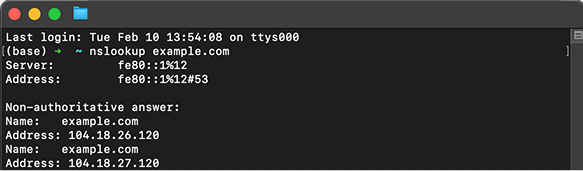
nslookup example.comQuesto comando interroga il tuo server DNS predefinito per trovare l'indirizzo IPv4 per esempio.com. L'output mostra in genere due sezioni: informazioni sul server DNS che ha risposto alla tua query e la risposta effettiva contenente l'indirizzo IP.
Puoi anche specificare quale server DNS interrogare:
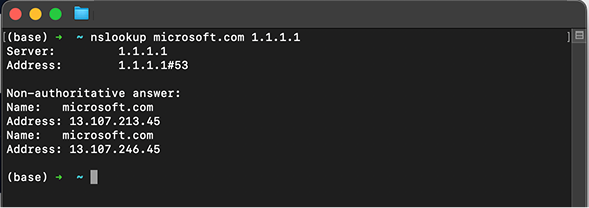
nslookup example.com 8.8.8.8Indirizza la tua query al server DNS pubblico di Google (8.8.8.8) anziché al risolutore DNS predefinito. Ciò è particolarmente utile quando si risolvono problemi di propagazione DNS o si confrontano le risposte di diversi server DNS.
Modalità interattiva e modalità non interattiva
Il comando nslookup funziona in due modalità. La modalità non interattiva è ciò di cui abbiamo discusso finora: esegui una singola query e ottieni risultati immediati. Basta digitare il comando seguito dal nome di dominio o dall'indirizzo IP che desideri cercare.
La modalità interattiva fornisce un'interfaccia più potente per l'esecuzione di più query. Per accedere alla modalità interattiva è sufficiente digitare nslookup senza argomenti. Il prompt dei comandi cambierà in a > , che indica che ora sei nell'ambiente nslookup. Da qui puoi:
- Esegui più query senza reinserire il comando
- Cambia server DNS utilizzando
server <IP address> - Imposta i tipi di query utilizzando
set type=<record type> - Configura le opzioni di debug con
set debug
Per uscire dalla modalità interattiva, digitare exit o premi Ctrl+C.
Esempi comuni di comandi nslookup
Ecco alcuni esempi pratici del comando nslookup per le attività di rete quotidiane:
1. Come eseguire una ricerca IPv4 di base
nslookup google.comUsalo per risolvere un nome di dominio nel suo indirizzo IPv4. È il modo più veloce per confermare che il DNS funziona per un sito.
2. Come eseguire una ricerca DNS inversa
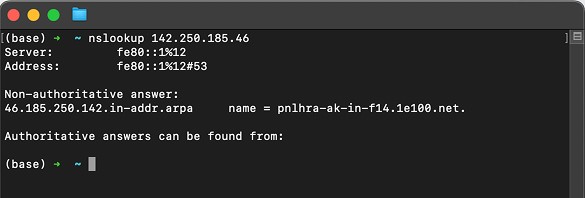
nslookup 142.250.185.46Le ricerche inverse riconducono un indirizzo IP a un nome di dominio, il che aiuta a verificare la proprietà o identificare i server.
3. Come interrogare un server DNS specifico
nslookup microsoft.com 1.1.1.1Controlla un risolutore specifico (come 1.1.1.1 di Cloudflare) per confrontare i risultati e diagnosticare problemi di propagazione DNS.
4. Come controllare i record MX per un dominio
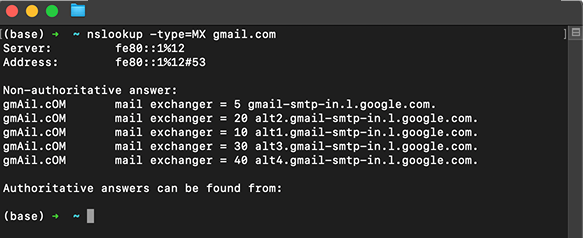
nslookup -type=MX gmail.comI record MX indicano quali server di posta gestiscono la posta elettronica per un dominio, il che è utile per la risoluzione dei problemi della posta elettronica.
5. Come verificare i record NS di un dominio
nslookup -type=NS example.comControllando i record NS, puoi vedere quali nameserver autorevoli controllano il DNS per un dominio.
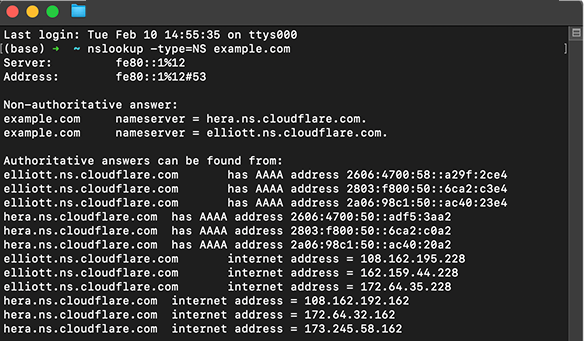
Questi esempi dimostrano quanto sia versatile il comando nslookup per diversi scenari di diagnostica di rete.
Comprensione dell'output di nslookup
Quando esegui un comando di base nslookup, l'output contiene diverse informazioni importanti. La prima sezione identifica il server DNS che ha risposto alla tua richiesta, mostrandone sia il nome che l'indirizzo IP. Questo ti aiuta a verificare quale risolutore DNS viene utilizzato.
La seconda sezione contiene la risposta effettiva alla tua domanda. Per una ricerca IPv4 standard, vedrai "Risposta non autorevole" seguita dal nome di dominio e dall'indirizzo IP associato. "Non autorevole" significa che la risposta proviene da un record memorizzato nella cache anziché direttamente dal server dei nomi autorevole del dominio.
Se vedi "Risposta autorevole", significa che la risposta è arrivata direttamente dal server dei nomi responsabile di quel dominio. Potresti anche riscontrare messaggi di errore come "il server non riesce a trovare" (che indica che il dominio non esiste) o errori di timeout (che suggeriscono problemi di connettività di rete o restrizioni del firewall).
Risoluzione dei problemi con nslookup
Il comando nslookup è particolarmente utile per diagnosticare problemi relativi al DNS. Se un sito Web non si carica, l'esecuzione di nslookup può determinare rapidamente se il problema è correlato al DNS o a qualcos'altro. Se nslookup restituisce correttamente un indirizzo IP, il sistema DNS funziona e probabilmente il problema risiede altrove nello stack di rete.
I problemi comuni che è possibile identificare includono errori del server DNS (nessuna risposta dalla query), record DNS errati (indirizzi IP errati restituiti) e ritardi di propagazione DNS (server DNS diversi restituiscono risultati diversi). Interrogando più server DNS, puoi verificare se le modifiche DNS si sono propagate attraverso la rete.
Il comando aiuta anche a identificare i tentativi di dirottamento o avvelenamento del DNS. Se nslookup restituisce un indirizzo IP inaspettato per un dominio noto, potrebbe indicare un problema di sicurezza con il risolutore DNS o la configurazione della rete locale.
Tecniche avanzate di nslookup
Gli utenti esperti possono sfruttare le funzionalità avanzate di nslookup per un'analisi della rete più approfondita. Il set all in modalità interattiva visualizza tutte le impostazioni e le opzioni correnti. Impostazione
Il comando debug fornisce informazioni dettagliate sul processo di query, mostrando ogni passaggio della risoluzione DNS.
È possibile interrogare tipi di record DNS specifici oltre ai record A standard (indirizzi IPv4). Utilizzare -type=AAAA per indirizzi IPv6, -type=CNAME per i record di nomi canonici, -type=TXT per record di testo (spesso utilizzati per la verifica del dominio) e -type=SOA per l'avvio dei record di autorità contenenti informazioni sulla zona.
I valori di timeout possono essere regolati utilizzando set timeout=<seconds> in modalità interattiva, utile quando si ha a che fare con reti lente o congestionate. L'opzione di riprova (set retry=<number>) determina quante volte nslookup tenterà una query prima di arrendersi.
Alternative e strumenti complementari a nslookup
Sebbene il comando nslookup rimanga ampiamente utilizzato, i professionisti della rete spesso utilizzano strumenti alternativi per scenari specifici. Il dig (Domain Information Groper) è disponibile su sistemi simili a Unix e fornisce un output più dettagliato con migliori capacità di scripting. Molti amministratori preferiscono scavare per le sue risposte complete e il formato di output più semplice da analizzare.
Il comando
Il host offre un'alternativa più semplice e snella, eccellente per le ricerche rapide. Sui sistemi Windows,
Il comando Resolve-DnsName è un cmdlet di PowerShell che fornisce funzionalità simili con una sintassi più moderna e l'integrazione con le funzionalità di rete di Windows.
Ogni strumento ha i suoi punti di forza, ma nslookup rimane prezioso grazie alla sua disponibilità universale su tutti i sistemi operativi e alla sua interfaccia semplice che bilancia potenza e accessibilità.
Considerazioni sulla sicurezza
Quando si utilizza il comando nslookup, prestare attenzione alle implicazioni sulla sicurezza. Le query DNS possono rivelare informazioni sulla tua infrastruttura di rete e sui modelli di navigazione. Se lavori su una rete sicura, assicurati di utilizzare protocolli DNS crittografati come DNS su HTTPS (DoH) o DNS su TLS (DoT), ove appropriato.
Sii cauto quando interpreti i risultati di nslookup da reti non attendibili. Gli hotspot Wi-Fi pubblici o le reti compromesse potrebbero avere server DNS dannosi che restituiscono indirizzi IP fraudolenti per domini legittimi. Verifica sempre le informazioni critiche attraverso più fonti e server DNS.
Alcuni firewall bloccano le query DNS in uscita verso server esterni, il che può interferire con la funzionalità nslookup quando si tenta di interrogare server DNS specifici. Comprendere le politiche di sicurezza della tua rete ti aiuta a risolvere queste situazioni in modo efficace.
Applicazioni pratiche nella gestione della rete
Gli amministratori di rete si affidano al comando nslookup per le attività di manutenzione di routine. Durante le migrazioni dei domini o gli aggiornamenti dei record DNS, nslookup aiuta a verificare che le modifiche si siano propagate correttamente. Interrogando diversi server DNS in tutto il mondo, puoi confermare che il tuo nuovo indirizzo IP o record DNS sono visibili a livello globale.
Il comando è essenziale per la risoluzione dei problemi di consegna della posta elettronica. Controllando i record MX (mail exchanger), puoi verificare che il routing della posta elettronica sia configurato correttamente. Ciò è particolarmente importante quando si configurano nuovi domini o si risolve il problema relativo al motivo per cui le e-mail non vengono ricevute.
Gli sviluppatori web utilizzano nslookup per verificare che i domini appena configurati puntino ai server corretti prima di avviare i siti web. Ciò previene le situazioni in cui un dominio diventa attivo ma punta all'indirizzo IP sbagliato, indirizzando potenzialmente gli utenti a contenuti errati o causando interruzioni del servizio.
Suggerimenti per l'utilizzo multipiattaforma
Il comando nslookup funziona in modo simile su Windows, macOS e Linux, ma ci sono sottili differenze. Su Windows, apri il prompt dei comandi o PowerShell e digita direttamente i comandi nslookup. Il formato di output è leggermente diverso dai sistemi simili a Unix, ma la funzionalità principale rimane identica.
Su macOS e Linux, accedi a nslookup tramite l'applicazione Terminale. Questi sistemi spesso hanno anche dig preinstallato, offrendo opzioni aggiuntive. Alcune distribuzioni Linux minime potrebbero non includere nslookup per impostazione predefinita, richiedendo l'installazione del file bind-utils (basato su Red Hat) o dnsutils (basato su Debian).
Indipendentemente dalla piattaforma, la sintassi e il comportamento dei comandi sono standardizzati, facilitando il trasferimento della conoscenza tra diversi sistemi operativi. Questa coerenza è una delle ragioni per cui nslookup è rimasto per decenni un punto fermo dell’amministrazione di rete.
Domande frequenti
A cosa serve il comando nslookup? Il comando nslookup interroga i server DNS per tradurre i nomi di dominio in indirizzi IP o eseguire ricerche inverse. Viene utilizzato principalmente per la risoluzione dei problemi DNS, la verifica delle configurazioni DNS e la comprensione del modo in cui i nomi di dominio vengono risolti sulle reti.
Come posso utilizzare nslookup per trovare un indirizzo IP? Basta digitare nslookup seguito dal nome del dominio (es. nslookup example.com). Il comando visualizzerà l'indirizzo IPv4 associato a quel dominio. Facoltativamente è possibile specificare un particolare server DNS aggiungendo il suo indirizzo IP dopo il nome di dominio.
Qual è la differenza tra nslookup e ping? Nslookup interroga specificamente i server DNS per risolvere i nomi in indirizzi IP senza testare la connettività. Ping invia pacchetti per verificare se un host è raggiungibile e misura la latenza della rete. Utilizza nslookup per la risoluzione dei problemi DNS e ping per i test di connettività.
Perché nslookup mostra "Risposta non autorevole"? Una risposta non autorevole significa che le informazioni DNS provengono da un record memorizzato nella cache anziché direttamente dal server dei nomi autorevole del dominio. Ciò è normale e non indica un problema: significa semplicemente che il server DNS ha memorizzato il risultato di una query precedente.
nslookup può eseguire ricerche DNS inverse? Sì, nslookup può eseguire ricerche inverse inserendo un indirizzo IP invece di un nome di dominio. Interroga i server DNS per trovare quale nome di dominio è associato a quello specifico indirizzo IP, utile per identificare i server e verificare le configurazioni di rete.