El comando nslookup es una herramienta de administración de red que se utiliza para consultar servidores del Sistema de nombres de dominio (DNS) y recuperar información de direcciones IP para nombres de dominio. Ya sea que esté solucionando problemas de conectividad de red, verificando configuraciones de DNS o simplemente tenga curiosidad sobre cómo los nombres de dominio se resuelven en direcciones IP, nslookup brinda respuestas inmediatas. Esta utilidad de línea de comandos esencial funciona en sistemas Windows, macOS y Linux, lo que la convierte en una herramienta indispensable para cualquiera que trabaje con redes.
¿Qué es el comando nslookup?
El comando nslookup (abreviatura de "búsqueda de servidor de nombres") es una herramienta de diagnóstico que consulta los servidores DNS para obtener información de asignación de nombres de dominio o direcciones IP. Cuando escribe la dirección de un sitio web en su navegador, los servidores DNS traducen ese nombre de dominio legible por humanos en una dirección IP que las computadoras utilizan para comunicarse. El comando nslookup le permite ver este proceso de traducción en acción.
En esencia, nslookup realiza dos funciones principales: puede resolver nombres de dominio en direcciones IPv4 (e IPv6) y puede realizar búsquedas inversas para encontrar nombres de dominio asociados con direcciones IP. Esto lo hace invaluable para la resolución de problemas de la red, la auditoría de seguridad y la comprensión de cómo funciona la infraestructura DNS.
Cómo funciona la resolución DNS
Antes de profundizar en la sintaxis del comando nslookup, es útil comprender el proceso de resolución de DNS. Cuando consulta un nombre de dominio, su computadora se comunica con un solucionador de DNS (generalmente proporcionado por su proveedor de servicios de Internet o un servicio de DNS público como el 8.8.8.8 de Google). Luego, este solucionador consulta los servidores DNS autorizados en un proceso jerárquico hasta que encuentra la dirección IP asociada con el nombre de dominio.
El sistema DNS opera en un modelo de base de datos distribuida. Los servidores raíz apuntan a servidores de dominio de nivel superior (TLD) (.com, .org, .net), que a su vez apuntan a servidores de nombres autorizados para dominios específicos. El comando nslookup le permite consultar cualquier punto de esta cadena, lo que le brinda visibilidad de cómo se configuran los registros DNS en la red.
Sintaxis básica del comando nslookup
La forma más simple del comando nslookup es:
nslookup example.comEste comando consulta su servidor DNS predeterminado para encontrar la dirección IPv4 de ejemplo.com. El resultado normalmente muestra dos secciones: información sobre el servidor DNS que respondió a su consulta y la respuesta real que contiene la dirección IP.
También puedes especificar qué servidor DNS consultar:
nslookup example.com 8.8.8.8Esto dirige su consulta al servidor DNS público de Google (8.8.8.8) en lugar de a su solucionador de DNS predeterminado. Esto es particularmente útil al solucionar problemas de propagación de DNS o comparar respuestas de diferentes servidores DNS.
Modo interactivo versus modo no interactivo
El comando nslookup funciona en dos modos. El modo no interactivo es lo que hemos discutido hasta ahora: ejecuta una única consulta y obtiene resultados inmediatos. Simplemente escriba el comando seguido del nombre de dominio o dirección IP que desea buscar.
El modo interactivo proporciona una interfaz más potente para realizar múltiples consultas. Para ingresar al modo interactivo, simplemente escriba nslookup sin ningún argumento. Su símbolo del sistema cambiará a un > , que indica que ahora se encuentra en el entorno nslookup. Desde aquí podrás:
- Ejecutar múltiples consultas sin volver a ingresar el comando
- Cambiar servidores DNS usando
server <IP address> - Establecer tipos de consulta usando
set type=<record type> - Configure las opciones de depuración con
set debug
Para salir del modo interactivo, escriba exit o presione Ctrl+C.
Ejemplos comunes del comando nslookup
A continuación se muestran ejemplos prácticos del comando nslookup para tareas cotidianas de red:
1. Cómo realizar una búsqueda básica de IPv4
nslookup google.comUtilice esto para resolver un nombre de dominio en su dirección IPv4. Es la forma más rápida de confirmar que el DNS funciona para un sitio.
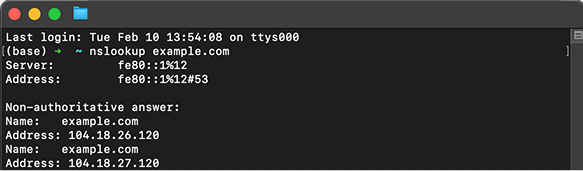
2. Cómo realizar una búsqueda DNS inversa
nslookup 142.250.185.46Las búsquedas inversas asignan una dirección IP a un nombre de dominio, lo que ayuda a verificar la propiedad o identificar servidores.
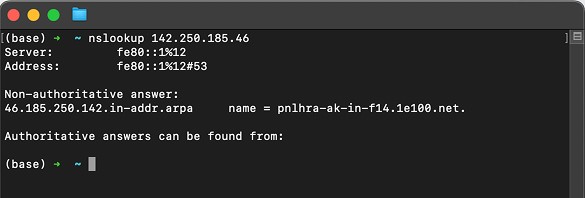
3. Cómo consultar un servidor DNS específico
nslookup microsoft.com 1.1.1.1Esto verifica un solucionador específico (como el 1.1.1.1 de Cloudflare) para comparar resultados y diagnosticar problemas de propagación de DNS.
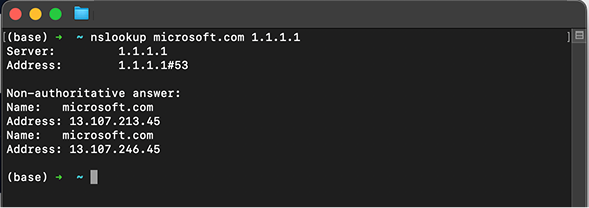
4. Cómo comprobar los registros MX de un dominio
nslookup -type=MX gmail.comLos registros MX le indican qué servidores de correo manejan el correo electrónico para un dominio, lo cual es útil para solucionar problemas de correo electrónico.
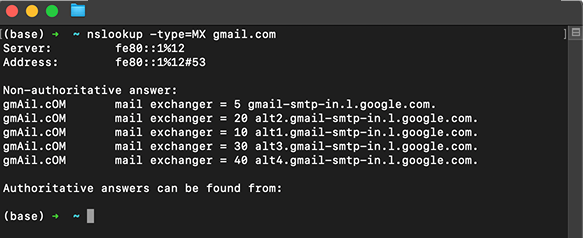
5. Cómo comprobar los registros NS de un dominio
nslookup -type=NS example.comAl verificar los registros NS, puede ver qué servidores de nombres autorizados controlan el DNS de un dominio.
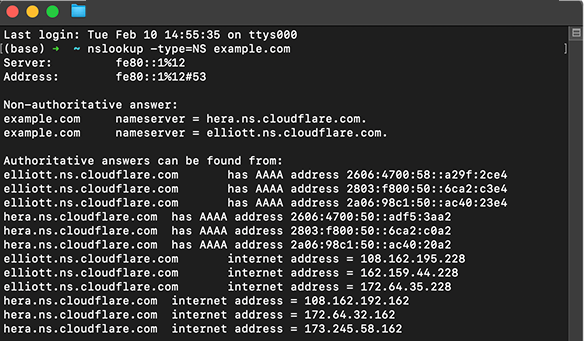
Estos ejemplos demuestran cuán versátil es el comando nslookup para diferentes escenarios de diagnóstico de red.
Comprender la salida de nslookup
Cuando ejecuta un comando nslookup básico, el resultado contiene varios datos importantes. La primera sección identifica el servidor DNS que respondió a su consulta, mostrando tanto su nombre como su dirección IP. Esto le ayuda a verificar qué solucionador de DNS se está utilizando.
La segunda sección contiene la respuesta real a su consulta. Para una búsqueda de IPv4 estándar, verá "Respuesta no autorizada" seguida del nombre de dominio y su dirección IP asociada. "No autorizado" significa que la respuesta provino de un registro almacenado en caché en lugar de directamente del servidor de nombres autorizado del dominio.
Si ve "Respuesta autorizada", significa que la respuesta provino directamente del servidor de nombres responsable de ese dominio. También puede encontrar mensajes de error como "el servidor no puede encontrar" (lo que indica que el dominio no existe) o errores de tiempo de espera (lo que sugiere problemas de conectividad de red o restricciones de firewall).
Solución de problemas con nslookup
El comando nslookup es particularmente valioso para diagnosticar problemas relacionados con DNS. Si un sitio web no se carga, ejecutar nslookup puede determinar rápidamente si el problema está relacionado con el DNS o es algo completamente distinto. Si nslookup devuelve una dirección IP correctamente, el sistema DNS está funcionando y es probable que el problema esté en otra parte de la pila de red.
Los problemas comunes que puede identificar incluyen fallas en el servidor DNS (no hay respuesta de la consulta), registros DNS incorrectos (se devuelven direcciones IP incorrectas) y retrasos en la propagación de DNS (diferentes servidores DNS devuelven resultados diferentes). Al consultar varios servidores DNS, puede verificar si los cambios de DNS se han propagado por la red.
El comando también ayuda a identificar intentos de envenenamiento o secuestro de DNS. Si nslookup devuelve una dirección IP inesperada para un dominio conocido, podría indicar un problema de seguridad con su resolución DNS o la configuración de la red local.
Técnicas avanzadas de nslookup
Los usuarios avanzados pueden aprovechar las funciones avanzadas de nslookup para realizar un análisis de red más profundo. el set all en modo interactivo muestra todas las configuraciones y opciones actuales. Configuración
El comando debug proporciona información detallada sobre el proceso de consulta, mostrando cada paso de la resolución DNS.
Puede consultar tipos de registros DNS específicos más allá de los registros A estándar (direcciones IPv4). uso -type=AAAA para direcciones IPv6, -type=CNAME para registros de nombres canónicos, -type=TXT para registros de texto (a menudo utilizados para la verificación de dominios), y -type=SOA para el inicio de registros de autoridad que contienen información de zona.
Los valores de tiempo de espera se pueden ajustar usando set timeout=<seconds> en modo interactivo, lo cual resulta útil cuando se trata de redes lentas o congestionadas. La opción de reintento (set retry=<number>) determina cuántas veces nslookup intentará realizar una consulta antes de darse por vencido.
Alternativas y herramientas complementarias de nslookup
Si bien el comando nslookup sigue siendo ampliamente utilizado, los profesionales de redes suelen emplear herramientas alternativas para escenarios específicos. el dig (Domain Information Groper) está disponible en sistemas tipo Unix y proporciona resultados más detallados con mejores capacidades de secuencias de comandos. Muchos administradores prefieren excavar por sus respuestas integrales y su formato de salida más fácil de analizar.
El comando
El host ofrece una alternativa más simple y optimizada que es excelente para búsquedas rápidas. En sistemas Windows,
El comando Resolve-DnsName es un cmdlet de PowerShell que proporciona una funcionalidad similar con una sintaxis más moderna e integración con las funciones de red de Windows.
Cada herramienta tiene sus puntos fuertes, pero nslookup sigue siendo valioso debido a su disponibilidad universal en todos los sistemas operativos y su sencilla interfaz que equilibra el poder con la accesibilidad.
Consideraciones de seguridad
Cuando utilice el comando nslookup, tenga en cuenta las implicaciones de seguridad. Las consultas de DNS pueden revelar información sobre su infraestructura de red y patrones de navegación. Si está trabajando en una red segura, asegúrese de utilizar protocolos DNS cifrados como DNS sobre HTTPS (DoH) o DNS sobre TLS (DoT), cuando corresponda.
Tenga cuidado al interpretar los resultados de nslookup de redes que no son de confianza. Los puntos de acceso Wi-Fi públicos o las redes comprometidas pueden tener servidores DNS maliciosos que devuelven direcciones IP fraudulentas para dominios legítimos. Verifique siempre la información crítica a través de múltiples fuentes y servidores DNS.
Algunos firewalls bloquean las consultas DNS salientes a servidores externos, lo que puede interferir con la funcionalidad nslookup al intentar consultar servidores DNS específicos. Comprender las políticas de seguridad de su red le ayudará a solucionar estas situaciones de forma eficaz.
Aplicaciones prácticas en gestión de redes
Los administradores de red confían en el comando nslookup para las tareas de mantenimiento de rutina. Durante las migraciones de dominio o las actualizaciones de registros DNS, nslookup ayuda a verificar que los cambios se hayan propagado correctamente. Al consultar diferentes servidores DNS en todo el mundo, puede confirmar que su nueva dirección IP o registros DNS son visibles globalmente.
El comando es esencial para solucionar problemas de entrega de correo electrónico. Al verificar los registros MX (intercambiador de correo), puede verificar que el enrutamiento de correo electrónico esté configurado correctamente. Esto es particularmente importante al configurar nuevos dominios o solucionar problemas por los cuales no se reciben correos electrónicos.
Los desarrolladores web utilizan nslookup para verificar que los dominios recién configurados apunten a los servidores correctos antes de iniciar sitios web. Esto evita situaciones en las que un dominio se activa pero apunta a la dirección IP incorrecta, lo que podría dirigir a los usuarios a contenido incorrecto o provocar interrupciones en el servicio.
Consejos de uso multiplataforma
El comando nslookup funciona de manera similar en Windows, macOS y Linux, pero existen diferencias sutiles. En Windows, abra el símbolo del sistema o PowerShell y escriba los comandos nslookup directamente. El formato de salida es ligeramente diferente al de los sistemas tipo Unix, pero la funcionalidad principal sigue siendo idéntica.
En macOS y Linux, acceda a nslookup a través de la aplicación Terminal. Estos sistemas a menudo también tienen excavación preinstalada, lo que le brinda opciones adicionales. Es posible que algunas distribuciones mínimas de Linux no incluyan nslookup de forma predeterminada, por lo que deberá instalar el bind-utils (basado en Red Hat) o dnsutils Paquete (basado en Debian).
Independientemente de la plataforma, la sintaxis y el comportamiento de los comandos están estandarizados, lo que facilita la transferencia de conocimientos entre diferentes sistemas operativos. Esta coherencia es una de las razones por las que nslookup ha seguido siendo un elemento básico de la administración de redes durante décadas.
Preguntas frecuentes
¿Para qué se utiliza el comando nslookup? El comando nslookup consulta los servidores DNS para traducir nombres de dominio en direcciones IP o realizar búsquedas inversas. Se utiliza principalmente para solucionar problemas de DNS, verificar configuraciones de DNS y comprender cómo se resuelven los nombres de dominio en las redes.
¿Cómo uso nslookup para encontrar una dirección IP? Simplemente escribe nslookup seguido del nombre de dominio (p. ej., nslookup example.com). El comando mostrará la dirección IPv4 asociada con ese dominio. Opcionalmente, puede especificar un servidor DNS en particular agregando su dirección IP después del nombre de dominio.
¿Cuál es la diferencia entre nslookup y ping? Nslookup consulta específicamente los servidores DNS para resolver nombres en direcciones IP sin probar la conectividad. Ping envía paquetes para probar si se puede acceder a un host y mide la latencia de la red. Utilice nslookup para solucionar problemas de DNS y haga ping para realizar pruebas de conectividad.
¿Por qué nslookup muestra 'Respuesta no autorizada'? Una respuesta no autorizada significa que la información DNS proviene de un registro almacenado en caché y no directamente del servidor de nombres autorizado del dominio. Esto es normal y no indica ningún problema; simplemente significa que el servidor DNS almacenó el resultado de una consulta anterior.
¿Puede nslookup realizar búsquedas DNS inversas? Sí, nslookup puede realizar búsquedas inversas ingresando una dirección IP en lugar de un nombre de dominio. Esto consulta a los servidores DNS para encontrar qué nombre de dominio está asociado con esa dirección IP específica, lo cual es útil para identificar servidores y verificar configuraciones de red.