Itu perintah nslookup adalah alat administrasi jaringan yang digunakan untuk menanyakan server Sistem Nama Domain (DNS) dan mengambil informasi alamat IP untuk nama domain. Baik Anda memecahkan masalah konektivitas jaringan, memverifikasi konfigurasi DNS, atau sekadar ingin tahu tentang bagaimana nama domain ditentukan ke alamat IP, nslookup memberikan jawaban langsung. Utilitas baris perintah yang penting ini berfungsi di sistem Windows, macOS, dan Linux, menjadikannya alat yang sangat diperlukan bagi siapa pun yang bekerja dengan jaringan.
Apa itu Perintah nslookup?
Perintah nslookup (kependekan dari "pencarian server nama") adalah alat diagnostik yang menanyakan server DNS untuk mendapatkan informasi pemetaan nama domain atau alamat IP. Saat Anda mengetikkan alamat situs web ke browser Anda, server DNS menerjemahkan nama domain yang dapat dibaca manusia tersebut menjadi alamat IP yang digunakan komputer untuk berkomunikasi. Perintah nslookup memungkinkan Anda melihat proses terjemahan ini beraksi.
Pada intinya, nslookup menjalankan dua fungsi utama: nslookup dapat menyelesaikan nama domain ke alamat IPv4 (dan IPv6), dan dapat melakukan pencarian terbalik untuk menemukan nama domain yang terkait dengan alamat IP. Hal ini menjadikannya sangat berharga untuk pemecahan masalah jaringan, audit keamanan, dan memahami cara kerja infrastruktur DNS.
Cara Kerja Resolusi DNS
Sebelum mendalami sintaks perintah nslookup, ada baiknya untuk memahami proses resolusi DNS. Saat Anda menanyakan nama domain, komputer Anda menghubungi pemecah DNS (biasanya disediakan oleh penyedia layanan internet Anda atau layanan DNS publik seperti Google 8.8.8.8). Penyelesai ini kemudian menanyakan server DNS otoritatif dalam proses hierarki hingga menemukan alamat IP yang terkait dengan nama domain.
Sistem DNS beroperasi pada model database terdistribusi. Server root mengarah ke server domain tingkat atas (TLD) (.com, .org, .net), yang kemudian mengarah ke server nama otoritatif untuk domain tertentu. Perintah nslookup memungkinkan Anda menanyakan titik mana pun dalam rantai ini, memberi Anda visibilitas tentang bagaimana data DNS dikonfigurasi di seluruh jaringan.
Sintaks Perintah Dasar nslookup
Bentuk paling sederhana dari perintah nslookup adalah:
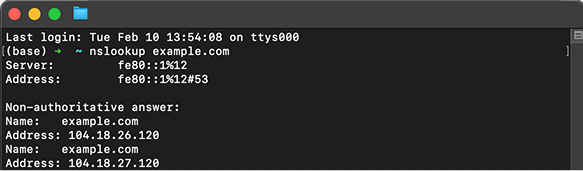
nslookup example.comPerintah ini menanyakan server DNS default Anda untuk menemukan alamat IPv4 misalnya.com. Outputnya biasanya menampilkan dua bagian: informasi tentang server DNS yang menjawab pertanyaan Anda, dan jawaban sebenarnya yang berisi alamat IP.
Anda juga dapat menentukan server DNS mana yang akan ditanyakan:
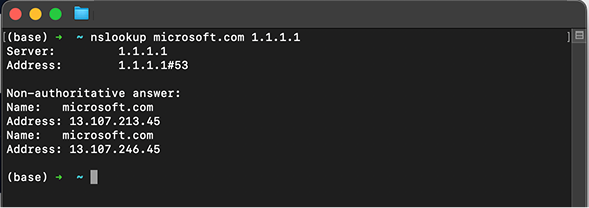
nslookup example.com 8.8.8.8Ini mengarahkan kueri Anda ke server DNS publik Google (8.8.8.8) dan bukan penyelesai DNS default Anda. Hal ini sangat berguna ketika memecahkan masalah propagasi DNS atau membandingkan respons dari server DNS yang berbeda.
Mode Interaktif vs. Mode Non-Interaktif
Perintah nslookup beroperasi dalam dua mode. Mode non-interaktif adalah apa yang telah kita diskusikan sejauh ini—Anda menjalankan satu kueri dan mendapatkan hasil langsung. Cukup ketikkan perintah diikuti dengan nama domain atau alamat IP yang ingin Anda cari.
Mode interaktif menyediakan antarmuka yang lebih kuat untuk melakukan banyak kueri. Untuk masuk ke mode interaktif, cukup ketik nslookup tanpa argumen apa pun. Prompt perintah Anda akan berubah menjadi a > , menandakan Anda sekarang berada di lingkungan nslookup. Dari sini, Anda dapat:
- Jalankan beberapa kueri tanpa memasukkan kembali perintah
- Ubah server DNS menggunakan
server <IP address> - Tetapkan jenis kueri menggunakan
set type=<record type> - Konfigurasikan opsi debugging dengan
set debug
Untuk keluar dari mode interaktif, ketik exit atau tekan Ctrl+C.
Contoh Perintah nslookup yang umum
Berikut adalah contoh praktis perintah nslookup untuk tugas jaringan sehari-hari:
1. Cara melakukan pencarian IPv4 dasar
nslookup google.comGunakan ini untuk menyelesaikan nama domain ke alamat IPv4-nya. Ini adalah cara tercepat untuk mengonfirmasi bahwa DNS berfungsi untuk sebuah situs.
2. Cara melakukan pencarian DNS terbalik
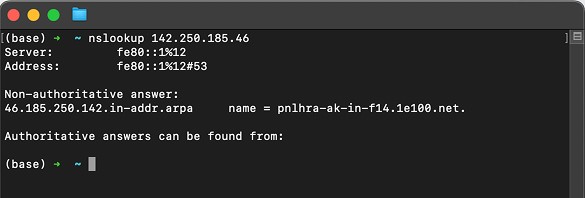
nslookup 142.250.185.46Pencarian terbalik memetakan alamat IP kembali ke nama domain, yang membantu memverifikasi kepemilikan atau mengidentifikasi server.
3. Cara menanyakan server DNS tertentu
nslookup microsoft.com 1.1.1.1Ini memeriksa penyelesai tertentu (seperti Cloudflare 1.1.1.1) untuk membandingkan hasil dan mendiagnosis masalah propagasi DNS.
4. Cara memeriksa data MX untuk suatu domain
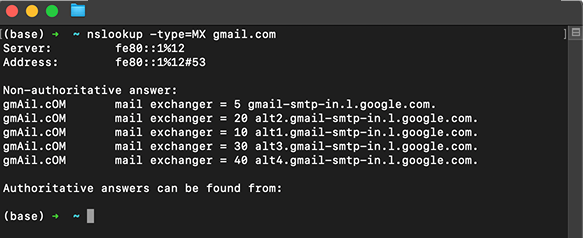
nslookup -type=MX gmail.comData MX memberi tahu Anda server email mana yang menangani email untuk suatu domain, yang berguna untuk pemecahan masalah email.
5. Cara memeriksa catatan NS suatu domain
nslookup -type=NS example.comDengan memeriksa catatan NS, Anda dapat melihat server nama otoritatif mana yang mengontrol DNS untuk suatu domain.
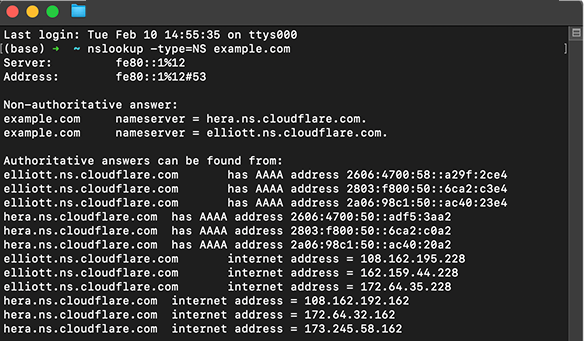
Contoh-contoh ini menunjukkan betapa serbagunanya perintah nslookup untuk berbagai skenario diagnostik jaringan.
Memahami Keluaran nslookup
Saat Anda menjalankan perintah dasar nslookup, outputnya berisi beberapa informasi penting. Bagian pertama mengidentifikasi server DNS yang menjawab pertanyaan Anda, menunjukkan nama dan alamat IP-nya. Ini membantu Anda memverifikasi pemecah masalah DNS mana yang digunakan.
Bagian kedua berisi jawaban sebenarnya atas pertanyaan Anda. Untuk pencarian IPv4 standar, Anda akan melihat "Jawaban non-otoritatif" diikuti dengan nama domain dan alamat IP terkait. "Non-otoritatif" berarti jawaban berasal dari catatan cache dan bukan langsung dari server nama otoritatif domain.
Jika Anda melihat "Jawaban resmi", artinya respons datang langsung dari server nama yang bertanggung jawab atas domain tersebut. Anda mungkin juga menemukan pesan kesalahan seperti "server tidak dapat menemukan" (menunjukkan domain tidak ada) atau kesalahan batas waktu (menunjukkan masalah konektivitas jaringan atau pembatasan firewall).
Pemecahan masalah dengan nslookup
Perintah nslookup sangat berguna untuk mendiagnosis masalah terkait DNS. Jika situs web tidak dapat dimuat, menjalankan nslookup dapat dengan cepat menentukan apakah masalahnya terkait dengan DNS atau hal lain. Jika nslookup berhasil mengembalikan alamat IP, sistem DNS berfungsi, dan masalahnya mungkin terletak di tempat lain di tumpukan jaringan.
Masalah umum yang dapat Anda identifikasi mencakup kegagalan server DNS (tidak ada respons dari kueri), catatan DNS yang salah (alamat IP yang dikembalikan salah), dan penundaan propagasi DNS (server DNS yang berbeda memberikan hasil yang berbeda). Dengan menanyakan beberapa server DNS, Anda dapat memverifikasi apakah perubahan DNS telah menyebar ke seluruh jaringan.
Perintah ini juga membantu mengidentifikasi upaya pembajakan atau peracunan DNS. Jika nslookup mengembalikan alamat IP yang tidak diharapkan untuk domain terkenal, ini mungkin mengindikasikan masalah keamanan pada penyelesai DNS atau konfigurasi jaringan lokal Anda.
Teknik nslookup tingkat lanjut
Pengguna yang mahir dapat memanfaatkan fitur nslookup tingkat lanjut untuk analisis jaringan yang lebih mendalam. Itu set all dalam mode interaktif menampilkan semua pengaturan dan opsi saat ini. Pengaturan
Perintah debug memberikan informasi rinci tentang proses kueri, menunjukkan setiap langkah resolusi DNS.
Anda dapat menanyakan jenis data DNS tertentu di luar data standar A (alamat IPv4). Gunakan -type=AAAA untuk alamat IPv6, -type=CNAME untuk catatan nama kanonik, -type=TXT untuk catatan teks (sering digunakan untuk verifikasi domain), dan -type=SOA untuk memulai catatan otoritas yang berisi informasi zona.
Nilai batas waktu dapat disesuaikan menggunakan set timeout=<seconds> dalam mode interaktif, yang berguna saat menangani jaringan yang lambat atau padat. Opsi coba lagi (set retry=<number>) menentukan berapa kali nslookup akan mencoba kueri sebelum menyerah.
Alternatif nslookup dan Alat Pelengkap
Meskipun perintah nslookup masih digunakan secara luas, profesional jaringan sering kali menggunakan alat alternatif untuk skenario tertentu. Itu dig (Domain Information Groper) tersedia pada sistem mirip Unix dan memberikan keluaran yang lebih detail dengan kemampuan skrip yang lebih baik. Banyak administrator lebih memilih dig karena responsnya yang komprehensif dan format keluaran yang lebih mudah diurai.
Itu host menawarkan alternatif yang lebih sederhana dan efisien yang sangat baik untuk pencarian cepat. Pada sistem Windows,
Perintah Resolve-DnsName adalah cmdlet PowerShell yang menyediakan fungsionalitas serupa dengan sintaksis yang lebih modern dan integrasi dengan fitur jaringan Windows.
Setiap alat memiliki kelebihannya masing-masing, namun nslookup tetap berharga karena ketersediaannya yang universal di seluruh sistem operasi dan antarmuka sederhana yang menyeimbangkan kekuatan dan aksesibilitas.
Pertimbangan Keamanan
Saat menggunakan perintah nslookup, waspadai implikasi keamanan. Kueri DNS dapat mengungkapkan informasi tentang infrastruktur jaringan dan pola penjelajahan Anda. Jika Anda bekerja di jaringan yang aman, pastikan Anda menggunakan protokol DNS terenkripsi seperti DNS over HTTPS (DoH) atau DNS over TLS (DoT) jika diperlukan.
Berhati-hatilah saat menafsirkan hasil nslookup dari jaringan yang tidak tepercaya. Hotspot Wi-Fi publik atau jaringan yang disusupi mungkin memiliki server DNS berbahaya yang mengembalikan alamat IP palsu untuk domain yang sah. Selalu verifikasi informasi penting melalui berbagai sumber dan server DNS.
Beberapa firewall memblokir kueri DNS keluar ke server eksternal, yang dapat mengganggu fungsionalitas nslookup saat mencoba menanyakan server DNS tertentu. Memahami kebijakan keamanan jaringan membantu Anda memecahkan masalah ini secara efektif.
Aplikasi Praktis dalam Manajemen Jaringan
Administrator jaringan mengandalkan perintah nslookup untuk tugas pemeliharaan rutin. Selama migrasi domain atau pembaruan data DNS, nslookup membantu memverifikasi bahwa perubahan telah disebarkan dengan benar. Dengan menanyakan server DNS yang berbeda di seluruh dunia, Anda dapat mengonfirmasi bahwa alamat IP atau data DNS baru Anda terlihat secara global.
Perintah ini penting untuk memecahkan masalah pengiriman email. Dengan memeriksa data MX (mail exchanger), Anda dapat memverifikasi bahwa perutean email dikonfigurasi dengan benar. Hal ini sangat penting saat menyiapkan domain baru atau memecahkan masalah mengapa email tidak diterima.
Pengembang web menggunakan nslookup untuk memverifikasi bahwa domain yang baru dikonfigurasi mengarah ke server yang benar sebelum meluncurkan situs web. Hal ini mencegah situasi ketika domain ditayangkan tetapi menunjuk ke alamat IP yang salah, yang berpotensi mengarahkan pengguna ke konten yang salah atau menyebabkan gangguan layanan.
Tip Penggunaan Lintas Platform
Perintah nslookup bekerja dengan cara yang sama di Windows, macOS, dan Linux, namun terdapat sedikit perbedaan. Di Windows, buka Command Prompt atau PowerShell dan ketikkan perintah nslookup Anda secara langsung. Format keluarannya sedikit berbeda dari sistem mirip Unix, tetapi fungsi intinya tetap sama.
Di macOS dan Linux, akses nslookup melalui aplikasi Terminal. Sistem ini sering kali juga sudah diinstal sebelumnya, sehingga memberi Anda opsi tambahan. Beberapa distribusi Linux minimal mungkin tidak menyertakan nslookup secara default, sehingga mengharuskan Anda untuk menginstal bind-utils (berbasis Red Hat) atau dnsutils (berbasis Debian).
Terlepas dari platformnya, sintaksis dan perilaku perintah distandarisasi, sehingga memudahkan transfer pengetahuan antar sistem operasi yang berbeda. Konsistensi ini adalah salah satu alasan mengapa nslookup tetap menjadi kebutuhan pokok administrasi jaringan selama beberapa dekade.
FAQ
Perintah nslookup digunakan untuk apa? Perintah nslookup menanyakan server DNS untuk menerjemahkan nama domain menjadi alamat IP atau melakukan pencarian terbalik. Ini terutama digunakan untuk memecahkan masalah DNS, memverifikasi konfigurasi DNS, dan memahami cara penyelesaian nama domain di seluruh jaringan.
Bagaimana cara menggunakan nslookup untuk menemukan alamat IP? Cukup ketik nslookup diikuti dengan nama domain (misalnya, nslookup example.com). Perintah tersebut akan menampilkan alamat IPv4 yang terkait dengan domain tersebut. Anda juga dapat menentukan server DNS tertentu dengan menambahkan alamat IP-nya setelah nama domain.
Apa perbedaan antara nslookup dan ping? Nslookup secara khusus menanyakan server DNS untuk menyelesaikan nama ke alamat IP tanpa menguji konektivitas. Ping mengirimkan paket untuk menguji apakah suatu host dapat dijangkau dan mengukur latensi jaringan. Gunakan nslookup untuk pemecahan masalah DNS dan ping untuk pengujian konektivitas.
Mengapa nslookup menampilkan 'Jawaban non-otoritatif'? Jawaban non-otoritatif berarti informasi DNS berasal dari catatan cache dan bukan langsung dari server nama otoritatif domain. Ini normal dan tidak menunjukkan adanya masalah—ini berarti server DNS menyimpan hasil dari kueri sebelumnya.
Bisakah nslookup melakukan pencarian DNS terbalik? Ya, nslookup dapat melakukan pencarian terbalik dengan memasukkan alamat IP dan bukan nama domain. Ini menanyakan server DNS untuk menemukan nama domain apa yang dikaitkan dengan alamat IP spesifik tersebut, yang berguna untuk mengidentifikasi server dan memverifikasi konfigurasi jaringan.