的 nslookup 命令 是一个网络管理工具,用于查询域名系统(DNS)服务器并检索域名的IP地址信息。无论您是要解决网络连接问题、验证 DNS 配置,还是只是想了解域名如何解析为 IP 地址,nslookup 都能立即提供答案。这个重要的命令行实用程序可跨 Windows、macOS 和 Linux 系统运行,使其成为任何使用网络的人不可或缺的工具。
nslookup 命令是什么?
nslookup 命令(“名称服务器查找”的缩写)是一种诊断工具,用于查询 DNS 服务器以获取域名或 IP 地址映射信息。当您在浏览器中输入网站地址时,DNS 服务器会将人类可读的域名转换为计算机用于通信的 IP 地址。 nslookup 命令可让您查看正在执行的转换过程。
nslookup 的核心执行两个主要功能:它可以将域名解析为 IPv4(和 IPv6)地址,并且可以执行反向查找以查找与 IP 地址关联的域名。这使得它对于网络故障排除、安全审核和了解 DNS 基础设施的运行方式非常有价值。
DNS 解析的工作原理
在深入研究 nslookup 命令语法之前,了解 DNS 解析过程会很有帮助。当您查询域名时,您的计算机会联系 DNS 解析器(通常由您的互联网服务提供商或公共 DNS 服务(例如 Google 的 8.8.8.8)提供)。然后,该解析器在分层过程中查询权威 DNS 服务器,直到找到与域名关联的 IP 地址。
DNS 系统在分布式数据库模型上运行。根服务器指向顶级域 (TLD) 服务器(.com、.org、.net),而顶级域服务器又指向特定域的权威名称服务器。 nslookup 命令允许您查询此链中的任何点,使您可以了解 DNS 记录在网络中的配置方式。
基本 nslookup 命令语法
The simplest form of the nslookup command is:
nslookup example.com此命令查询您的默认 DNS 服务器以查找 example.com 的 IPv4 地址。输出通常显示两个部分:有关回答您的查询的 DNS 服务器的信息以及包含 IP 地址的实际答案。
您还可以指定查询哪个DNS服务器:
nslookup example.com 8.8.8.8这会将您的查询定向到 Google 的公共 DNS 服务器 (8.8.8.8),而不是您的默认 DNS 解析器。这在解决 DNS 传播问题或比较来自不同 DNS 服务器的响应时特别有用。
交互模式与非交互模式
nslookup 命令有两种运行模式。非交互模式是我们到目前为止所讨论的——您执行单个查询并立即获得结果。只需键入命令,后跟要查找的域名或 IP 地址即可。
交互模式提供了更强大的接口来执行多个查询。要进入交互模式,只需键入 nslookup 没有任何参数。您的命令提示符将更改为 > 符号,表示你现在处于nslookup环境中。从这里,您可以:
- 执行多个查询,无需重新输入命令
- 使用更改 DNS 服务器
server <IP address> - 使用设置查询类型
set type=<record type> - 配置调试选项
set debug
要退出交互模式,请键入 exit 或按 Ctrl+C。
常用nslookup命令示例
以下是 nslookup 命令用于日常网络任务的实际示例:
1. 如何执行基本的 IPv4 查找
nslookup google.com使用它将域名解析为其 IPv4 地址。这是确认 DNS 是否适用于站点的最快方法。
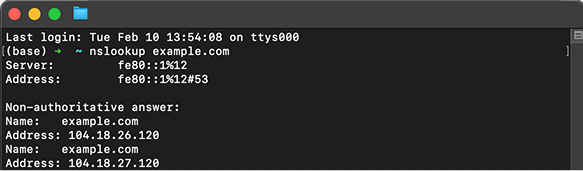
2. 如何进行反向DNS查找
nslookup 142.250.185.46反向查找将 IP 地址映射回域名,这有助于验证所有权或识别服务器。
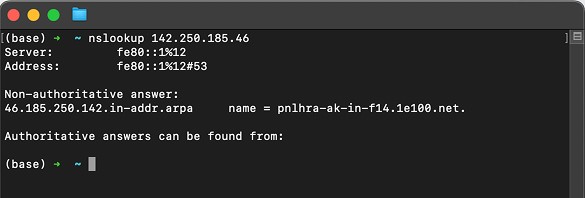
3.如何查询特定DNS服务器
nslookup microsoft.com 1.1.1.1这会检查特定的解析器(例如 Cloudflare 的 1.1.1.1)以比较结果并诊断 DNS 传播问题。
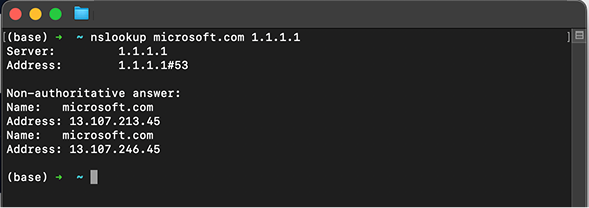
4. 如何查看域名的MX记录
nslookup -type=MX gmail.comMX 记录告诉您哪些邮件服务器处理某个域的电子邮件,这对于电子邮件故障排除非常有用。
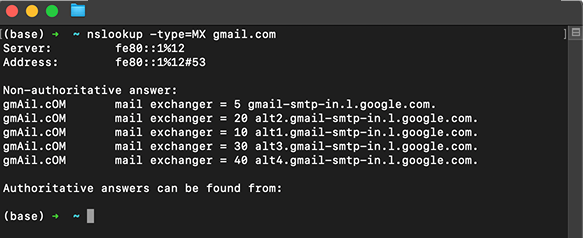
5. 如何查看域名的NS记录
nslookup -type=NS example.com通过检查 NS 记录,您可以了解哪些权威域名服务器控制着某个域的 DNS。
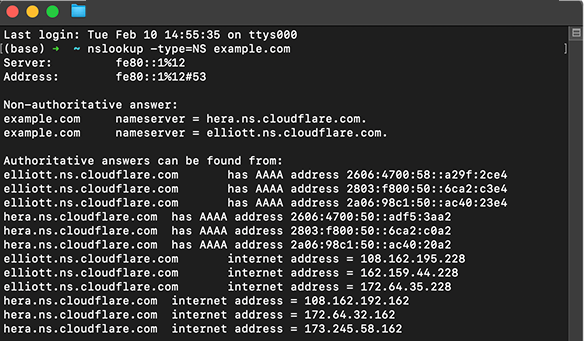
这些示例演示了 nslookup 命令对于不同网络诊断场景的通用性。
了解 nslookup 输出
当您运行基本的 nslookup 命令时,输出包含几条重要的信息。第一部分标识回答您的查询的 DNS 服务器,显示其名称和 IP 地址。这可以帮助您验证正在使用哪个 DNS 解析器。
The second section contains the actual answer to your query.对于标准 IPv4 查找,您将看到“非权威答案”,后跟域名及其关联的 IP 地址。 “非权威”意味着答案来自缓存记录,而不是直接来自域的权威名称服务器。
如果您看到“权威答案”,则意味着响应直接来自负责该域的名称服务器。您可能还会遇到错误消息,例如“服务器找不到”(表明域不存在)或超时错误(表明网络连接问题或防火墙限制)。
使用 nslookup 进行故障排除
nslookup 命令对于诊断 DNS 相关问题特别有价值。如果网站无法加载,运行 nslookup 可以快速确定问题是否与 DNS 相关或完全与其他问题相关。如果 nslookup 成功返回 IP 地址,则 DNS 系统正在工作,问题可能出在网络堆栈的其他位置。
您可以识别的常见问题包括 DNS 服务器故障(查询无响应)、不正确的 DNS 记录(返回错误的 IP 地址)和 DNS 传播延迟(不同的 DNS 服务器返回不同的结果)。通过查询多个 DNS 服务器,您可以验证 DNS 更改是否已在网络中传播。
该命令还有助于识别 DNS 劫持或中毒尝试。如果 nslookup 返回已知域的意外 IP 地址,则可能表明您的 DNS 解析器或本地网络配置存在安全问题。
高级 nslookup 技术
高级用户可以利用高级 nslookup 功能进行更深入的网络分析。的 set all 命令显示所有当前设置和选项。设置 debug 模式提供查询过程的详细信息,显示DNS解析的每一步。
您可以查询标准 A 记录(IPv4 地址)之外的特定 DNS 记录类型。使用 -type=AAAA 对于 IPv6 地址, -type=CNAME 对于规范名称记录, -type=TXT 用于文本记录(通常用于域验证),以及
IP 的 -type=SOA 用于包含区域信息的权限记录的开始。
超时值可以使用调整 set timeout=<seconds> ,这在处理缓慢或拥塞的网络时很有帮助。重试选项(set retry=<number>)决定 nslookup 在放弃之前尝试查询的次数。
nslookup 替代品和补充工具
虽然 nslookup 命令仍然被广泛使用,但网络专业人员经常针对特定场景使用替代工具。的 dig 命令(Domain Information Groper)可在类 Unix 系统上使用,并提供更详细的输出和更好的脚本编写功能。许多管理员更喜欢 dig,因为它具有全面的响应和更易于解析的输出格式。
上面的
的 host 命令提供了一种更简单、更精简的替代方案,非常适合快速查找。在 Windows 系统上, Resolve-DnsName 是一个 PowerShell cmdlet,它提供类似的功能,具有更现代的语法并与 Windows 网络功能集成。
每个工具都有其优点,但 nslookup 仍然很有价值,因为它跨操作系统的通用可用性以及平衡功能和可访问性的简单界面。
安全考虑
使用 nslookup 命令时,请注意安全隐患。 DNS 查询可以揭示有关您的网络基础设施和浏览模式的信息。如果您使用的是安全网络,请确保您在适当的情况下使用加密的 DNS 协议,例如 DNS over HTTPS (DoH) 或 DNS over TLS (DoT)。
解释来自不受信任网络的 nslookup 结果时要小心。公共 Wi-Fi 热点或受感染的网络可能有恶意 DNS 服务器,这些服务器会返回合法域的欺诈性 IP 地址。始终通过多个来源和 DNS 服务器验证关键信息。
某些防火墙会阻止对外部服务器的出站 DNS 查询,这可能会在尝试查询特定 DNS 服务器时干扰 nslookup 功能。了解网络的安全策略有助于您有效地解决这些情况。
网络管理的实际应用
网络管理员依靠 nslookup 命令来执行日常维护任务。在域迁移或 DNS 记录更新期间,nslookup 帮助验证更改是否已正确传播。通过查询世界各地不同的 DNS 服务器,您可以确认您的新 IP 地址或 DNS 记录在全球范围内可见。
该命令对于解决电子邮件传送问题至关重要。通过检查 MX(邮件交换器)记录,您可以验证电子邮件路由配置是否正确。在设置新域或解决未收到电子邮件的问题时,这一点尤其重要。
Web 开发人员在启动网站之前使用 nslookup 来验证新配置的域是否指向正确的服务器。这可以防止出现域名上线但指向错误 IP 地址的情况,从而可能将用户引导至不正确的内容或导致服务中断。
跨平台使用技巧
nslookup 命令在 Windows、macOS 和 Linux 上的工作方式类似,但存在细微差别。在 Windows 上,打开命令提示符或 PowerShell 并直接键入 nslookup 命令。输出格式与类 Unix 系统略有不同,但核心功能保持不变。
在 macOS 和 Linux 上,通过终端应用程序访问 nslookup。这些系统通常也预装了 dig,为您提供了额外的选项。一些最小的 Linux 发行版默认情况下可能不包含 nslookup,需要您安装 bind-utils (基于 Red Hat)或 dnsutils (基于 Debian)包。
无论平台如何,命令语法和行为都是标准化的,可以轻松地在不同操作系统之间传输知识。这种一致性是 nslookup 几十年来一直是网络管理主要内容的原因之一。
常见问题解答
nslookup 命令是用来做什么的? nslookup 命令查询 DNS 服务器,将域名转换为 IP 地址或执行反向查找。它主要用于解决 DNS 问题、验证 DNS 配置以及了解域名如何跨网络解析。
如何使用 nslookup 查找 IP 地址? 只需输入 nslookup 后跟域名(例如, nslookup example.com)。该命令将显示与该域关联的 IPv4 地址。您可以选择通过在域名后添加其 IP 地址来指定特定的 DNS 服务器。
nslookup 和 ping 有什么区别? Nslookup 专门查询 DNS 服务器以将名称解析为 IP 地址,而无需测试连接性。 Ping 发送数据包来测试主机是否可达并测量网络延迟。使用 nslookup 进行 DNS 故障排除,使用 ping 进行连接测试。
为什么nslookup显示“非权威答案”? 非权威答案意味着 DNS 信息来自缓存记录,而不是直接来自域的权威名称服务器。这是正常现象,并不表示有问题,它只是表示 DNS 服务器存储了先前查询的结果。
nslookup 可以进行反向 DNS 查找吗? 是的,nslookup可以通过输入IP地址而不是域名来进行反向查找。这会查询 DNS 服务器以查找与该特定 IP 地址关联的域名,这对于识别服务器和验证网络配置非常有用。