WiFi 隨機掉線是最難修復的網路問題之一,因為原因可能出在鏈中的任何位置:裝置的網路介面卡、路由器、ISP 線路、其他裝置的干擾、IP 地址衝突或每隔幾分鐘悄悄終止連線的省電設定。
在更改設定之前,請使用以下模式和檢查來縮小原因範圍。
2026 年 10 月 8 日更新: 擴充套件了已連線但無網際網路檢查,並更正了 DHCP 故障和重複 IP 地址之間的區別。 VPN 處於活動狀態時
第 1 步:首先找出模式
在更改任何內容之前,請花兩分鐘確定模式。它改變了關於觀看地點的一切。
回答以下問題:
- 它發生在所有裝置上還是僅發生在一臺裝置上? (只有一個 = 裝置問題。所有裝置 = 路由器或 ISP。)
- 會在特定時間掉落嗎? (每天同一時間 = ISP 問題或計劃的路由器重啟。隨機 = 干擾或硬體。)
- 閒置後或使用中是否會掉落? (空閒後 = 省電設定。使用中 = 訊號或硬體。)
- WiFi 圖示是否消失,或者保持連線但失去網路? (圖示消失表明存在關聯問題。已連線但沒有網際網路可能涉及 DHCP、DNS、強制門戶、VPN 策略或上游連線。)
請記住這一區別:“WiFi 斷開連線”和“WiFi 連線但沒有網際網路”是不同的問題。本指南涵蓋了兩者。
修復 1:檢查空閒時間後下降時的 WiFi 省電情況
如果連線在空閒時間或睡眠後斷開,請在調查不相關的設定之前檢查介面卡的電源行為。
Windows 和 Android 都會積極地將網路介面卡置於睡眠狀態以節省電池。當資料包到達時,將其喚醒會出現延遲,有時路由器會放棄並完全斷開連線。
窗戶:
- 開啟裝置管理器(Win+X,裝置管理器)
- 展開“網路介面卡”,右鍵單擊您的 WiFi 介面卡,然後單擊“屬性”
- 進入“電源管理”選項卡
- 取消選中“允許計算機關閉此裝置以節省電量”
- 點選確定
另請檢查:
- 開啟控制面板 > 電源選項 > 更改計劃設定 > 更改高階電源設定
- 展開“無線介面卡設定”>“省電模式”
- 設定為“最大效能”
安卓:
設定因製造商而異,但請查詢:設定 > 電池 > 電池最佳化 > 找到您的 WiFi 或在開發人員選項或 WiFi 高階設定下搜尋“在睡眠期間保持 WiFi 開啟”。設定為“始終”。
Mac:
在 Mac 上,請注意問題是否僅在睡眠後發生。完全喚醒電腦,重新連線 Wi-Fi,然後檢查 macOS 更新。用於網路訪問的 Power Nap 和 Wake 並不是針對活動 Wi-Fi 連線斷開的一般修復方法。
修復 2:檢查 IP 地址衝突
重複的 IP 意味著兩個裝置試圖在同一 LAN 上使用相同的地址。當手動配置的地址與 DHCP 池重疊時,可能會發生這種情況,但僅間歇性連線不會產生衝突。
在 Windows 上,檢查活動介面卡:
ipconfig /all如果其 IPv4 地址以以下開頭 169.254,首先使用我們的調查 DHCP 自分配IP指南。這個地址是 不是 IP 衝突的證據.
對於可能的衝突,請比較裝置自己配置的地址和路由器的保留或租用記錄。留意衝突警告或重複更改同一 IP 的 MAC 對映 ARP表。一張 ARP 快照無法可靠地顯示兩個競爭裝置或證明存在衝突;代理 ARP 和其他網路行為也會影響對映。
將重疊的手動地址移動到動態池之外經過驗證的未使用地址,或根據其文件使用路由器的 DHCP 保留功能。不要猜測來自其他網路的地址。
如果裝置使用 DHCP,續訂其租約可能會恢復有效的配置。這會暫時中斷其連線;在本地執行而不是透過遠端會話執行:
ipconfig /release
ipconfig /renew
重新整理 DNS 不會修復地址衝突。如果您仍然無法識別衝突裝置,請按照我們的 未知裝置工作流程.
修復 3:更新或回滾您的 WiFi 驅動程式 (Windows)
錯誤的驅動程式更新是導致 WiFi 突然不穩定的常見原因,而以前這並不是問題。如果您的 WiFi 在 Windows 更新後開始掉線,幾乎可以肯定就是這個原因。
回滾:
- 裝置管理器 > 網路介面卡 > 右鍵單擊 WiFi 介面卡 > 屬性
- 驅動程式選項卡 >“回滾驅動程式” Windows 更新後
- 如果顯示為灰色,則更新無法回滾——請前往製造商網站手動下載之前的版本
手動更新: 前往您的膝上型電腦或 WiFi 介面卡製造商的網站(Intel、Realtek、Qualcomm、Broadcom)並直接下載最新的驅動程式。 Windows 更新通常安裝通用驅動程式而不是製造商最佳化的版本。
特別是對於英特爾 WiFi 介面卡,請使用英特爾驅動程式和支援助手工具 - 它比裝置管理器更可靠地處理更新。
修復 4:更改路由器的 WiFi 頻道
同一頻道上相鄰 WiFi 網路的干擾是造成掉線的真正且常見的原因,尤其是在公寓和辦公室。
每個 WiFi 網路都在 2.4 GHz 或 5 GHz 頻段內的頻道上進行廣播。如果鄰居的路由器位於同一通道上,它們會競爭相同的無線電波並導致資料包丟失和斷開連線。
檢查您的 iPhone 上哪些頻道擁堵:
如果您的 iPhone 上有 IP 掃描器,內建 WiFi 分析儀會顯示附近每個網路的通道和訊號強度。您可以立即看到哪些頻道過度擁擠。
在 Windows 上:
開啟命令提示符並執行:
netsh wlan show all檢視所有可見網路的“頻道”列。找到競爭網路最少的頻道。
如何更換頻道:
登入路由器管理頁面(192.168.1.1 或檢查路由器的標籤)。導航至無線或 WiFi 設定。手動更改頻道。
對於 2.4 GHz:僅使用通道 1、6 或 11。這些是唯一不重疊的通道。避免介於兩者之間的一切。
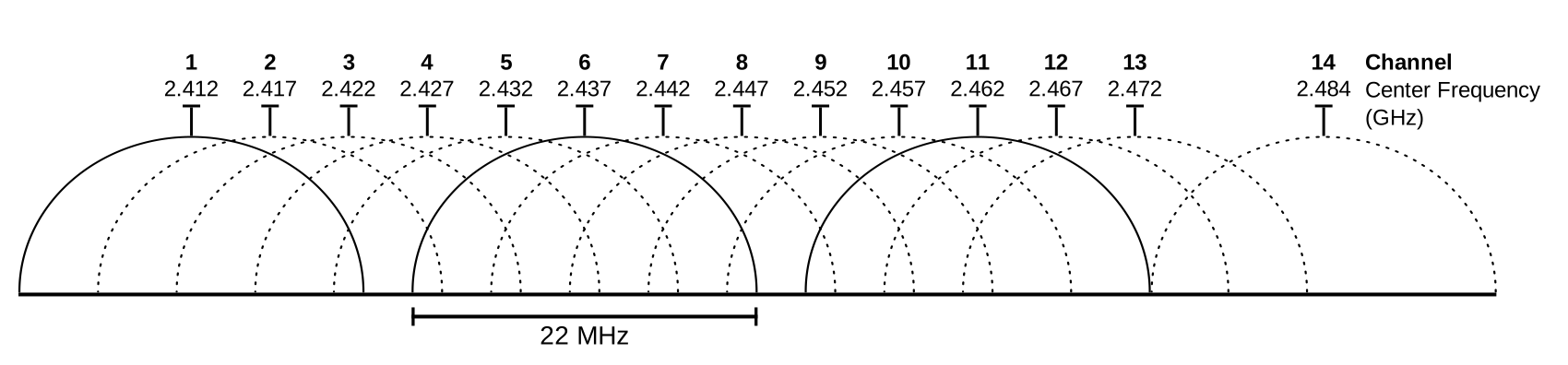
對於 5 GHz:干擾問題不大,但選擇較少使用的通道仍然有幫助。嘗試頻道 36、40、44 或 48(較低的 UNII-1 頻段)。
修復 5:檢查 2.4 GHz 與 5 GHz 頻段
大多數現代路由器廣播兩個網路:一個在 2.4 GHz 上,另一個在 5 GHz 上。您的裝置可能連線到了錯誤的裝置。
- 2.4GHz: 範圍更遠,速度更慢,干擾更多(與微波爐、藍芽、嬰兒監視器共享頻譜)
- 5 GHz: 距離更短,速度更快,干擾更少
如果您在房子裡走動時斷開連線,您的裝置可能會卡在 5 GHz 上並在切換到 2.4 GHz 之前失去訊號強度。許多路由器對此處理得不好。
如果您距離路由器較遠,請嘗試手動連線到 2.4 GHz 網路(通常帶有“\_2G”字尾)。或者,如果您在附近並且遇到干擾下降,請連線到 5 GHz。
有些路由器允許您啟用“頻段轉向”,自動將裝置移動到最佳頻段。但如果頻段轉向切換得太劇烈,也會導致下降。如果已啟用,請嘗試禁用它。
修復 6:檢查 ISP 線路質量
如果所有裝置同時掉線,則問題出在路由器的上游:路由器本身或 ISP 線路。
測試線路質量問題:
從計算機連續 ping 路由器的閘道器:
ping 192.168.1.1 -t觀察丟包(請求超時)或高延遲峰值。如果 ping 到您自己的路由器失敗,則問題出在路由器或其 WiFi 無線電上,而不是 ISP 線路上。
然後 ping 外部伺服器:
ping 8.8.8.8 -t如果路由器 ping 成功,但 8.8.8.8 ping 下降,則問題出在您的路由器和 ISP 之間。致電您的 ISP 並要求他們執行線路測試。具體詢問調變解調器上的資料包丟失和訊號水平 - 對於電纜連線,詢問 SNR(訊雜比)和功率水平。如果超出規格,則需要注意物理線路。
您還可以檢查您的 IP 地址狀態並執行診斷 iptoolspro.com 從外部驗證您的連線情況。
修復7:路由器韌體和過熱
路由器是執行嵌入式軟體的小型計算機。過時的韌體有錯誤。過熱的路由器會限制其無線電輸出或完全重新啟動。
更新路由器韌體:
登入您的路由器管理頁面。查詢“韌體更新”、“軟體更新”或“路由器更新”——它通常位於“管理”或“高階”設定下。大多數路由器可以自動檢查更新。如果您的系統已超過一年未更新,請更新。
檢查是否過熱:
觸控路由器。如果天氣很熱,那麼不僅僅是溫暖,而是執行得太熱了。確保它沒有被封閉在櫃子或櫥櫃中,沒有受到陽光直射,也沒有坐在地毯上。路由器需要四周都有氣流。如果它有外部天線,請確保它們已正確擰緊 - 鬆動的天線會導致無線電吸收多餘的能量作為熱量。
每隔幾個小時重新啟動一次的路由器,尤其是在溫暖的天氣下,通常會過熱。
修復 8:檢查 DNS 故障(已連線但無網際網路)
Wi-Fi 關聯僅確認無線連結。在更改 DNS 之前確定問題是本地定址、上游訪問還是名稱解析。
檢查一臺裝置與整個網路
嘗試使用同一 SSID 的其他裝置。如果只有一個失敗,請檢查該裝置的 IP 配置、VPN、代理和安全軟體。如果全部失敗,請檢查路由器的網際網路狀態、調變解調器或 ONT 指示燈以及 ISP 的中斷資訊。
在酒店或公共熱點,開啟系統的登入提示並完成強制門戶。網路可以允許 Wi-Fi 關聯,同時限制網際網路訪問,直到登入完成。
確認地址和閘道器
在 Windows 上,執行 ipconfig /all;在 Mac 上,開啟網路 → 活動服務 → 詳細資訊 → TCP/IP。讀取活動介面卡而不是未使用的 VPN 或虛擬介面卡。
意想不到的 169.254 地址指向地址分配問題。遵循 DHCP 故障排除指南。空的或不正確的閘道器也會阻止普通的網際網路訪問。
比較本地可達性、網際網路可達性和 DNS
在本地執行這些。將示例閘道器替換為您設定中的閘道器:
ping 192.168.1.1
ping 1.1.1.1
nslookup example.com
使用 Ctrl+C 停止連續的 ping 命令。 ICMP 可能會被阻止,因此請使用這些作為線索以及路由器狀態以及正常站點或服務是否正常工作。
| 觀察 | 接下來要調查什麼 |
|---|---|
| 無法訪問閘道器或其管理頁面 | 子網、本地連線、路由器或隔離錯誤 |
| 閘道器響應;多個網際網路服務失敗 | 路由器 WAN 狀態、ISP、VPN 或上游防火牆 |
| 網際網路IP響應; DNS 查詢失敗 | 解析器配置、解析器訪問或過濾 |
| DNS 返回預期地址;一個站點失敗 | 站點中斷、瀏覽器、TLS、IPv6 路徑、代理或 MTU |
對於特定於 DNS 的比較,如果您的網路允許直接查詢,請嘗試不同的解析器:
nslookup example.com 1.1.1.1如果此操作成功,而您配置的解析器失敗,請調查該解析器。網路可能會故意阻止外部 DNS,並且瀏覽器的加密 DNS 設定可能與作業系統的解析程式不同。請參閱 nslookup 教程 當 AS 惡意或意外地宣佈不屬於它的字首,從而透過其網路轉移流量時,就會發生 和 DNS 伺服器指南.
避免透過在瀏覽器中開啟任意網站的 IP 地址進行測試:即使 DNS 正常工作,HTTPS 證書和虛擬主機也可能導致測試失敗。僅在證據指向 DNS 後更改解析器,並保留託管網路或 VPN 要求。如果問題在於陳舊的快取記錄,請按照 DNS 快取指南.
如果網際網路訪問正常但掃描中缺少本地裝置,請使用 掃描器發現指南。如果只有某些服務失敗, MTU 故障排除指南 可能相關。
修復9:MAC地址過濾和路由器安全設定
某些路由器啟用了 MAC 地址過濾,僅允許預先批准的裝置連線。如果您的裝置的 MAC 地址發生變化(由於 MAC 隨機化,預設情況下在 iOS 14+ 和 Android 10+ 上會發生這種情況),路由器可能會在與新的隨機 MAC 重新關聯後斷開您的連線。
在 iPhone 上檢視:
設定 > WiFi > 點選您的網路 > 查詢“私人 WiFi 地址”。如果設定為“輪換”,您的 MAC 地址會定期更改。這有利於公共網路上的隱私,但可能會導致具有 MAC 過濾的家庭路由器出現丟包。
關閉家庭網路的私人 WiFi 地址,或者登入路由器並完全禁用 MAC 地址過濾(無論如何,它在家庭網路上提供的安全優勢微乎其微)。
摘要:首先嚐試哪個修復
| 症狀 | 最可能的原因 | 從這裡開始 |
|---|---|---|
| 閒置後掉落 | 省電 | 修復1 |
| 所有裝置一起掉落 | 路由器或 ISP | 修復 6,然後修復 7 |
| 已連線但無網際網路 | DHCP、DNS、強制門戶、VPN 或 WAN 問題 | 修復8,然後連結的DHCP指南 |
| 只有一臺裝置掉落 | 驅動程式或裝置設定 | 修復 3,然後修復 1 |
| 某些地點掉落 | 頻段或頻道 | 修復 4,然後修復 5 |
| 刪除 | 司機 | 修復3 |
| 路由器隨機重啟 | 過熱或韌體 | 修復7 |
| iOS 更新後掉落 | MAC 隨機化 | 修復9 |
使用症狀表選擇您的第一項檢查。每次更改後,重複失敗的測試,以便您判斷它是否有幫助。
要檢查您的 IP 狀態、執行埠掃描或從外部測試 DNS,請使用以下工具: iptoolspro.com.