वाईफ़ाई का अनियमित रूप से गिरना ठीक करने के लिए सबसे कठिन नेटवर्क समस्याओं में से एक है क्योंकि इसका कारण श्रृंखला में कहीं भी हो सकता है: आपके डिवाइस का नेटवर्क एडाप्टर, राउटर, आपकी आईएसपी लाइन, अन्य डिवाइस से हस्तक्षेप, आईपी एड्रेस संघर्ष, या पावर-सेविंग सेटिंग चुपचाप हर कुछ मिनट में आपके कनेक्शन को खत्म कर देती है।
सेटिंग्स बदलने से पहले कारण को स्पष्ट करने के लिए नीचे दिए गए पैटर्न और जांच का उपयोग करें।
अद्यतन 8 अक्टूबर, 2026: कनेक्टेड-लेकिन-नो-इंटरनेट जांच का विस्तार किया और डीएचसीपी विफलता और डुप्लिकेट आईपी पते के बीच अंतर को ठीक किया।
चरण 1: पहले पैटर्न का पता लगाएं
कुछ भी बदलने से पहले पैटर्न पहचानने में दो मिनट का समय लगाएं। यह कहां देखना है इसके बारे में सब कुछ बदल देता है।
इन प्रश्नों के उत्तर दें:
- क्या यह सभी डिवाइस पर होता है या सिर्फ एक पर? (सिर्फ एक = डिवाइस समस्या। सभी डिवाइस = राउटर या आईएसपी।)
- क्या यह किसी विशिष्ट समय पर गिरता है? (प्रतिदिन एक ही समय = आईएसपी समस्या या निर्धारित राउटर पुनरारंभ। यादृच्छिक = हस्तक्षेप या हार्डवेयर।)
- क्या यह निष्क्रिय रहने या उपयोग के बीच में ही गिर जाता है? (निष्क्रिय के बाद = बिजली-बचत सेटिंग्स। मध्य-उपयोग = सिग्नल या हार्डवेयर।)
- क्या वाईफाई आइकन गायब हो जाता है, या यह कनेक्ट रहता है लेकिन इंटरनेट खो देता है? (आइकन गायब होने से एसोसिएशन की समस्या का पता चलता है। कनेक्टेड लेकिन किसी भी इंटरनेट में डीएचसीपी, डीएनएस, कैप्टिव पोर्टल, वीपीएन पॉलिसी या अपस्ट्रीम कनेक्शन शामिल नहीं हो सकता है।)
इस अंतर को ध्यान में रखें: "वाईफ़ाई डिस्कनेक्ट हो रहा है" और "वाईफ़ाई कनेक्ट है लेकिन इंटरनेट नहीं है" अलग-अलग समस्याएं हैं। यह मार्गदर्शिका दोनों को कवर करती है।
फिक्स 1: जब ड्रॉप्स निष्क्रिय समय का पालन करें तो वाईफाई पावर सेविंग की जांच करें
यदि निष्क्रिय समय या नींद के बाद कनेक्शन बंद हो जाता है, तो असंबंधित सेटिंग्स की जांच करने से पहले एडाप्टर के पावर व्यवहार की जांच करें।
विंडोज और एंड्रॉइड दोनों ने बैटरी बचाने के लिए आक्रामक रूप से नेटवर्क एडॉप्टर को निष्क्रिय कर दिया। जब कोई पैकेट आता है, तो उसे वापस जगाने में देरी होती है - और कभी-कभी राउटर हार मान लेता है और कनेक्शन पूरी तरह से बंद कर देता है।
विंडोज़:
- डिवाइस मैनेजर खोलें (विन + एक्स, डिवाइस मैनेजर)
- "नेटवर्क एडाप्टर" का विस्तार करें, अपने वाईफाई एडाप्टर पर राइट-क्लिक करें, गुण पर क्लिक करें
- "पावर मैनेजमेंट" टैब पर जाएं
- "बिजली बचाने के लिए कंप्यूटर को इस उपकरण को बंद करने की अनुमति दें" को अनचेक करें
- ओके पर क्लिक करें
इसे भी जांचें:
- नियंत्रण कक्ष खोलें > पावर विकल्प > योजना सेटिंग्स बदलें > उन्नत पावर सेटिंग्स बदलें
- "वायरलेस एडाप्टर सेटिंग्स"> "पावर सेविंग मोड" का विस्तार करें
- "अधिकतम प्रदर्शन" पर सेट करें
एंड्रॉइड:
सेटिंग्स निर्माता के अनुसार अलग-अलग होती हैं, लेकिन इन्हें देखें: सेटिंग्स > बैटरी > बैटरी ऑप्टिमाइजेशन > अपना वाईफाई ढूंढें या डेवलपर विकल्प या वाईफाई एडवांस सेटिंग्स के तहत "नींद के दौरान वाईफाई चालू रखें" खोजें। "हमेशा" पर सेट करें.
मैक:
Mac पर, ध्यान दें कि क्या समस्या केवल सोने के बाद ही होती है। कंप्यूटर को पूरी तरह से चालू करें, वाई-फ़ाई को फिर से कनेक्ट करें और macOS अपडेट की जाँच करें। नेटवर्क एक्सेस के लिए पावर नैप और वेक सक्रिय वाई-फाई कनेक्शन ड्रॉपिंग के लिए सामान्य समाधान नहीं हैं।
समाधान 2: आईपी पते के टकराव की जाँच करें
एक डुप्लिकेट आईपी का मतलब है कि दो डिवाइस एक ही LAN पर एक ही पते का उपयोग करने का प्रयास कर रहे हैं। यह तब हो सकता है जब मैन्युअल रूप से कॉन्फ़िगर किया गया पता डीएचसीपी पूल को ओवरलैप करता है, लेकिन अकेले आंतरायिक कनेक्टिविटी से कोई विरोध स्थापित नहीं होता है।
विंडोज़ पर, सक्रिय एडाप्टर का निरीक्षण करें:
ipconfig /allयदि इसका IPv4 एड्रेस शुरू होता है 169.254, पहले हमारा उपयोग करके डीएचसीपी की जांच करें स्व-निर्धारित आईपी गाइड. ये पता है आईपी विरोध का प्रमाण नहीं.
संभावित विरोध के लिए, डिवाइस के स्वयं कॉन्फ़िगर किए गए पते और राउटर के आरक्षण या लीज रिकॉर्ड की तुलना करें। संघर्ष चेतावनियों या एक ही आईपी के लिए बार-बार बदलती मैक मैपिंग पर नज़र रखें एआरपी टेबल. एक एआरपी स्नैपशॉट विश्वसनीय रूप से दोनों प्रतिस्पर्धी उपकरणों को प्रदर्शित नहीं कर सकता है या टकराव साबित नहीं कर सकता है; प्रॉक्सी एआरपी और अन्य नेटवर्क व्यवहार भी मैपिंग को प्रभावित कर सकते हैं।
एक ओवरलैपिंग मैनुअल पते को डायनेमिक पूल के बाहर एक सत्यापित अप्रयुक्त पते पर ले जाएं, या इसके दस्तावेज़ के अनुसार राउटर की डीएचसीपी आरक्षण सुविधा का उपयोग करें। किसी अन्य नेटवर्क से किसी पते का अनुमान न लगाएं.
यदि डिवाइस डीएचसीपी का उपयोग करता है, तो इसके पट्टे को नवीनीकृत करने से वैध कॉन्फ़िगरेशन बहाल हो सकता है। इससे इसका कनेक्शन अस्थायी रूप से बाधित हो जाता है; दूरस्थ सत्र के बजाय स्थानीय रूप से चलाएं:
ipconfig /release
ipconfig /renew
डीएनएस को फ्लश करने से पता विवाद ठीक नहीं होता है। यदि आप अभी भी परस्पर विरोधी डिवाइस की पहचान नहीं कर पा रहे हैं, तो हमारा अनुसरण करें अज्ञात-डिवाइस वर्कफ़्लो.
फिक्स 3: अपने वाईफाई ड्राइवर को अपडेट करें या रोल बैक करें (विंडोज़)
खराब ड्राइवर अपडेट अचानक वाईफाई अस्थिरता का एक सामान्य कारण है जो पहले कोई समस्या नहीं थी। यदि आपका वाईफाई विंडोज अपडेट के बाद बंद होना शुरू हो गया है, तो निश्चित रूप से यही कारण है।
वापस रोल करने के लिए:
- डिवाइस मैनेजर > नेटवर्क एडेप्टर > वाईफाई एडाप्टर > प्रॉपर्टीज पर राइट-क्लिक करें
- ड्राइवर टैब > "रोल बैक ड्राइवर"
- यदि ग्रे हो गया है, तो अपडेट को वापस नहीं लाया जा सकता - निर्माता की साइट पर जाएं और पिछले संस्करण को मैन्युअल रूप से डाउनलोड करें
मैन्युअल रूप से अपडेट करने के लिए: अपने लैपटॉप या वाईफाई एडॉप्टर निर्माता की साइट (इंटेल, रियलटेक, क्वालकॉम, ब्रॉडकॉम) पर जाएं और सीधे नवीनतम ड्राइवर डाउनलोड करें। विंडोज़ अपडेट अक्सर निर्माता-अनुकूलित संस्करण के बजाय सामान्य ड्राइवर स्थापित करता है।
विशेष रूप से इंटेल वाईफाई एडाप्टर के लिए, इंटेल ड्राइवर और सपोर्ट असिस्टेंट टूल का उपयोग करें - यह डिवाइस मैनेजर की तुलना में अपडेट को अधिक विश्वसनीय रूप से संभालता है।
फिक्स 4: अपने राउटर का वाईफाई चैनल बदलें
एक ही चैनल पर पड़ोसी वाईफाई नेटवर्क से हस्तक्षेप, विशेष रूप से अपार्टमेंट और कार्यालयों में गिरावट का एक वास्तविक और सामान्य कारण है।
प्रत्येक वाईफाई नेटवर्क 2.4 गीगाहर्ट्ज या 5 गीगाहर्ट्ज बैंड के भीतर एक चैनल पर प्रसारित होता है। यदि आपके पड़ोसियों के राउटर एक ही चैनल पर हैं, तो वे समान एयरवेव्स के लिए प्रतिस्पर्धा करते हैं और पैकेट हानि और डिस्कनेक्ट का कारण बनते हैं।
जांचें कि आपके iPhone पर कौन से चैनल भीड़भाड़ वाले हैं:
यदि आपके iPhone पर आईपी स्कैनर है, तो अंतर्निहित वाईफाई एनालाइजर हर नजदीकी नेटवर्क को उसके चैनल और सिग्नल की शक्ति के साथ दिखाता है। आप तुरंत देख सकते हैं कि कौन से चैनल पर अत्यधिक भीड़ है।
विंडोज़ पर:
कमांड प्रॉम्प्ट खोलें और चलाएँ:
netsh wlan show allसभी दृश्यमान नेटवर्क के लिए "चैनल" कॉलम देखें। सबसे कम प्रतिस्पर्धी नेटवर्क वाला चैनल ढूंढें।
चैनल कैसे बदलें:
अपने राउटर एडमिन पेज पर लॉग इन करें (192.168.1.1 या अपने राउटर का लेबल जांचें)। वायरलेस या वाईफाई सेटिंग्स पर नेविगेट करें। चैनल को मैन्युअल रूप से बदलें.
2.4 गीगाहर्ट्ज़ के लिए: केवल चैनल 1, 6, या 11 का उपयोग करें। ये एकमात्र गैर-अतिव्यापी चैनल हैं। बीच में हर चीज़ से बचें.
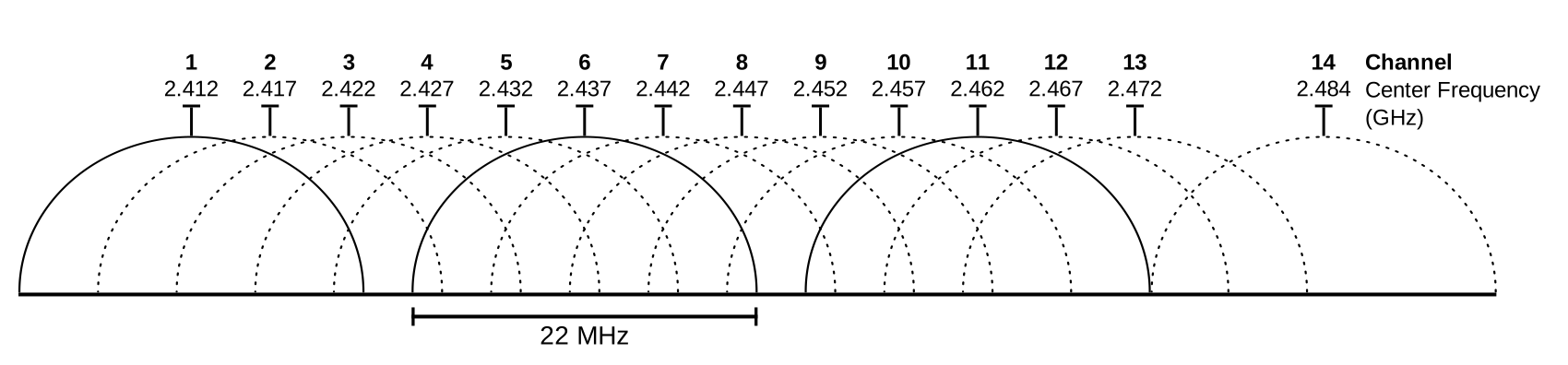
5 गीगाहर्ट्ज़ के लिए: हस्तक्षेप कम समस्या है, लेकिन कम उपयोग वाला चैनल चुनने से अभी भी मदद मिलती है। चैनल 36, 40, 44, या 48 (निचला UNII-1 बैंड) आज़माएँ।
फिक्स 5: 2.4 गीगाहर्ट्ज बनाम 5 गीगाहर्ट्ज बैंड की जांच करें
अधिकांश आधुनिक राउटर दो नेटवर्क प्रसारित करते हैं: एक 2.4 गीगाहर्ट्ज़ पर और एक 5 गीगाहर्ट्ज़ पर। हो सकता है कि आपका डिवाइस गलत डिवाइस से कनेक्ट हो रहा हो।
- 2.4 गीगाहर्ट्ज़: लंबी दूरी, धीमी गति, अधिक हस्तक्षेप (माइक्रोवेव, ब्लूटूथ, बेबी मॉनिटर के साथ स्पेक्ट्रम साझा करता है)
- 5 गीगाहर्ट्ज़: छोटी रेंज, तेज गति, बहुत कम हस्तक्षेप
यदि आप घर में घूमते समय कनेक्शन छोड़ रहे हैं, तो आपका डिवाइस 5 गीगाहर्ट्ज़ पर अटक सकता है और 2.4 गीगाहर्ट्ज़ पर स्विच करने से पहले सिग्नल की शक्ति खो सकता है। कई राउटर इसे बुरी तरह से संभालते हैं।
यदि आप राउटर से दूरी पर हैं तो 2.4 गीगाहर्ट्ज नेटवर्क से मैन्युअल रूप से कनेक्ट करने का प्रयास करें (इसमें अक्सर "\_2जी" प्रत्यय होता है)। या यदि आप पास में हैं और व्यवधान का अनुभव कर रहे हैं तो 5 गीगाहर्ट्ज़ से कनेक्ट करें।
कुछ राउटर आपको "बैंड स्टीयरिंग" सक्षम करने देते हैं जो स्वचालित रूप से डिवाइस को सर्वश्रेष्ठ बैंड पर ले जाता है। लेकिन अगर बैंड स्टीयरिंग बहुत आक्रामक तरीके से स्विच कर रहा है तो यह गिरावट का कारण भी बन सकता है। यदि आपने इसे सक्षम किया है तो इसे अक्षम करने का प्रयास करें।
फिक्स 6: अपनी आईएसपी लाइन गुणवत्ता की जांच करें
यदि सभी डिवाइस एक ही समय में गिरते हैं, तो समस्या आपके राउटर से अपस्ट्रीम है: या तो राउटर स्वयं या आईएसपी लाइन।
लाइन गुणवत्ता संबंधी समस्याओं के लिए परीक्षण:
कंप्यूटर से अपने राउटर के गेटवे पर लगातार पिंग चलाएं:
ping 192.168.1.1 -tगिराए गए पैकेट (अनुरोध टाइमआउट) या उच्च विलंबता स्पाइक्स पर नज़र रखें। यदि आपके अपने राउटर के पिंग विफल हो रहे हैं, तो राउटर या उसका वाईफाई रेडियो समस्या है, आईएसपी लाइन नहीं।
फिर एक बाहरी सर्वर को पिंग करें:
ping 8.8.8.8 -tयदि राउटर पिंग सफल हो जाता है लेकिन 8.8.8.8 पिंग गिर जाता है, तो समस्या आपके राउटर और आपके आईएसपी के बीच है। अपने आईएसपी को कॉल करें और उनसे लाइन टेस्ट चलाने के लिए कहें। अपने मॉडेम पर पैकेट हानि और सिग्नल स्तर के बारे में विशेष रूप से पूछें - केबल कनेक्शन के लिए, एसएनआर (सिग्नल-टू-शोर अनुपात) और पावर स्तर के बारे में पूछें। यदि वे विशिष्टता से बाहर हैं, तो भौतिक रेखा पर ध्यान देने की आवश्यकता है।
आप अपने आईपी पते की स्थिति भी जांच सकते हैं और डायग्नोस्टिक्स चला सकते हैं iptoolspro.com यह सत्यापित करने के लिए कि आपका कनेक्शन बाहर से कैसा दिखता है।
फिक्स 7: राउटर फ़र्मवेयर और ओवरहीटिंग
राउटर एम्बेडेड सॉफ़्टवेयर चलाने वाले छोटे कंप्यूटर हैं। पुराने फर्मवेयर में बग हैं। ज़्यादा गरम राउटर अपने रेडियो आउटपुट को बंद कर देते हैं या पूरी तरह से पुनरारंभ कर देते हैं।
राउटर फर्मवेयर अपडेट करें:
अपने राउटर एडमिन पेज पर लॉग इन करें। "फ़र्मवेयर अपडेट," "सॉफ़्टवेयर अपडेट," या "राउटर अपडेट" देखें - यह आमतौर पर प्रशासन या उन्नत सेटिंग्स के अंतर्गत होता है। अधिकांश राउटर स्वचालित रूप से अपडेट की जांच कर सकते हैं। यदि आपका एक वर्ष से अधिक समय से अपडेट नहीं किया गया है, तो इसे अपडेट करें।
ज़्यादा गरम होने की जाँच करें:
राउटर को स्पर्श करें। यदि यह गर्म है, तो न केवल गर्म, बल्कि बहुत गर्म हो रहा है। सुनिश्चित करें कि यह किसी कैबिनेट या अलमारी में बंद न हो, सीधी धूप में न हो, और कालीन पर न बैठा हो। राउटर को सभी तरफ वायु प्रवाह की आवश्यकता होती है। यदि इसमें बाहरी एंटेना हैं, तो सुनिश्चित करें कि वे ठीक से लगे हुए हैं - एक ढीला एंटीना रेडियो को गर्मी के रूप में अतिरिक्त ऊर्जा को अवशोषित करने का कारण बनता है।
एक राउटर जो हर कुछ घंटों में पुनरारंभ होता है, खासकर गर्म मौसम में, आमतौर पर ज़्यादा गरम हो जाता है।
समाधान 8: डीएनएस विफलताओं की जांच करें (कनेक्टेड लेकिन इंटरनेट नहीं)
वाई-फ़ाई एसोसिएशन केवल वायरलेस लिंक की पुष्टि करता है। DNS बदलने से पहले पता लगा लें कि समस्या स्थानीय एड्रेसिंग, अपस्ट्रीम एक्सेस या नाम रिज़ॉल्यूशन की है या नहीं।
एक डिवाइस बनाम पूरे नेटवर्क की जाँच करें
उसी SSID पर कोई अन्य डिवाइस आज़माएँ। यदि केवल एक ही विफल रहता है, तो उस डिवाइस के आईपी कॉन्फ़िगरेशन, वीपीएन, प्रॉक्सी और सुरक्षा सॉफ़्टवेयर का निरीक्षण करें। यदि सभी विफल हो जाते हैं, तो राउटर की इंटरनेट स्थिति, मॉडेम या ओएनटी संकेतक और अपने आईएसपी की आउटेज जानकारी की जांच करें।
किसी होटल या सार्वजनिक हॉटस्पॉट पर, सिस्टम का साइन-इन प्रॉम्प्ट खोलें और कैप्टिव पोर्टल पूरा करें। साइन-इन पूरा होने तक इंटरनेट एक्सेस प्रतिबंधित करते हुए एक नेटवर्क वाई-फाई एसोसिएशन की अनुमति दे सकता है।
एक पते और गेटवे की पुष्टि करें
विंडोज़ पर, चलाएँ ipconfig /all; मैक पर, नेटवर्क → सक्रिय सेवा → विवरण → टीसीपी/आईपी खोलें। अप्रयुक्त वीपीएन या वर्चुअल एडॉप्टर के बजाय सक्रिय एडॉप्टर पढ़ें।
एक अप्रत्याशित 169.254 डीएचसीपी नेटवर्क पर पता एक पता-असाइनमेंट समस्या की ओर इशारा करता है। का पालन करें डीएचसीपी समस्या निवारण गाइड. एक खाली या गलत गेटवे सामान्य इंटरनेट एक्सेस को भी रोक सकता है।
स्थानीय रीचैबिलिटी, इंटरनेट रीचैबिलिटी और डीएनएस की तुलना करें
इन्हें स्थानीय स्तर पर चलाएँ। नमूना गेटवे को अपनी सेटिंग से गेटवे से बदलें:
ping 192.168.1.1
ping 1.1.1.1
nslookup example.com
Ctrl+C के साथ लगातार पिंग कमांड को रोकें। ICMP को ब्लॉक किया जा सकता है, इसलिए इनका उपयोग राउटर की स्थिति और क्या सामान्य साइटें या सेवाएँ काम करती हैं, के सुराग के रूप में करें।
| अवलोकन | आगे क्या जांच करनी है |
|---|---|
| गेटवे या उसके एडमिन पेज तक नहीं पहुंच सकता | गलत सबनेट, स्थानीय कनेक्शन, राउटर, या आइसोलेशन |
| गेटवे प्रतिक्रिया देता है; कई इंटरनेट सेवाएँ विफल हो गईं | राउटर WAN स्थिति, ISP, VPN, या अपस्ट्रीम फ़ायरवॉल |
| इंटरनेट आईपी प्रतिक्रिया देता है; DNS लुकअप विफल रहता है | रिज़ॉल्वर कॉन्फ़िगरेशन, रिज़ॉल्वर एक्सेस, या फ़िल्टरिंग |
| DNS अपेक्षित पते लौटाता है; एक साइट विफल हो जाती है | साइट आउटेज, ब्राउज़र, टीएलएस, आईपीवी6 पथ, प्रॉक्सी, या एमटीयू |
DNS-विशिष्ट तुलना के लिए, यदि आपका नेटवर्क सीधे प्रश्नों की अनुमति देता है तो एक अलग रिज़ॉल्वर आज़माएँ:
nslookup example.com 1.1.1.1यदि आपके कॉन्फ़िगर किए गए रिज़ॉल्वर के विफल होने पर यह सफल होता है, तो उस रिज़ॉल्वर की जांच करें। एक नेटवर्क जानबूझकर बाहरी DNS को ब्लॉक कर सकता है, और ब्राउज़र की एन्क्रिप्टेड-DNS सेटिंग ऑपरेटिंग सिस्टम के रिज़ॉल्वर से भिन्न हो सकती है। देखें एनएसलुकअप ट्यूटोरियल और डीएनएस सर्वर गाइड.
ब्राउज़र में किसी मनमानी वेबसाइट का आईपी पता खोलकर परीक्षण करने से बचें: HTTPS प्रमाणपत्र और वर्चुअल होस्टिंग DNS काम करने पर भी इसे विफल कर सकते हैं। डीएनएस की ओर सबूत इंगित करने के बाद ही रिज़ॉल्वर बदलें और प्रबंधित-नेटवर्क या वीपीएन आवश्यकताओं को सुरक्षित रखें। यदि पुराने कैश्ड रिकॉर्ड समस्या हैं, तो इसका पालन करें डीएनएस कैश गाइड.
यदि इंटरनेट एक्सेस काम करता है लेकिन स्कैन से कोई स्थानीय डिवाइस गायब है, तो इसका उपयोग करें स्कैनर डिस्कवरी गाइड. यदि केवल कुछ सेवाएँ विफल होती हैं, तो एमटीयू समस्या निवारण गाइड प्रासंगिक हो सकता है।
फिक्स 9: मैक एड्रेस फ़िल्टरिंग और राउटर सुरक्षा सेटिंग्स
कुछ राउटर में मैक एड्रेस फ़िल्टरिंग सक्षम है, जो केवल पूर्व-अनुमोदित डिवाइस को कनेक्ट करने की अनुमति देता है। यदि आपके डिवाइस का MAC पता बदल जाता है (जो MAC रैंडमाइजेशन के कारण डिफ़ॉल्ट रूप से iOS 14+ और Android 10+ पर होता है), तो नए रैंडम MAC के साथ पुनः जुड़ने के बाद राउटर आपका कनेक्शन बंद कर सकता है।
iPhone पर जांचें:
सेटिंग्स > वाईफाई > अपने नेटवर्क पर टैप करें > "निजी वाईफाई पता" देखें। यदि यह "घूर्णन" पर सेट है, तो आपका मैक पता समय-समय पर बदलता रहता है। यह सार्वजनिक नेटवर्क पर गोपनीयता के लिए अच्छा है लेकिन मैक फ़िल्टरिंग के साथ घरेलू राउटर पर गिरावट का कारण बन सकता है।
या तो अपने होम नेटवर्क के लिए निजी वाईफाई पता बंद करें, या अपने राउटर में लॉग इन करें और मैक एड्रेस फ़िल्टरिंग को पूरी तरह से अक्षम करें (यह वैसे भी होम नेटवर्क पर न्यूनतम सुरक्षा लाभ प्रदान करता है)।
सारांश: कौन सा समाधान पहले आज़माना चाहिए
| लक्षण | सबसे संभावित कारण | यहां से प्रारंभ करें |
|---|---|---|
| निष्क्रिय रहने के बाद गिरना | बिजली की बचत | फिक्स 1 |
| सभी डिवाइस एक साथ गिर जाते हैं | राउटर या आईएसपी | 6 ठीक करें, फिर 7 ठीक करें |
| कनेक्टेड लेकिन इंटरनेट नहीं | डीएचसीपी, डीएनएस, कैप्टिव पोर्टल, वीपीएन, या WAN मुद्दा | फिक्स 8, फिर लिंक किया गया डीएचसीपी गाइड |
| केवल एक उपकरण गिरता है | ड्राइवर या डिवाइस सेटिंग्स | 3 ठीक करें, फिर 1 ठीक करें |
| कुछ स्थानों पर गिरना | बैंड या चैनल | 4 ठीक करें, फिर 5 ठीक करें |
| विंडोज अपडेट के बाद गिरता है | ड्राइवर | 3 ठीक करें |
| राउटर यादृच्छिक रूप से पुनरारंभ होता है | ओवरहीटिंग या फ़र्मवेयर | फिक्स 7 |
| iOS अपडेट के बाद गिरावट | मैक रैंडमाइजेशन | 9 ठीक करें |
अपनी पहली जांच चुनने के लिए लक्षण तालिका का उपयोग करें। प्रत्येक परिवर्तन के बाद, उस परीक्षण को दोहराएं जो विफल रहा ताकि आप बता सकें कि इससे मदद मिली या नहीं।
अपनी आईपी स्थिति की जांच करने, पोर्ट स्कैन चलाने, या बाहर से डीएनएस का परीक्षण करने के लिए, यहां दिए गए टूल का उपयोग करें iptoolspro.com.