L'interruzione casuale del WiFi è uno dei problemi di rete più difficili da risolvere perché la causa potrebbe essere ovunque nella catena: l'adattatore di rete del tuo dispositivo, il router, la linea del tuo ISP, l'interferenza di altri dispositivi, un conflitto di indirizzi IP o un'impostazione di risparmio energetico che interrompe silenziosamente la tua connessione ogni pochi minuti.
Utilizzare lo schema e i controlli seguenti per restringere la causa prima di modificare le impostazioni.
Aggiornato l'8 ottobre 2026: ha ampliato i controlli di connessione ma assenza di Internet e corretta la distinzione tra errore DHCP e indirizzi IP duplicati.
Passaggio 1: capire prima lo schema
Prima di cambiare qualcosa, dedica due minuti all'identificazione dello schema. Cambia tutto su dove guardare.
Rispondi a queste domande:
- Succede su tutti i dispositivi o solo su uno? (Solo uno = problema del dispositivo. Tutti i dispositivi = router o ISP.)
- Cade in un momento specifico? (Stessa ora ogni giorno = problema dell'ISP o riavvio programmato del router. Casuale = interferenza o hardware.)
- Cade dopo essere rimasto inattivo o durante l'utilizzo? (Dopo l'inattività = impostazioni di risparmio energetico. A metà utilizzo = segnale o hardware.)
- L'icona WiFi scompare oppure rimane connesso ma perde Internet? (L'icona scompare suggerisce un problema di associazione. Connesso ma senza Internet può coinvolgere DHCP, DNS, un captive Portal, policy VPN o connessione upstream.)
Tieni presente questa distinzione: "WiFi disconnesso" e "WiFi connesso ma senza Internet" sono problemi diversi. Questa guida copre entrambi.
Correzione 1: controlla il risparmio energetico WiFi quando le gocce seguono il tempo di inattività
Se la connessione si interrompe dopo un periodo di inattività o di sospensione, controllare il comportamento energetico dell'adattatore prima di esaminare impostazioni non correlate.
Sia Windows che Android mettono in modo aggressivo l'adattatore di rete in modalità di sospensione per risparmiare batteria. Quando arriva un pacchetto, c'è un ritardo nel riattivarlo e talvolta il router si arrende e interrompe completamente la connessione.
Finestre:
- Apri Gestione dispositivi (Win + X, Gestione dispositivi)
- Espandi "Schede di rete", fai clic con il pulsante destro del mouse sulla scheda WiFi, fai clic su Proprietà
- Vai alla scheda "Risparmio energia".
- Deseleziona "Consenti al computer di spegnere il dispositivo per risparmiare energia"
- Fare clic su OK
Controlla anche questo:
- Apri Pannello di controllo > Opzioni risparmio energia > Modifica impostazioni piano > Modifica impostazioni risparmio energia avanzate
- Espandi "Impostazioni adattatore wireless" > "Modalità di risparmio energetico"
- Imposta su "Prestazioni massime"
Android:
Le impostazioni variano in base al produttore, ma cerca: Impostazioni > Batteria > Ottimizzazione batteria > trova il tuo WiFi o cerca "Mantieni WiFi attivo durante la sospensione" in Opzioni sviluppatore o Impostazioni avanzate WiFi. Imposta su "Sempre".
Mac:
Su un Mac, nota se il problema si verifica solo dopo la sospensione. Riattiva completamente il computer, ricollega il Wi-Fi e controlla gli aggiornamenti macOS. Power Nap e Wake per l'accesso alla rete non sono soluzioni generali per l'interruzione della connessione Wi-Fi attiva.
Correzione 2: verifica eventuali conflitti di indirizzi IP
Un IP duplicato significa che due dispositivi stanno tentando di utilizzare lo stesso indirizzo sulla stessa LAN. Può verificarsi quando un indirizzo configurato manualmente si sovrappone al pool DHCP, ma la connettività intermittente da sola non stabilisce un conflitto.
Su Windows, ispeziona l'adattatore attivo:
ipconfig /allSe il suo indirizzo IPv4 inizia con 169.254, esamina prima DHCP utilizzando il nostro guida IP autoassegnati. Questo indirizzo è non prova di un conflitto IP.
In caso di possibile conflitto, confrontare gli indirizzi configurati dei dispositivi e le prenotazioni o i record di locazione del router. Fai attenzione agli avvisi di conflitto o alla mappatura MAC che cambia ripetutamente per lo stesso IP nel file Tabella ARP. Uno snapshot ARP non può visualizzare in modo affidabile entrambi i dispositivi concorrenti o dimostrare un conflitto; Anche l'ARP proxy e altri comportamenti della rete possono influenzare le mappature.
Spostare un indirizzo manuale sovrapposto in un indirizzo non utilizzato verificato all'esterno del pool dinamico o utilizzare la funzione di prenotazione DHCP del router in base alla sua documentazione. Non indovinare un indirizzo da un'altra rete.
Se il dispositivo utilizza DHCP, il rinnovo del lease potrebbe ripristinare una configurazione valida. Ciò interrompe temporaneamente la sua connessione; eseguito localmente anziché tramite una sessione remota:
ipconfig /release
ipconfig /renew
Lo svuotamento del DNS non ripara un conflitto di indirizzi. Se ancora non riesci a identificare il dispositivo in conflitto, segui la nostra flusso di lavoro con dispositivo sconosciuto.
Correzione 3: aggiorna o ripristina il driver WiFi (Windows)
Un aggiornamento errato del driver è una causa comune di improvvisa instabilità WiFi che prima non rappresentava un problema. Se il tuo WiFi ha iniziato a interrompersi dopo un aggiornamento di Windows, questo è quasi certamente il motivo.
Per tornare indietro:
- Gestione dispositivi > Schede di rete > fare clic con il tasto destro del mouse su Adattatore WiFi > Proprietà
- Scheda Driver > "Ripristina driver"
- Se disattivato, non è possibile eseguire il rollback dell'aggiornamento: vai al sito del produttore e scarica manualmente la versione precedente
Per aggiornare manualmente: Vai al sito del produttore del tuo laptop o adattatore WiFi (Intel, Realtek, Qualcomm, Broadcom) e scarica direttamente il driver più recente. Windows Update installa spesso driver generici anziché la versione ottimizzata dal produttore.
Nello specifico per gli adattatori Intel WiFi, utilizzare lo strumento Intel Driver and Support Assistant: gestisce gli aggiornamenti in modo più affidabile rispetto a Gestione dispositivi.
Correzione 4: modifica il canale WiFi del router
L'interferenza delle reti WiFi vicine sullo stesso canale è una causa reale e comune di cadute, soprattutto negli appartamenti e negli uffici.
Ogni rete WiFi trasmette su un canale all'interno della banda 2,4 GHz o 5 GHz. Se i router dei tuoi vicini si trovano sullo stesso canale, competono per le stesse onde radio e causano perdita di pacchetti e disconnessioni.
Controlla quali canali sono congestionati sul tuo iPhone:
Se hai IP Scanner sul tuo iPhone, l'analizzatore WiFi integrato mostra ogni rete vicina con il suo canale e la potenza del segnale. Puoi vedere immediatamente quali canali sono sovraffollati.
Su Windows:
Apri il prompt dei comandi ed esegui:
netsh wlan show allGuarda la colonna "Canale" per tutte le reti visibili. Trova il canale con il minor numero di reti concorrenti.
Come cambiare canale:
Accedi alla pagina di amministrazione del tuo router (192.168.1.1 o controlla l'etichetta del tuo router). Passare alle impostazioni Wireless o WiFi. Cambiare canale manualmente.
Per 2,4 GHz: utilizzare solo i canali 1, 6 o 11. Questi sono gli unici canali non sovrapposti. Evita tutto ciò che c'è in mezzo.
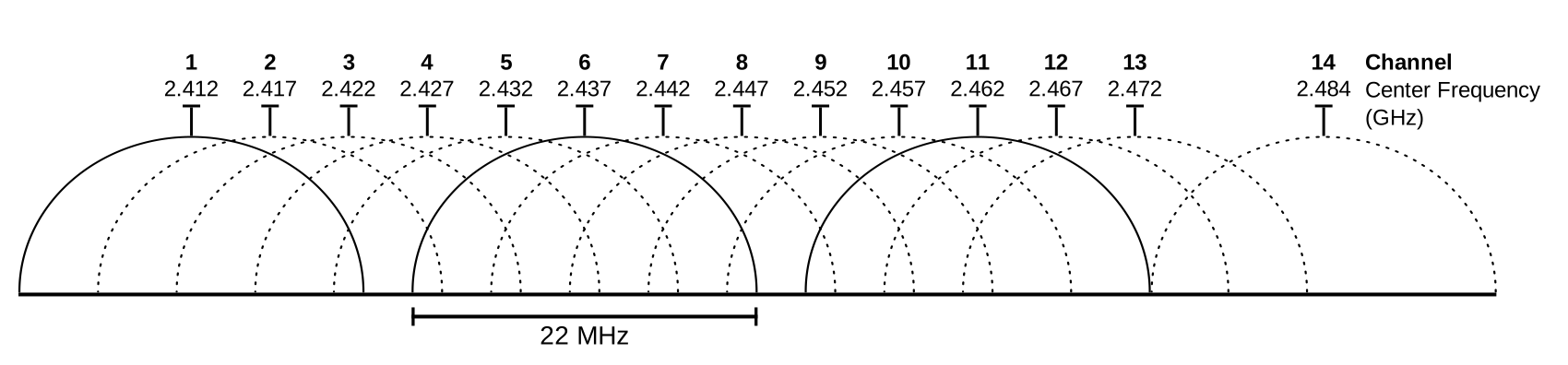
Per 5 GHz: l'interferenza è un problema minore, ma scegliere un canale meno utilizzato aiuta comunque. Prova i canali 36, 40, 44 o 48 (banda UNII-1 inferiore).
Correzione 5: controllare la banda da 2,4 GHz rispetto a quella da 5 GHz
La maggior parte dei router moderni trasmette due reti: una a 2,4 GHz e una a 5 GHz. Il tuo dispositivo potrebbe connettersi a quello sbagliato.
- 2,4 GHz: portata più lunga, velocità più lenta, più interferenze (condivide lo spettro con microonde, Bluetooth, baby monitor)
- 5GHz: Portata più breve, velocità maggiore, molte meno interferenze
Se interrompi la connessione mentre ti muovi in casa, il tuo dispositivo potrebbe essere bloccato su 5 GHz e perdere la potenza del segnale prima di passare a 2,4 GHz. Molti router lo gestiscono male.
Prova a connetterti manualmente alla rete a 2,4 GHz (spesso ha il suffisso "\_2G") se sei distante dal router. Oppure connettiti a 5 GHz se ti trovi nelle vicinanze e riscontri cadute di interferenze.
Alcuni router consentono di abilitare il "band Steering" che sposta automaticamente i dispositivi sulla banda migliore. Ma il band Steering può anche causare cali se cambia in modo troppo aggressivo. Prova a disabilitarlo se lo hai abilitato.
Correzione 6: controlla la qualità della linea del tuo ISP
Se tutti i dispositivi si interrompono contemporaneamente, il problema è a monte del router: il router stesso o la linea dell'ISP.
Test per problemi di qualità della linea:
Esegui un ping continuo al gateway del router da un computer:
ping 192.168.1.1 -tPrestare attenzione ai pacchetti persi (timeout della richiesta) o ai picchi di latenza elevati. Se i ping sul tuo router non riescono, il problema è il router o la sua radio WiFi, non la linea dell'ISP.
Quindi eseguire il ping di un server esterno:
ping 8.8.8.8 -tSe i ping del router riescono ma i ping 8.8.8.8 diminuiscono, il problema è tra il router e il tuo ISP. Chiama il tuo ISP e chiedi loro di eseguire un test della linea. Chiedi specificamente informazioni sulla perdita di pacchetti e sui livelli di segnale sul tuo modem: per le connessioni via cavo, chiedi informazioni sull'SNR (rapporto segnale-rumore) e sui livelli di potenza. Se sono fuori specifica, la linea fisica necessita di attenzione.
Puoi anche controllare lo stato del tuo indirizzo IP ed eseguire la diagnostica su iptoolspro.com per verificare come appare la tua connessione dall'esterno.
Correzione 7: firmware del router e surriscaldamento
I router sono piccoli computer che eseguono software incorporato. Il firmware obsoleto presenta bug. I router surriscaldati limitano l'uscita radio o si riavviano completamente.
Aggiorna firmware del router:
Accedi alla pagina di amministrazione del tuo router. Cerca "Aggiornamento firmware", "Aggiornamento software" o "Aggiornamento router": di solito si trova in Amministrazione o Impostazioni avanzate. La maggior parte dei router può verificare automaticamente la presenza di aggiornamenti. Se il tuo non è stato aggiornato da più di un anno, aggiornalo.
Controllare il surriscaldamento:
Toccare il router. Se fa caldo, non solo tiepido, fa troppo caldo. Assicurati che non sia chiuso in un armadietto o in un armadio, non esposto alla luce solare diretta e non appoggiato sul tappeto. I router necessitano di flusso d'aria su tutti i lati. Se dispone di antenne esterne, assicurati che siano avvitate correttamente: un'antenna allentata fa sì che la radio assorba l'energia in eccesso sotto forma di calore.
Un router che si riavvia ogni poche ore, soprattutto quando fa caldo, in genere si surriscalda.
Correzione 8: verifica degli errori DNS (connesso ma senza Internet)
Un'associazione Wi-Fi conferma solo il collegamento wireless. Scopri se il problema riguarda l'indirizzamento locale, l'accesso upstream o la risoluzione dei nomi prima di modificare il DNS.
Controlla un dispositivo rispetto all'intera rete
Prova un altro dispositivo con lo stesso SSID. Se solo uno fallisce, controlla la configurazione IP, la VPN, il proxy e il software di sicurezza del dispositivo. Se tutti falliscono, controlla lo stato Internet del router, gli indicatori modem o ONT e le informazioni sull'interruzione del tuo ISP.
In un hotel o hotspot pubblico, apri la richiesta di accesso del sistema e completa il captive Portal. Una rete può consentire l'associazione Wi-Fi limitando l'accesso a Internet fino al completamento dell'accesso.
Conferma un indirizzo e un gateway
Su Windows, esegui ipconfig /all; su Mac, aprire Rete → servizio attivo → Dettagli → TCP/IP. Leggi l'adattatore attivo anziché una VPN inutilizzata o un adattatore virtuale.
Un inaspettato 169.254 su una rete DHCP indica un problema di assegnazione dell'indirizzo. Segui il Guida alla risoluzione dei problemi DHCP. Un gateway vuoto o errato può anche impedire il normale accesso a Internet.
Confronta raggiungibilità locale, raggiungibilità Internet e DNS
Eseguili localmente. Sostituisci il gateway di esempio con il gateway dalle tue impostazioni:
ping 192.168.1.1
ping 1.1.1.1
nslookup example.com
Interrompi i comandi ping continui con Ctrl+C. L'ICMP può essere bloccato, quindi utilizzali come indizi insieme allo stato del router e se i normali siti o servizi funzionano.
| Osservazione | Cosa indagare dopo |
|---|---|
| Impossibile raggiungere il gateway o la sua pagina di amministrazione | Sottorete, connessione locale, router o isolamento errati |
| Il gateway risponde; più servizi Internet falliscono | Stato WAN del router, ISP, VPN o firewall upstream |
| L'IP Internet risponde; La ricerca DNS non riesce | Configurazione delresolver, accesso alresolver o filtraggio |
| Il DNS restituisce gli indirizzi attesi; un sito fallisce | Interruzione del sito, browser, TLS, percorso IPv6, proxy o MTU |
Per un confronto specifico per DNS, prova un risolutore diverso se la tua rete consente query dirette:
nslookup example.com 1.1.1.1Se l'operazione riesce mentre il risolutore configurato fallisce, indaga su quel risolutore. Una rete potrebbe bloccare intenzionalmente il DNS esterno e l'impostazione del DNS crittografato di un browser può differire dal risolutore del sistema operativo. Vedi il tutorial su nslookup e Guida al server DNS.
Evita di eseguire test aprendo l'indirizzo IP di un sito Web arbitrario in un browser: i certificati HTTPS e l'hosting virtuale possono far sì che ciò fallisca anche quando il DNS funziona. Modificare il risolutore solo dopo che le prove puntano al DNS e preservare i requisiti di rete gestita o VPN. Se il problema è rappresentato dai record memorizzati nella cache non aggiornati, seguire le istruzioni Guida alla cache DNS.
Se l'accesso a Internet funziona ma dalla scansione manca un dispositivo locale, utilizzare il file guida alla scoperta dello scanner. Se solo alcuni servizi falliscono, il file Guida alla risoluzione dei problemi MTU potrebbe essere rilevante.
Correzione 9: filtraggio degli indirizzi MAC e impostazioni di sicurezza del router
Alcuni router hanno il filtraggio degli indirizzi MAC abilitato, che consente solo la connessione ai dispositivi pre-approvati. Se l'indirizzo MAC del tuo dispositivo cambia (cosa che accade su iOS 14+ e Android 10+ per impostazione predefinita a causa della randomizzazione MAC), il router potrebbe interrompere la connessione dopo la riassociazione con un nuovo MAC casuale.
Controlla su iPhone:
Impostazioni > WiFi > tocca la tua rete > cerca "Indirizzo WiFi privato". Se è impostato su "Rotante", il tuo indirizzo MAC cambia periodicamente. Ciò è positivo per la privacy sulle reti pubbliche, ma può causare interruzioni sui router domestici con filtro MAC.
Disattiva l'Indirizzo WiFi privato per la tua rete domestica oppure accedi al router e disattiva completamente il filtraggio degli indirizzi MAC (fornisce comunque un vantaggio minimo in termini di sicurezza su una rete domestica).
Riepilogo: quale soluzione provare per prima
| Sintomo | Causa più probabile | Inizia qui |
|---|---|---|
| Cade dopo essere rimasto inattivo | Risparmio energetico | Correzione 1 |
| Tutti i dispositivi cadono insieme | Router o ISP | Correzione 6, quindi correzione 7 |
| Connesso ma senza internet | Problema DHCP, DNS, captive Portal, VPN o WAN | Correzione 8, quindi la guida DHCP collegata |
| Cade solo un dispositivo | Impostazioni del driver o del dispositivo | Correzione 3, quindi Correzione 1 |
| Gocce in alcuni punti | Banda o canale | Correzione 4, quindi correzione 5 |
| Rilasciato dopo Windows Update | Autista | Correzione 3 |
| Il router si riavvia in modo casuale | Surriscaldamento o firmware | Correzione 7 |
| Rilascia dopo l'aggiornamento iOS | Randomizzazione MAC | Correzione 9 |
Usa la tabella dei sintomi per scegliere il tuo primo controllo. Dopo ogni modifica, ripeti il test fallito in modo da poter capire se ha aiutato.
Per verificare lo stato del tuo IP, eseguire scansioni delle porte o testare il DNS dall'esterno, utilizza gli strumenti su iptoolspro.com.