Ein zufälliger WLAN-Ausfall ist eines der am schwierigsten zu behebenden Netzwerkprobleme, da die Ursache irgendwo in der Kette liegen kann: der Netzwerkadapter Ihres Geräts, der Router, Ihre ISP-Leitung, Störungen durch andere Geräte, ein IP-Adresskonflikt oder eine Energiespareinstellung, die Ihre Verbindung alle paar Minuten stillschweigend unterbricht.
Verwenden Sie das Muster und die folgenden Prüfungen, um die Ursache einzugrenzen, bevor Sie Einstellungen ändern.
Aktualisiert am 8. Oktober 2026: erweiterte die Prüfungen auf „Verbindung, aber kein Internet“ und korrigierte die Unterscheidung zwischen DHCP-Fehler und doppelten IP-Adressen.
Schritt 1: Finden Sie zuerst das Muster heraus
Bevor Sie etwas ändern, nehmen Sie sich zwei Minuten Zeit, um das Muster zu identifizieren. Es ändert alles daran, wo man suchen muss.
Beantworten Sie diese Fragen:
- Passiert es auf allen Geräten oder nur auf einem? (Nur eines = Geräteproblem. Alle Geräte = Router oder ISP.)
- Fällt es zu einem bestimmten Zeitpunkt ab? (Täglich zur gleichen Zeit = ISP-Problem oder geplanter Router-Neustart. Zufällig = Störung oder Hardware.)
- Fällt es nach dem Leerlauf oder mitten in der Nutzung ab? (Nach dem Leerlauf = Energiespareinstellungen. Mittlere Nutzung = Signal oder Hardware.)
- Verschwindet das WLAN-Symbol oder bleibt die Verbindung bestehen, aber die Internetverbindung geht verloren? (Das Verschwinden des Symbols deutet auf ein Zuordnungsproblem hin. Verbunden, aber kein Internet kann DHCP, DNS, ein Captive-Portal, eine VPN-Richtlinie oder die Upstream-Verbindung umfassen.)
Beachten Sie diese Unterscheidung: „WiFi-Verbindung wird getrennt“ und „WiFi verbunden, aber kein Internet“ sind unterschiedliche Probleme. Dieser Leitfaden deckt beides ab.
Fix 1: Überprüfen Sie die WLAN-Energieeinsparung, wenn Ausfälle auf die Leerlaufzeit folgen
Wenn die Verbindung nach einer Leerlaufzeit oder im Ruhezustand abbricht, überprüfen Sie das Energieverhalten des Adapters, bevor Sie nicht damit zusammenhängende Einstellungen untersuchen.
Sowohl Windows als auch Android versetzen den Netzwerkadapter aggressiv in den Ruhezustand, um Batterie zu sparen. Wenn ein Paket ankommt, kommt es zu einer Verzögerung, bis es wieder aktiviert wird – und manchmal gibt der Router auf und bricht die Verbindung vollständig ab.
Windows:
- Geräte-Manager öffnen (Win + X, Geräte-Manager)
- Erweitern Sie „Netzwerkadapter“, klicken Sie mit der rechten Maustaste auf Ihren WLAN-Adapter und klicken Sie auf „Eigenschaften“.
- Gehen Sie zur Registerkarte „Energieverwaltung“.
- Deaktivieren Sie „Dem Computer erlauben, dieses Gerät auszuschalten, um Strom zu sparen“
- Klicken Sie auf OK
Überprüfen Sie auch Folgendes:
- Öffnen Sie die Systemsteuerung > Energieoptionen > Planeinstellungen ändern > Erweiterte Energieeinstellungen ändern
- Erweitern Sie „WLAN-Adaptereinstellungen“ > „Energiesparmodus“
- Auf „Maximale Leistung“ einstellen
Android:
Die Einstellungen variieren je nach Hersteller, aber suchen Sie nach: Einstellungen > Akku > Akkuoptimierung > Finden Sie Ihr WLAN oder suchen Sie unter „Entwickleroptionen“ oder „Erweiterte WLAN-Einstellungen“ nach „WLAN im Ruhezustand eingeschaltet lassen“. Stellen Sie „Immer“ ein.
Mac:
Beachten Sie auf einem Mac, ob das Problem erst nach dem Ruhezustand auftritt. Reaktivieren Sie den Computer vollständig, stellen Sie die WLAN-Verbindung wieder her und suchen Sie nach macOS-Updates. Power Nap und Wake für den Netzwerkzugriff sind keine allgemeinen Lösungen für den Verlust einer aktiven WLAN-Verbindung.
Fix 2: Auf IP-Adresskonflikte prüfen
Eine doppelte IP bedeutet, dass zwei Geräte versuchen, dieselbe Adresse im selben LAN zu verwenden. Dies kann passieren, wenn sich eine manuell konfigurierte Adresse mit dem DHCP-Pool überschneidet, eine zeitweilige Konnektivität allein jedoch keinen Konflikt verursacht.
Überprüfen Sie unter Windows den aktiven Adapter:
ipconfig /allWenn seine IPv4-Adresse mit beginnt 169.254, prüfen Sie zuerst DHCP mit unserem Selbstvergebener IP-Leitfaden. Diese Adresse ist kein Beweis für einen IP-Konflikt.
Um einen möglichen Konflikt zu vermeiden, vergleichen Sie die konfigurierten Adressen der Geräte mit den Reservierungen oder Lease-Datensätzen des Routers. Achten Sie auf Konfliktwarnungen oder eine sich wiederholt ändernde MAC-Zuordnung für dieselbe IP im ARP-Tabelle. Ein ARP-Snapshot kann nicht zuverlässig beide konkurrierenden Geräte anzeigen oder einen Konflikt beweisen; Proxy-ARP und anderes Netzwerkverhalten können sich ebenfalls auf Zuordnungen auswirken.
Verschieben Sie eine überlappende manuelle Adresse auf eine verifizierte ungenutzte Adresse außerhalb des dynamischen Pools oder verwenden Sie die DHCP-Reservierungsfunktion des Routers gemäß seiner Dokumentation. Erraten Sie keine Adresse aus einem anderen Netzwerk.
Wenn das Gerät DHCP verwendet, kann durch die Erneuerung seiner Lease eine gültige Konfiguration wiederhergestellt werden. Dadurch wird die Verbindung vorübergehend unterbrochen; lokal und nicht über eine Remote-Sitzung ausführen:
ipconfig /release
ipconfig /renew
Durch das Leeren des DNS wird ein Adresskonflikt nicht behoben. Wenn Sie das in Konflikt stehende Gerät immer noch nicht identifizieren können, befolgen Sie unsere Anweisungen Workflow für unbekannte Geräte.
Fix 3: Aktualisieren oder Rollback Ihres WLAN-Treibers (Windows)
Ein fehlerhaftes Treiber-Update ist eine häufige Ursache für plötzliche WLAN-Instabilität, die vorher kein Problem darstellte. Wenn Ihr WLAN nach einem Windows-Update ausfällt, ist dies mit ziemlicher Sicherheit der Grund.
Zum Zurücksetzen:
- Geräte-Manager > Netzwerkadapter > Rechtsklick auf WLAN-Adapter > Eigenschaften
- Registerkarte „Treiber“ > „Treiber zurücksetzen“
- Wenn ausgegraut, kann das Update nicht zurückgesetzt werden – gehen Sie zur Website des Herstellers und laden Sie die vorherige Version manuell herunter
So aktualisieren Sie manuell: Gehen Sie zur Website des Herstellers Ihres Laptops oder WLAN-Adapters (Intel, Realtek, Qualcomm, Broadcom) und laden Sie den neuesten Treiber direkt herunter. Windows Update installiert häufig generische Treiber statt der vom Hersteller optimierten Version.
Verwenden Sie speziell für Intel WiFi-Adapter das Intel Driver and Support Assistant-Tool – es verarbeitet Updates zuverlässiger als der Geräte-Manager.
Lösung 4: Ändern Sie den WLAN-Kanal Ihres Routers
Störungen durch benachbarte WLAN-Netzwerke auf demselben Kanal sind eine echte und häufige Ursache für Ausfälle, insbesondere in Wohnungen und Büros.
Jedes WLAN-Netzwerk sendet auf einem Kanal im 2,4-GHz- oder 5-GHz-Band. Wenn sich die Router Ihrer Nachbarn auf demselben Kanal befinden, konkurrieren sie um dieselben Funkwellen und verursachen Paketverluste und Verbindungsabbrüche.
Überprüfen Sie, welche Kanäle auf Ihrem iPhone überlastet sind:
Wenn Sie einen IP-Scanner auf Ihrem iPhone haben, zeigt der integrierte WiFi-Analysator jedes Netzwerk in der Nähe mit seinem Kanal und seiner Signalstärke an. Sie können sofort erkennen, welche Kanäle überfüllt sind.
Unter Windows:
Öffnen Sie die Eingabeaufforderung und führen Sie Folgendes aus:
netsh wlan show allSehen Sie sich die Spalte „Kanal“ für alle sichtbaren Netzwerke an. Finden Sie den Kanal mit den wenigsten konkurrierenden Netzwerken.
So wechseln Sie den Kanal:
Melden Sie sich auf der Admin-Seite Ihres Routers an (192.168.1.1 oder überprüfen Sie das Etikett Ihres Routers). Navigieren Sie zu den Wireless- oder WiFi-Einstellungen. Ändern Sie den Kanal manuell.
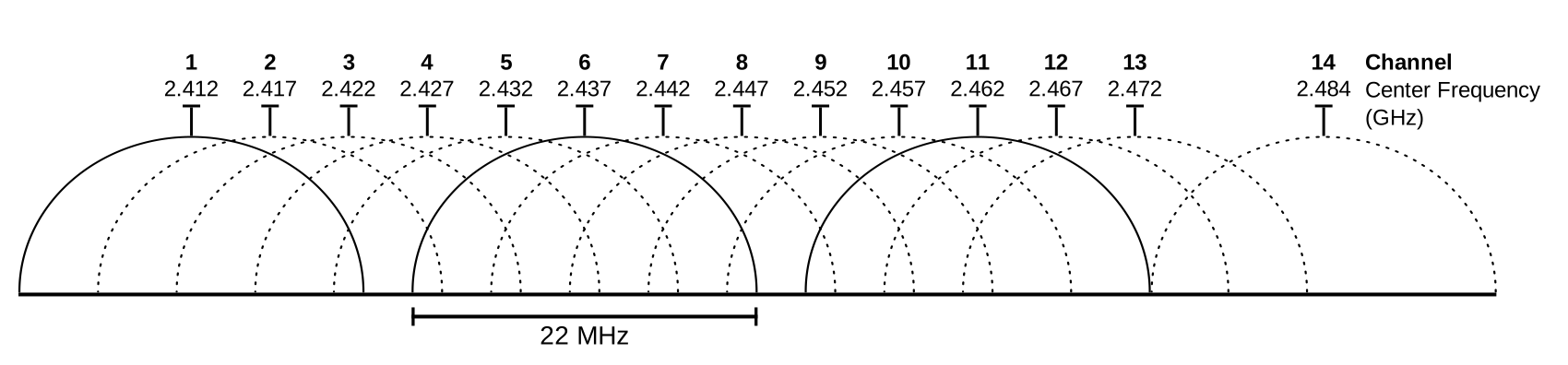
Für 2,4 GHz: Verwenden Sie nur die Kanäle 1, 6 oder 11. Dies sind die einzigen nicht überlappenden Kanäle. Vermeiden Sie alles dazwischen.
Für 5 GHz: Interferenzen sind weniger problematisch, aber die Auswahl eines weniger genutzten Kanals hilft trotzdem. Probieren Sie die Kanäle 36, 40, 44 oder 48 (unteres UNII-1-Band) aus.
Lösung 5: Überprüfen Sie das 2,4-GHz-Band im Vergleich zum 5-GHz-Band
Die meisten modernen Router übertragen zwei Netzwerke: eines auf 2,4 GHz und eines auf 5 GHz. Möglicherweise stellt Ihr Gerät eine Verbindung zum falschen her.
- 2,4 GHz: größere Reichweite, langsamere Geschwindigkeit, mehr Störungen (gemeinsames Spektrum mit Mikrowellen, Bluetooth, Babyphones)
- 5 GHz: kürzere Reichweite, höhere Geschwindigkeit, viel weniger Störungen
Wenn die Verbindung unterbrochen wird, während Sie sich im Haus bewegen, bleibt Ihr Gerät möglicherweise auf 5 GHz hängen und verliert die Signalstärke, bevor es auf 2,4 GHz umschaltet. Viele Router kommen damit schlecht zurecht.
Versuchen Sie, manuell eine Verbindung zum 2,4-GHz-Netzwerk herzustellen (es hat oft das Suffix „\_2G“), wenn Sie sich in einiger Entfernung vom Router befinden. Oder stellen Sie eine Verbindung zu 5 GHz her, wenn Sie sich in der Nähe befinden und es zu Störungen kommt.
Bei einigen Routern können Sie „Band Steering“ aktivieren, wodurch Geräte automatisch auf das beste Band verschoben werden. Aber auch die Bandlenkung kann zu Einbrüchen führen, wenn sie zu aggressiv schaltet. Versuchen Sie es zu deaktivieren, wenn Sie es aktiviert haben.
Lösung 6: Überprüfen Sie die Leitungsqualität Ihres ISP
Wenn alle Geräte gleichzeitig ausfallen, liegt das Problem vor Ihrem Router: entweder beim Router selbst oder bei der ISP-Leitung.
Test auf Leitungsqualitätsprobleme:
Führen Sie von einem Computer aus einen kontinuierlichen Ping an das Gateway Ihres Routers durch:
ping 192.168.1.1 -tAchten Sie auf verworfene Pakete (Anfrage-Timeout) oder hohe Latenzspitzen. Wenn Pings an Ihren eigenen Router fehlschlagen, ist der Router oder sein WLAN-Funk das Problem, nicht die ISP-Leitung.
Dann pingen Sie einen externen Server an:
ping 8.8.8.8 -tWenn Router-Pings erfolgreich sind, aber 8.8.8.8 Pings ausfallen, liegt das Problem zwischen Ihrem Router und Ihrem ISP. Rufen Sie Ihren ISP an und bitten Sie ihn, einen Leitungstest durchzuführen. Fragen Sie speziell nach Paketverlust und Signalpegeln an Ihrem Modem – bei Kabelverbindungen fragen Sie nach SNR (Signal-Rausch-Verhältnis) und Leistungspegeln. Wenn sie außerhalb der Spezifikation liegen, muss die physische Leitung überprüft werden.
Sie können auch den Status Ihrer IP-Adresse überprüfen und eine Diagnose durchführen unter iptoolspro.com um zu überprüfen, wie Ihre Verbindung von außen aussieht.
Fix 7: Router-Firmware und Überhitzung
Router sind kleine Computer, auf denen eingebettete Software läuft. Veraltete Firmware weist Fehler auf. Überhitzte Router drosseln ihre Funkleistung oder starten komplett neu.
Router-Firmware aktualisieren:
Melden Sie sich auf der Admin-Seite Ihres Routers an. Suchen Sie nach „Firmware-Update“, „Software-Update“ oder „Router-Update“ – normalerweise unter „Administration“ oder „Erweiterte Einstellungen“. Die meisten Router können automatisch nach Updates suchen. Wenn Ihres seit über einem Jahr nicht aktualisiert wurde, aktualisieren Sie es.
Auf Überhitzung prüfen:
Berühren Sie den Router. Wenn es heiß und nicht nur warm ist, läuft es zu heiß. Stellen Sie sicher, dass es nicht in einem Schrank oder Schrank eingeschlossen ist, nicht direktem Sonnenlicht ausgesetzt ist und nicht auf einem Teppich steht. Router benötigen eine allseitige Luftzirkulation. Wenn es über externe Antennen verfügt, stellen Sie sicher, dass diese richtig eingeschraubt sind – eine lockere Antenne führt dazu, dass das Radio überschüssige Energie als Wärme absorbiert.
Ein Router, der alle paar Stunden neu startet, insbesondere bei warmem Wetter, ist normalerweise überhitzt.
Fix 8: Auf DNS-Fehler prüfen (verbunden, aber kein Internet)
Eine Wi-Fi-Zuordnung bestätigt nur die drahtlose Verbindung. Finden Sie heraus, ob das Problem an der lokalen Adressierung, dem Upstream-Zugriff oder der Namensauflösung liegt, bevor Sie DNS ändern.
Vergleichen Sie ein Gerät mit dem gesamten Netzwerk
Probieren Sie ein anderes Gerät mit derselben SSID aus. Wenn nur eines fehlschlägt, überprüfen Sie die IP-Konfiguration, das VPN, den Proxy und die Sicherheitssoftware dieses Geräts. Wenn alles fehlschlägt, überprüfen Sie den Internetstatus des Routers, die Modem- oder ONT-Anzeigen und die Ausfallinformationen Ihres ISP.
Öffnen Sie in einem Hotel oder öffentlichen Hotspot die Anmeldeaufforderung des Systems und schließen Sie das Captive-Portal ab. Ein Netzwerk kann eine Wi-Fi-Verbindung zulassen und gleichzeitig den Internetzugriff einschränken, bis die Anmeldung abgeschlossen ist.
Bestätigen Sie eine Adresse und ein Gateway
Unter Windows ausführen ipconfig /all; Öffnen Sie auf dem Mac Netzwerk → Aktiver Dienst → Details → TCP/IP. Lesen Sie den aktiven Adapter und nicht einen ungenutzten VPN- oder virtuellen Adapter.
Ein Unerwartetes 169.254 -Adresse in einem DHCP-Netzwerk weist auf ein Problem bei der Adresszuweisung hin. Folgen Sie dem Anleitung zur DHCP-Fehlerbehebung. Auch ein leeres oder falsches Gateway kann den normalen Internetzugang verhindern.
Vergleichen Sie lokale Erreichbarkeit, Internet-Erreichbarkeit und DNS
Führen Sie diese lokal aus. Ersetzen Sie das Beispiel-Gateway durch das Gateway aus Ihren Einstellungen:
ping 192.168.1.1
ping 1.1.1.1
nslookup example.com
Stoppen Sie kontinuierliche Ping-Befehle mit Strg+C. ICMP kann blockiert werden. Verwenden Sie diese Informationen daher als Hinweise neben dem Routerstatus und der Funktionsfähigkeit normaler Websites oder Dienste.
| Beobachtung | Was als nächstes untersucht werden sollte |
|---|---|
| Das Gateway oder seine Admin-Seite kann nicht erreicht werden | Falsches Subnetz, falsche lokale Verbindung, falscher Router oder falsche Isolierung |
| Gateway antwortet; Mehrere Internetdienste fallen aus | Router-WAN-Status, ISP, VPN oder Upstream-Firewall |
| Internet-IP antwortet; Die DNS-Suche schlägt fehl | Resolver-Konfiguration, Resolver-Zugriff oder Filterung |
| DNS gibt erwartete Adressen zurück; Eine Site fällt aus | Site-Ausfall, Browser, TLS, IPv6-Pfad, Proxy oder MTU |
Versuchen Sie für einen DNS-spezifischen Vergleich einen anderen Resolver, wenn Ihr Netzwerk direkte Abfragen zulässt:
nslookup example.com 1.1.1.1Wenn dies gelingt, während Ihr konfigurierter Resolver ausfällt, untersuchen Sie diesen Resolver. Ein Netzwerk blockiert möglicherweise absichtlich externes DNS und die Einstellung für verschlüsseltes DNS eines Browsers kann sich vom Resolver des Betriebssystems unterscheiden. Siehe die nslookup-Tutorial und DNS-Server-Anleitung.
Vermeiden Sie Tests, indem Sie die IP-Adresse einer beliebigen Website in einem Browser öffnen: HTTPS-Zertifikate und virtuelles Hosting können dazu führen, dass dies fehlschlägt, selbst wenn DNS funktioniert. Ändern Sie den Resolver nur, wenn Hinweise auf DNS vorliegen, und behalten Sie die Anforderungen des verwalteten Netzwerks oder VPN bei. Wenn veraltete zwischengespeicherte Datensätze das Problem sind, befolgen Sie die Anweisungen DNS-Cache-Anleitung.
Wenn der Internetzugang funktioniert, bei einem Scan jedoch ein lokales Gerät fehlt, verwenden Sie das Leitfaden zur Scannererkennung. Wenn nur bestimmte Dienste ausfallen, wird die Leitfaden zur MTU-Fehlerbehebung kann relevant sein.
Fix 9: MAC-Adressfilterung und Router-Sicherheitseinstellungen
Bei einigen Routern ist die MAC-Adressfilterung aktiviert, sodass nur vorab genehmigte Geräte eine Verbindung herstellen können. Wenn sich die MAC-Adresse Ihres Geräts ändert (was bei iOS 14+ und Android 10+ aufgrund der MAC-Randomisierung standardmäßig der Fall ist), unterbricht der Router möglicherweise Ihre Verbindung, nachdem er sich erneut mit einer neuen zufälligen MAC-Adresse verknüpft hat.
Auf dem iPhone prüfen:
Einstellungen > WLAN > tippen Sie auf Ihr Netzwerk > suchen Sie nach „Private WLAN-Adresse“. Wenn es auf „Rotierend“ eingestellt ist, ändert sich Ihre MAC-Adresse regelmäßig. Dies ist gut für die Privatsphäre in öffentlichen Netzwerken, kann jedoch bei Heimroutern mit MAC-Filterung zu Ausfällen führen.
Deaktivieren Sie entweder die private WLAN-Adresse für Ihr Heimnetzwerk oder melden Sie sich bei Ihrem Router an und deaktivieren Sie die MAC-Adressfilterung vollständig (dies bietet in einem Heimnetzwerk ohnehin nur minimale Sicherheitsvorteile).
Zusammenfassung: Welche Lösung Sie zuerst ausprobieren sollten
| Symptom | Höchstwahrscheinliche Ursache | Beginnen Sie hier |
|---|---|---|
| Abfall nach Inaktivität | Energiesparen | Lösung 1 |
| Alle Geräte fallen zusammen | Router oder ISP | Fix 6, dann Fix 7 |
| Verbunden, aber kein Internet | DHCP-, DNS-, Captive-Portal-, VPN- oder WAN-Problem | Fix 8, dann die verlinkte DHCP-Anleitung |
| Nur ein Gerät fällt aus | Treiber- oder Geräteeinstellungen | Fix 3, dann Fix 1 |
| Tropfen an bestimmten Stellen | Band oder Kanal | Fix 4, dann Fix 5 |
| Wird nach Windows Update gelöscht | Fahrer | Lösung 3 |
| Der Router startet zufällig neu | Überhitzung oder Firmware | Lösung 7 |
| Wird nach dem iOS-Update gelöscht | MAC-Randomisierung | Lösung 9 |
Verwenden Sie die Symptomtabelle, um Ihre erste Untersuchung auszuwählen. Wiederholen Sie nach jeder Änderung den fehlgeschlagenen Test, damit Sie feststellen können, ob er geholfen hat.
Um Ihren IP-Status zu überprüfen, Port-Scans durchzuführen oder DNS von außen zu testen, verwenden Sie die Tools unter iptoolspro.com.