WiFi 随机掉线是最难修复的网络问题之一,因为原因可能出在链中的任何位置:设备的网络适配器、路由器、ISP 线路、其他设备的干扰、IP 地址冲突或每隔几分钟悄悄终止连接的省电设置。
在更改设置之前,请使用以下模式和检查来缩小原因范围。
2026 年 10 月 8 日更新: 扩展了已连接但无互联网检查,并更正了 DHCP 故障和重复 IP 地址之间的区别。 VPN 处于活动状态时
第 1 步:首先找出模式
在更改任何内容之前,请花两分钟确定模式。它改变了关于观看地点的一切。
回答以下问题:
- 它发生在所有设备上还是仅发生在一台设备上? (只有一个 = 设备问题。所有设备 = 路由器或 ISP。)
- 会在特定时间掉落吗? (每天同一时间 = ISP 问题或计划的路由器重启。随机 = 干扰或硬件。)
- 闲置后或使用中是否会掉落? (空闲后 = 省电设置。使用中 = 信号或硬件。)
- WiFi 图标是否消失,或者保持连接但失去网络? (图标消失表明存在关联问题。已连接但没有互联网可能涉及 DHCP、DNS、强制门户、VPN 策略或上游连接。)
请记住这一区别:“WiFi 断开连接”和“WiFi 连接但没有互联网”是不同的问题。本指南涵盖了两者。
修复 1:检查空闲时间后下降时的 WiFi 省电情况
如果连接在空闲时间或睡眠后断开,请在调查不相关的设置之前检查适配器的电源行为。
Windows 和 Android 都会积极地将网络适配器置于睡眠状态以节省电池。当数据包到达时,将其唤醒会出现延迟,有时路由器会放弃并完全断开连接。
窗户:
- 打开设备管理器(Win+X,设备管理器)
- 展开“网络适配器”,右键单击您的 WiFi 适配器,然后单击“属性”
- 进入“电源管理”选项卡
- 取消选中“允许计算机关闭此设备以节省电量”
- 点击确定
另请检查:
- 打开控制面板 > 电源选项 > 更改计划设置 > 更改高级电源设置
- 展开“无线适配器设置”>“省电模式”
- 设置为“最大性能”
安卓:
设置因制造商而异,但请查找:设置 > 电池 > 电池优化 > 找到您的 WiFi 或在开发人员选项或 WiFi 高级设置下搜索“在睡眠期间保持 WiFi 打开”。设置为“始终”。
Mac:
在 Mac 上,请注意问题是否仅在睡眠后发生。完全唤醒电脑,重新连接 Wi-Fi,然后检查 macOS 更新。用于网络访问的 Power Nap 和 Wake 并不是针对活动 Wi-Fi 连接断开的一般修复方法。
修复 2:检查 IP 地址冲突
重复的 IP 意味着两个设备试图在同一 LAN 上使用相同的地址。当手动配置的地址与 DHCP 池重叠时,可能会发生这种情况,但仅间歇性连接不会产生冲突。
在 Windows 上,检查活动适配器:
ipconfig /all如果其 IPv4 地址以以下开头 169.254,首先使用我们的调查 DHCP 自分配IP指南。这个地址是 不是 IP 冲突的证据.
对于可能的冲突,请比较设备自己配置的地址和路由器的保留或租用记录。留意冲突警告或重复更改同一 IP 的 MAC 映射 ARP表。一张 ARP 快照无法可靠地显示两个竞争设备或证明存在冲突;代理 ARP 和其他网络行为也会影响映射。
将重叠的手动地址移动到动态池之外经过验证的未使用地址,或根据其文档使用路由器的 DHCP 保留功能。不要猜测来自其他网络的地址。
如果设备使用 DHCP,续订其租约可能会恢复有效的配置。这会暂时中断其连接;在本地运行而不是通过远程会话运行:
ipconfig /release
ipconfig /renew
刷新 DNS 不会修复地址冲突。如果您仍然无法识别冲突设备,请按照我们的 未知设备工作流程.
修复 3:更新或回滚您的 WiFi 驱动程序 (Windows)
错误的驱动程序更新是导致 WiFi 突然不稳定的常见原因,而以前这并不是问题。如果您的 WiFi 在 Windows 更新后开始掉线,几乎可以肯定就是这个原因。
回滚:
- 设备管理器 > 网络适配器 > 右键单击 WiFi 适配器 > 属性
- 驱动程序选项卡 >“回滚驱动程序” Windows 更新后
- 如果显示为灰色,则更新无法回滚——请前往制造商网站手动下载之前的版本
手动更新: 前往您的笔记本电脑或 WiFi 适配器制造商的网站(Intel、Realtek、Qualcomm、Broadcom)并直接下载最新的驱动程序。 Windows 更新通常安装通用驱动程序而不是制造商优化的版本。
特别是对于英特尔 WiFi 适配器,请使用英特尔驱动程序和支持助手工具 - 它比设备管理器更可靠地处理更新。
修复 4:更改路由器的 WiFi 频道
同一频道上相邻 WiFi 网络的干扰是造成掉线的真正且常见的原因,尤其是在公寓和办公室。
每个 WiFi 网络都在 2.4 GHz 或 5 GHz 频段内的频道上进行广播。如果邻居的路由器位于同一信道上,它们会竞争相同的无线电波并导致数据包丢失和断开连接。
检查您的 iPhone 上哪些频道拥堵:
如果您的 iPhone 上有 IP 扫描仪,内置 WiFi 分析仪会显示附近每个网络的信道和信号强度。您可以立即看到哪些频道过度拥挤。
在 Windows 上:
打开命令提示符并运行:
netsh wlan show all查看所有可见网络的“频道”列。找到竞争网络最少的频道。
如何更换频道:
登录路由器管理页面(192.168.1.1 或检查路由器的标签)。导航至无线或 WiFi 设置。手动更改频道。
对于 2.4 GHz:仅使用通道 1、6 或 11。这些是唯一不重叠的通道。避免介于两者之间的一切。
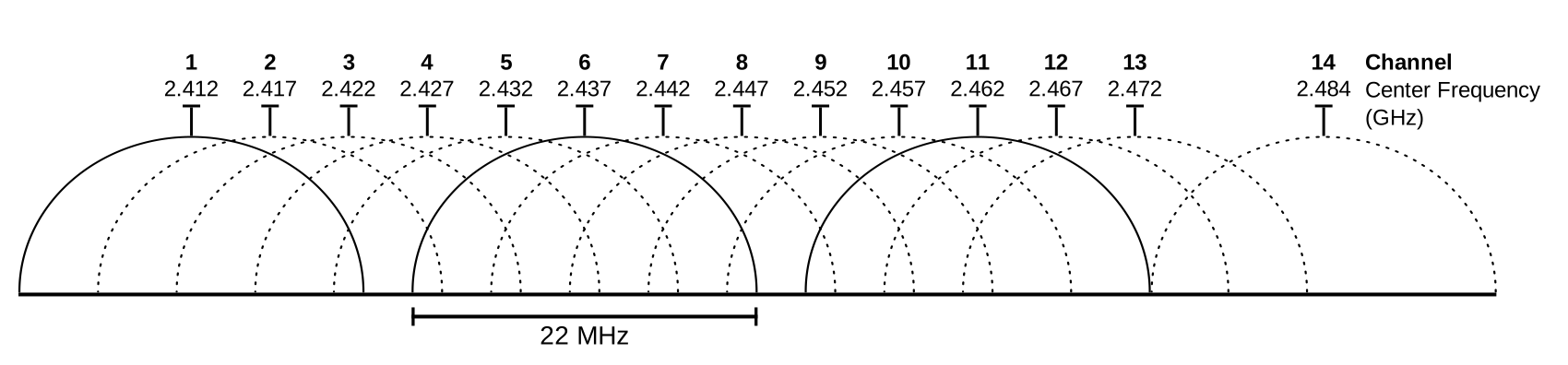
对于 5 GHz:干扰问题不大,但选择较少使用的信道仍然有帮助。尝试频道 36、40、44 或 48(较低的 UNII-1 频段)。
修复 5:检查 2.4 GHz 与 5 GHz 频段
大多数现代路由器广播两个网络:一个在 2.4 GHz 上,另一个在 5 GHz 上。您的设备可能连接到了错误的设备。
- 2.4GHz: 范围更远,速度更慢,干扰更多(与微波炉、蓝牙、婴儿监视器共享频谱)
- 5 GHz: 距离更短,速度更快,干扰更少
如果您在房子里走动时断开连接,您的设备可能会卡在 5 GHz 上并在切换到 2.4 GHz 之前失去信号强度。许多路由器对此处理得不好。
如果您距离路由器较远,请尝试手动连接到 2.4 GHz 网络(通常带有“\_2G”后缀)。或者,如果您在附近并且遇到干扰下降,请连接到 5 GHz。
有些路由器允许您启用“频段转向”,自动将设备移动到最佳频段。但如果频段转向切换得太剧烈,也会导致下降。如果已启用,请尝试禁用它。
修复 6:检查 ISP 线路质量
如果所有设备同时掉线,则问题出在路由器的上游:路由器本身或 ISP 线路。
测试线路质量问题:
从计算机连续 ping 路由器的网关:
ping 192.168.1.1 -t观察丢包(请求超时)或高延迟峰值。如果 ping 到您自己的路由器失败,则问题出在路由器或其 WiFi 无线电上,而不是 ISP 线路上。
然后 ping 外部服务器:
ping 8.8.8.8 -t如果路由器 ping 成功,但 8.8.8.8 ping 下降,则问题出在您的路由器和 ISP 之间。致电您的 ISP 并要求他们运行线路测试。具体询问调制解调器上的数据包丢失和信号水平 - 对于电缆连接,询问 SNR(信噪比)和功率水平。如果超出规格,则需要注意物理线路。
您还可以检查您的 IP 地址状态并运行诊断 iptoolspro.com 从外部验证您的连接情况。
修复7:路由器固件和过热
路由器是运行嵌入式软件的小型计算机。过时的固件有错误。过热的路由器会限制其无线电输出或完全重新启动。
更新路由器固件:
登录您的路由器管理页面。查找“固件更新”、“软件更新”或“路由器更新”——它通常位于“管理”或“高级”设置下。大多数路由器可以自动检查更新。如果您的系统已超过一年未更新,请更新。
检查是否过热:
触摸路由器。如果天气很热,那么不仅仅是温暖,而是运行得太热了。确保它没有被封闭在柜子或橱柜中,没有受到阳光直射,也没有坐在地毯上。路由器需要四周都有气流。如果它有外部天线,请确保它们已正确拧紧 - 松动的天线会导致无线电吸收多余的能量作为热量。
每隔几个小时重新启动一次的路由器,尤其是在温暖的天气下,通常会过热。
修复 8:检查 DNS 故障(已连接但无互联网)
Wi-Fi 关联仅确认无线链接。在更改 DNS 之前确定问题是本地寻址、上游访问还是名称解析。
检查一台设备与整个网络
尝试使用同一 SSID 的其他设备。如果只有一个失败,请检查该设备的 IP 配置、VPN、代理和安全软件。如果全部失败,请检查路由器的互联网状态、调制解调器或 ONT 指示灯以及 ISP 的中断信息。
在酒店或公共热点,打开系统的登录提示并完成强制门户。网络可以允许 Wi-Fi 关联,同时限制互联网访问,直到登录完成。
确认地址和网关
在 Windows 上,运行 ipconfig /all;在 Mac 上,打开网络 → 活动服务 → 详细信息 → TCP/IP。读取活动适配器而不是未使用的 VPN 或虚拟适配器。
意想不到的 169.254 地址指向地址分配问题。遵循 DHCP 故障排除指南。空的或不正确的网关也会阻止普通的互联网访问。
比较本地可达性、互联网可达性和 DNS
在本地运行这些。将示例网关替换为您设置中的网关:
ping 192.168.1.1
ping 1.1.1.1
nslookup example.com
使用 Ctrl+C 停止连续的 ping 命令。 ICMP 可能会被阻止,因此请使用这些作为线索以及路由器状态以及正常站点或服务是否正常工作。
| 观察 | 接下来要调查什么 |
|---|---|
| 无法访问网关或其管理页面 | 子网、本地连接、路由器或隔离错误 |
| 网关响应;多个互联网服务失败 | 路由器 WAN 状态、ISP、VPN 或上游防火墙 |
| 互联网IP响应; DNS 查找失败 | 解析器配置、解析器访问或过滤 |
| DNS 返回预期地址;一个站点失败 | 站点中断、浏览器、TLS、IPv6 路径、代理或 MTU |
对于特定于 DNS 的比较,如果您的网络允许直接查询,请尝试不同的解析器:
nslookup example.com 1.1.1.1如果此操作成功,而您配置的解析器失败,请调查该解析器。网络可能会故意阻止外部 DNS,并且浏览器的加密 DNS 设置可能与操作系统的解析程序不同。请参阅 nslookup 教程 当 AS 恶意或意外地宣布不属于它的前缀,从而通过其网络转移流量时,就会发生 和 DNS 服务器指南.
避免通过在浏览器中打开任意网站的 IP 地址进行测试:即使 DNS 正常工作,HTTPS 证书和虚拟主机也可能导致测试失败。仅在证据指向 DNS 后更改解析器,并保留托管网络或 VPN 要求。如果问题在于陈旧的缓存记录,请按照 DNS 缓存指南.
如果互联网访问正常但扫描中缺少本地设备,请使用 扫描仪发现指南。如果只有某些服务失败, MTU 故障排除指南 可能相关。
修复9:MAC地址过滤和路由器安全设置
某些路由器启用了 MAC 地址过滤,仅允许预先批准的设备连接。如果您的设备的 MAC 地址发生变化(由于 MAC 随机化,默认情况下在 iOS 14+ 和 Android 10+ 上会发生这种情况),路由器可能会在与新的随机 MAC 重新关联后断开您的连接。
在 iPhone 上查看:
设置 > WiFi > 点击您的网络 > 查找“私人 WiFi 地址”。如果设置为“轮换”,您的 MAC 地址会定期更改。这有利于公共网络上的隐私,但可能会导致具有 MAC 过滤的家庭路由器出现丢包。
关闭家庭网络的私人 WiFi 地址,或者登录路由器并完全禁用 MAC 地址过滤(无论如何,它在家庭网络上提供的安全优势微乎其微)。
摘要:首先尝试哪个修复
| 症状 | 最可能的原因 | 从这里开始 |
|---|---|---|
| 闲置后掉落 | 省电 | 修复1 |
| 所有设备一起掉落 | 路由器或 ISP | 修复 6,然后修复 7 |
| 已连接但无互联网 | DHCP、DNS、强制门户、VPN 或 WAN 问题 | 修复8,然后链接的DHCP指南 |
| 只有一台设备掉落 | 驱动程序或设备设置 | 修复 3,然后修复 1 |
| 某些地点掉落 | 频段或频道 | 修复 4,然后修复 5 |
| 删除 | 司机 | 修复3 |
| 路由器随机重启 | 过热或固件 | 修复7 |
| iOS 更新后掉落 | MAC 随机化 | 修复9 |
使用症状表选择您的第一项检查。每次更改后,重复失败的测试,以便您判断它是否有帮助。
要检查您的 IP 状态、运行端口扫描或从外部测试 DNS,请使用以下工具: iptoolspro.com.