يعد انقطاع شبكة WiFi بشكل عشوائي أحد أصعب مشكلات الشبكة التي يمكن إصلاحها لأن السبب قد يكون في أي مكان في السلسلة: محول شبكة جهازك، أو جهاز التوجيه، أو خط مزود خدمة الإنترنت، أو التداخل من الأجهزة الأخرى، أو تعارض عنوان IP، أو إعداد توفير الطاقة مما يؤدي إلى قطع اتصالك بهدوء كل بضع دقائق.
استخدم النموذج والفحوصات أدناه لتضييق السبب قبل تغيير الإعدادات.
تم التحديث في 8 أكتوبر 2026: قام بتوسيع عمليات التحقق من الاتصال ولكن لا يوجد إنترنت وتصحيح التمييز بين فشل DHCP وعناوين IP المكررة.
الخطوة 1: اكتشف النمط أولاً
قبل تغيير أي شيء، اقضي دقيقتين في تحديد النمط. إنه يغير كل شيء فيما يتعلق بمكان البحث.
أجب عن هذه الأسئلة:
- هل يحدث ذلك على جميع الأجهزة أم جهاز واحد فقط؟ (جهاز واحد فقط = مشكلة في الجهاز. جميع الأجهزة = جهاز التوجيه أو مزود خدمة الإنترنت.)
- هل ينزل في وقت محدد؟ (نفس الوقت يوميًا = مشكلة في مزود خدمة الإنترنت أو إعادة تشغيل جهاز التوجيه المجدولة. عشوائي = تداخل أو أجهزة.)
- هل ينخفض بعد الخمول أو منتصف الاستخدام؟ (بعد الخمول = إعدادات توفير الطاقة. الاستخدام المتوسط = الإشارة أو الأجهزة.)
- هل تختفي أيقونة الواي فاي أم تبقى متصلة ولكن تفقد الإنترنت؟ (يشير اختفاء الرمز إلى وجود مشكلة في الارتباط. متصل ولكن لا يمكن أن يتضمن الإنترنت DHCP أو DNS أو بوابة مقيدة أو سياسة VPN أو الاتصال الرئيسي.)
ضع هذا التمييز في الاعتبار: "قطع اتصال WiFi" و"اتصال WiFi ولكن لا يوجد إنترنت" مشكلتان مختلفتان. يغطي هذا الدليل كليهما.
الإصلاح 1: التحقق من توفير طاقة WiFi عندما تتبع القطرات وقت الخمول
إذا انقطع الاتصال بعد وقت الخمول أو السكون، فتحقق من سلوك طاقة المحول قبل التحقق من الإعدادات غير ذات الصلة.
يقوم كل من Windows وAndroid بوضع محول الشبكة بقوة في وضع السكون لتوفير البطارية. عند وصول حزمة ما، يكون هناك تأخير في إيقاظها احتياطيًا - وفي بعض الأحيان يتخلى جهاز التوجيه عن الاتصال ويقطعه تمامًا.
ويندوز:
- افتح إدارة الأجهزة (Win + X، إدارة الأجهزة)
- قم بتوسيع "محولات الشبكة"، وانقر بزر الماوس الأيمن على محول WiFi، ثم انقر فوق "خصائص".
- انتقل إلى علامة التبويب "إدارة الطاقة".
- قم بإلغاء تحديد "السماح للكمبيوتر بإيقاف تشغيل هذا الجهاز لتوفير الطاقة"
- انقر فوق موافق
تحقق أيضًا من هذا:
- افتح لوحة التحكم > خيارات الطاقة > تغيير إعدادات الخطة > تغيير إعدادات الطاقة المتقدمة
- قم بتوسيع "إعدادات المحول اللاسلكي" > "وضع توفير الطاقة"
- اضبط على "أقصى أداء"
أندرويد:
تختلف الإعدادات حسب الشركة المصنعة، ولكن ابحث عن: الإعدادات > البطارية > تحسين البطارية > ابحث عن شبكة WiFi الخاصة بك أو ابحث عن "الحفاظ على شبكة WiFi قيد التشغيل أثناء النوم" ضمن خيارات المطور أو إعدادات WiFi المتقدمة. اضبط على "دائمًا".
ماك:
على جهاز Mac، لاحظ ما إذا كانت المشكلة تحدث بعد النوم فقط. قم بتنشيط الكمبيوتر بالكامل، وأعد توصيل Wi-Fi، وتحقق من وجود تحديثات لنظام التشغيل macOS. لا يعد Power Nap وWake للوصول إلى الشبكة بمثابة إصلاحات عامة لانقطاع اتصال Wi-Fi النشط.
الإصلاح 2: التحقق من تعارض عناوين IP
عنوان IP مكرر يعني أن جهازين يحاولان استخدام نفس العنوان على نفس الشبكة المحلية (LAN). يمكن أن يحدث ذلك عندما يتداخل عنوان تم تكوينه يدويًا مع تجمع DHCP، لكن الاتصال المتقطع وحده لا يؤدي إلى حدوث تعارض.
على نظام التشغيل Windows، افحص المحول النشط:
ipconfig /allإذا كان عنوان IPv4 الخاص به يبدأ بـ 169.254، تحقق من DHCP أولاً باستخدام موقعنا دليل IP المخصص ذاتيًا. هذا العنوان هو ليس دليلاً على تعارض الملكية الفكرية.
بالنسبة للتعارض المحتمل، قارن بين العناوين التي تم تكوينها للأجهزة وحجوزات جهاز التوجيه أو سجلات الإيجار. راقب تحذيرات التعارض أو تعيين MAC المتغير بشكل متكرر لنفس عنوان IP في جدول ARP. لا يمكن أن تعرض لقطة ARP واحدة كلا الجهازين المتنافسين بشكل موثوق أو تثبت وجود تعارض؛ يمكن أن يؤثر وكيل ARP وسلوك الشبكة الأخرى أيضًا على التعيينات.
انقل عنوانًا يدويًا متداخلًا إلى عنوان غير مستخدم تم التحقق منه خارج التجمع الديناميكي، أو استخدم ميزة حجز DHCP الخاصة بجهاز التوجيه وفقًا لوثائقه. لا تخمن عنوانًا من شبكة أخرى.
إذا كان الجهاز يستخدم DHCP، فقد يؤدي تجديد عقد الإيجار إلى استعادة تكوين صالح. يؤدي هذا إلى مقاطعة الاتصال مؤقتًا؛ التشغيل محليًا وليس من خلال جلسة عمل عن بعد:
ipconfig /release
ipconfig /renew
لا يؤدي مسح DNS إلى إصلاح تعارض العناوين. إذا كنت لا تزال غير قادر على التعرف على الجهاز المتعارض، فاتبع موقعنا سير عمل الجهاز غير معروف.
الإصلاح 3: تحديث برنامج تشغيل WiFi أو استرجاعه (Windows)
يعد تحديث برنامج التشغيل السيئ سببًا شائعًا لعدم استقرار WiFi المفاجئ الذي لم يكن يمثل مشكلة من قبل. إذا بدأت شبكة WiFi في الانخفاض بعد تحديث Windows، فمن المؤكد أن هذا هو السبب.
للتراجع:
- مدير الأجهزة > محولات الشبكة > انقر بزر الماوس الأيمن فوق محول WiFi > الخصائص
- علامة تبويب برنامج التشغيل > "استرجاع برنامج التشغيل"
- إذا ظهر التحديث باللون الرمادي، فلا يمكن التراجع عن التحديث -- انتقل إلى موقع الشركة المصنعة وقم بتنزيل الإصدار السابق يدويًا
للتحديث يدوياً: انتقل إلى موقع الشركة المصنعة للكمبيوتر المحمول أو محول WiFi (Intel وRealtek وQualcomm وBroadcom) وقم بتنزيل أحدث برنامج تشغيل مباشرة. يقوم Windows Update غالبًا بتثبيت برامج التشغيل العامة بدلاً من الإصدار المُحسّن من قبل الشركة المصنعة.
بالنسبة لمحولات Intel WiFi على وجه التحديد، استخدم أداة Intel Driver and Support Assistant - فهي تتعامل مع التحديثات بشكل أكثر موثوقية من إدارة الأجهزة.
الإصلاح 4: تغيير قناة WiFi الخاصة بجهاز التوجيه الخاص بك
يعد التداخل من شبكات WiFi المجاورة على نفس القناة سببًا حقيقيًا وشائعًا لحالات السقوط، خاصة في الشقق والمكاتب.
تبث كل شبكة WiFi على قناة ضمن النطاق 2.4 جيجا هرتز أو 5 جيجا هرتز. إذا كانت أجهزة التوجيه الخاصة بجيرانك على نفس القناة، فإنها تتنافس على نفس موجات الأثير وتتسبب في فقدان الحزمة وانقطاع الاتصال.
تحقق من القنوات المزدحمة على جهاز iPhone الخاص بك:
إذا كان لديك IP Scanner على جهاز iPhone الخاص بك، فإن محلل WiFi المدمج يعرض كل شبكة قريبة مع قناتها وقوة الإشارة. يمكنك أن ترى على الفور القنوات المكتظة.
على نظام التشغيل Windows:
افتح موجه الأوامر وقم بتشغيل:
netsh wlan show allانظر إلى عمود "القناة" لجميع الشبكات المرئية. ابحث عن القناة التي تحتوي على أقل عدد من الشبكات المنافسة.
كيفية تغيير القنوات:
قم بتسجيل الدخول إلى صفحة مسؤول جهاز التوجيه الخاص بك (192.168.1.1 أو تحقق من ملصق جهاز التوجيه الخاص بك). انتقل إلى إعدادات اللاسلكي أو WiFi. قم بتغيير القناة يدويًا.
لـ 2.4 جيجا هرتز: استخدم القنوات 1 أو 6 أو 11 فقط. هذه هي القنوات الوحيدة غير المتداخلة. تجنب كل شيء بينهما.
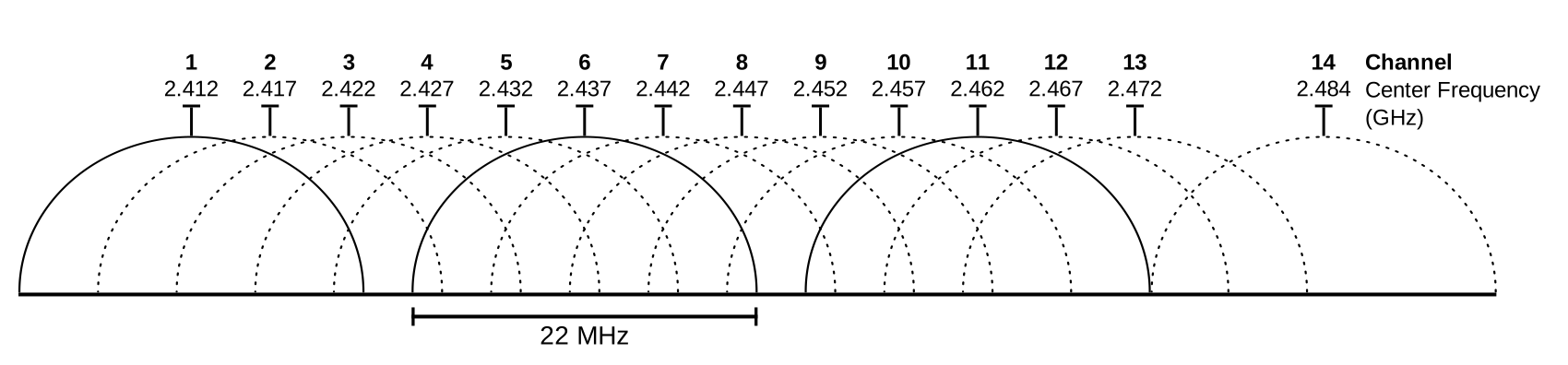
بالنسبة إلى 5 جيجاهرتز: يعد التداخل مشكلة أقل، لكن اختيار قناة أقل استخدامًا لا يزال يساعد. جرب القنوات 36 أو 40 أو 44 أو 48 (نطاق UNII-1 السفلي).
الإصلاح 5: التحقق من النطاق 2.4 جيجا هرتز مقابل 5 جيجا هرتز
تبث معظم أجهزة التوجيه الحديثة شبكتين: واحدة على 2.4 جيجا هرتز والأخرى على 5 جيجا هرتز. ربما يكون جهازك متصلاً بالجهاز الخطأ.
- 2.4 جيجا هرتز: مدى أطول، سرعة أبطأ، مزيد من التداخل (يتشارك الطيف مع أجهزة الميكروويف، البلوتوث، أجهزة مراقبة الأطفال)
- 5 جيجا هرتز: نطاق أقصر وسرعة أكبر وتداخل أقل بكثير يجب أن يكون
إذا كنت تنقطع الاتصالات أثناء التنقل في المنزل، فقد يكون جهازك عالقًا على التردد 5 جيجا هرتز ويفقد قوة الإشارة قبل التبديل إلى 2.4 جيجا هرتز. تتعامل العديد من أجهزة التوجيه مع هذا الأمر بشكل سيء.
حاول الاتصال يدويًا بشبكة 2.4 جيجا هرتز (غالبًا ما تحتوي على لاحقة "\_2G") إذا كنت على مسافة من جهاز التوجيه. أو اتصل بـ 5 جيجاهرتز إذا كنت قريبًا وتعاني من انخفاض التداخل.
تتيح لك بعض أجهزة التوجيه تمكين "توجيه النطاق" الذي ينقل الأجهزة تلقائيًا إلى أفضل نطاق. لكن يمكن أن يتسبب توجيه النطاق أيضًا في حدوث قطرات إذا تم التبديل بقوة شديدة. حاول تعطيله إذا قمت بتمكينه.
الإصلاح 6: التحقق من جودة خط مزود خدمة الإنترنت لديك
إذا سقطت جميع الأجهزة في نفس الوقت، فإن المشكلة تكمن في المنبع من جهاز التوجيه الخاص بك: إما جهاز التوجيه نفسه أو خط مزود خدمة الإنترنت.
اختبار مشاكل جودة الخط:
قم بإجراء اختبار ping مستمر لبوابة جهاز التوجيه الخاص بك من جهاز كمبيوتر:
ping 192.168.1.1 -tراقب الحزم المسقطة (مهلة الطلب) أو ارتفاع زمن الاستجابة. إذا فشلت عمليات اختبار الاتصال بجهاز التوجيه الخاص بك، فهذا يعني أن جهاز التوجيه أو راديو WiFi الخاص به هو المشكلة، وليس خط مزود خدمة الإنترنت.
ثم تنفيذ الأمر ping على خادم خارجي:
ping 8.8.8.8 -tإذا نجحت أصوات جهاز التوجيه ولكن انخفض 8.8.8.8، فإن المشكلة تكمن بين جهاز التوجيه الخاص بك ومزود خدمة الإنترنت. اتصل بمزود خدمة الإنترنت واطلب منهم إجراء اختبار الخط. اسأل على وجه التحديد عن فقدان الحزمة ومستويات الإشارة على المودم الخاص بك - بالنسبة لاتصالات الكابلات، اسأل عن SNR (نسبة الإشارة إلى الضوضاء) ومستويات الطاقة. إذا كانوا خارج المواصفات، فإن الخط المادي يحتاج إلى الاهتمام.
يمكنك أيضًا التحقق من حالة عنوان IP الخاص بك وتشغيل التشخيص على iptoolspro.com للتحقق من شكل اتصالك من الخارج.
إصلاح 7: البرامج الثابتة لجهاز التوجيه وارتفاع درجة الحرارة
أجهزة التوجيه عبارة عن أجهزة كمبيوتر صغيرة تعمل ببرامج مدمجة. البرامج الثابتة التي عفا عليها الزمن بها أخطاء. تعمل أجهزة التوجيه المحمومة على خنق إخراج الراديو أو إعادة التشغيل بالكامل.
تحديث البرامج الثابتة لجهاز التوجيه:
قم بتسجيل الدخول إلى صفحة مسؤول جهاز التوجيه الخاص بك. ابحث عن "تحديث البرنامج الثابت" أو "تحديث البرنامج" أو "تحديث جهاز التوجيه" - وعادةً ما يكون ذلك ضمن الإدارة أو الإعدادات المتقدمة. يمكن لمعظم أجهزة التوجيه التحقق من التحديثات تلقائيًا. إذا لم يتم تحديث جهازك منذ أكثر من عام، فقم بتحديثه.
التحقق من ارتفاع درجة الحرارة:
المس جهاز التوجيه. إذا كان الجو حارًا، وليس دافئًا فحسب، بل إنه ساخن جدًا. تأكد من أنها ليست مغلقة في خزانة أو خزانة، ولا تتعرض لأشعة الشمس المباشرة، ولا تجلس على السجاد. تحتاج أجهزة التوجيه إلى تدفق الهواء من جميع الجوانب. إذا كان يحتوي على هوائيات خارجية، فتأكد من تثبيتها بشكل صحيح - فالهوائي غير المحكم يتسبب في امتصاص الراديو للطاقة الزائدة على شكل حرارة.
عادة ما يكون جهاز التوجيه الذي يتم إعادة تشغيله كل بضع ساعات، خاصة في الطقس الدافئ، محمومًا.
الإصلاح 8: التحقق من فشل DNS (متصل ولكن لا يوجد إنترنت)
اتصال Wi-Fi يؤكد الارتباط اللاسلكي فقط. اكتشف ما إذا كانت المشكلة تتعلق بالعنونة المحلية أو الوصول إلى المنبع أو تحليل الاسم قبل تغيير DNS.
فحص جهاز واحد مقابل الشبكة بأكملها
جرب جهازًا آخر على نفس SSID. إذا فشل واحد فقط، فافحص تكوين IP الخاص بهذا الجهاز، والشبكة الافتراضية الخاصة (VPN)، والوكيل، وبرامج الأمان. إذا فشلت جميعها، فتحقق من حالة الإنترنت لجهاز التوجيه، والمودم أو مؤشرات ONT، ومعلومات انقطاع خدمة الإنترنت الخاصة بك.
في فندق أو نقطة اتصال عامة، افتح موجه تسجيل الدخول الخاص بالنظام وأكمل البوابة المقيدة. يمكن للشبكة أن تسمح باتصال Wi-Fi مع تقييد الوصول إلى الإنترنت حتى اكتمال تسجيل الدخول.
تأكيد العنوان والبوابة
على نظام التشغيل Windows، قم بتشغيل ipconfig /all; على نظام Mac، افتح الشبكة ← الخدمة النشطة ← التفاصيل ← TCP/IP. اقرأ المحول النشط بدلاً من VPN أو المحول الظاهري غير المستخدم.
أمر غير متوقع 169.254 الموجود على شبكة DHCP إلى مشكلة في تعيين العنوان. اتبع دليل استكشاف أخطاء DHCP وإصلاحها. يمكن أن تؤدي البوابة الفارغة أو غير الصحيحة أيضًا إلى منع الوصول العادي إلى الإنترنت.
قارن بين إمكانية الوصول المحلي وإمكانية الوصول إلى الإنترنت وDNS
قم بتشغيلها محليًا. استبدل البوابة النموذجية بالبوابة من إعداداتك:
ping 192.168.1.1
ping 1.1.1.1
nslookup example.com
إيقاف أوامر ping المستمرة باستخدام Ctrl+C. يمكن حظر ICMP، لذا استخدمها كأدلة إلى جانب حالة جهاز التوجيه وما إذا كانت المواقع أو الخدمات العادية تعمل أم لا.
| الملاحظة | ما الذي يجب التحقيق فيه بعد ذلك |
|---|---|
| لا يمكن الوصول إلى البوابة أو صفحة الإدارة الخاصة بها | شبكة فرعية أو اتصال محلي أو جهاز توجيه أو عزل خاطئ |
| البوابة تستجيب؛ فشل خدمات الإنترنت المتعددة | حالة شبكة WAN لجهاز التوجيه أو ISP أو VPN أو جدار الحماية المنبع |
| يستجيب IP للإنترنت؛ فشل بحث DNS | تكوين المحلل أو الوصول إلى المحلل أو التصفية |
| يقوم DNS بإرجاع العناوين المتوقعة؛ فشل موقع واحد | انقطاع الموقع أو المتصفح أو TLS أو مسار IPv6 أو الوكيل أو MTU |
لإجراء مقارنة خاصة بـ DNS، جرب محللًا مختلفًا إذا كانت شبكتك تسمح بالاستعلامات المباشرة:
nslookup example.com 1.1.1.1إذا نجح هذا بينما فشل المحلل الذي تم تكوينه، فتحقق من هذا المحلل. قد تقوم الشبكة بحظر DNS الخارجي عن عمد، ويمكن أن يختلف إعداد DNS المشفر للمتصفح عن محلل نظام التشغيل. انظر البرنامج التعليمي nslookup و دليل خادم DNS.
تجنب الاختبار عن طريق فتح عنوان IP عشوائي لموقع ويب في المتصفح: يمكن أن تؤدي شهادات HTTPS والاستضافة الافتراضية إلى فشل ذلك حتى عندما يعمل DNS. قم بتغيير وحدة الحل فقط بعد أن تشير الأدلة إلى DNS، واحتفظ بمتطلبات الشبكة المُدارة أو VPN. إذا كانت المشكلة هي السجلات القديمة المخزنة مؤقتًا، فاتبع دليل ذاكرة التخزين المؤقت لنظام أسماء النطاقات (DNS)..
إذا كان الوصول إلى الإنترنت يعمل ولكن هناك جهاز محلي مفقود أثناء الفحص، فاستخدم دليل اكتشاف الماسح الضوئي. إذا فشلت بعض الخدمات فقط، فإن دليل استكشاف أخطاء MTU وإصلاحها قد تكون ذات صلة.
إصلاح 9: تصفية عنوان MAC وإعدادات أمان جهاز التوجيه
تم تمكين تصفية عناوين MAC في بعض أجهزة التوجيه، والتي تسمح فقط للأجهزة المعتمدة مسبقًا بالاتصال. إذا تغير عنوان MAC الخاص بجهازك (وهو ما يحدث على نظام التشغيل iOS 14+ وAndroid 10+ بشكل افتراضي بسبب التوزيع العشوائي لـ MAC)، فقد يقوم جهاز التوجيه بإسقاط اتصالك بعد إعادة الاتصال بجهاز MAC عشوائي جديد.
تحقق على الآيفون:
الإعدادات > WiFi > انقر على شبكتك > ابحث عن "عنوان WiFi خاص". إذا تم ضبطه على "تدوير"، فسيتغير عنوان MAC الخاص بك بشكل دوري. يعد هذا مفيدًا للخصوصية على الشبكات العامة ولكنه قد يتسبب في انقطاع أجهزة التوجيه المنزلية باستخدام تصفية MAC.
إما أن تقوم بإيقاف تشغيل عنوان WiFi الخاص لشبكتك المنزلية، أو قم بتسجيل الدخول إلى جهاز التوجيه الخاص بك وتعطيل تصفية عنوان MAC بالكامل (يوفر الحد الأدنى من المزايا الأمنية على الشبكة المنزلية على أي حال).
ملخص: ما هو الإصلاح الذي يجب تجربته أولاً؟
| العَرَض | السبب الأكثر احتمالا | ابدأ هنا |
|---|---|---|
| قطرات بعد الخمول | توفير الطاقة | الإصلاح 1 |
| تسقط جميع الأجهزة معًا | جهاز التوجيه أو مزود خدمة الإنترنت | أصلح 6 ثم أصلح 7 |
| متصل ولكن لا يوجد إنترنت | مشكلة DHCP أو DNS أو البوابة المقيدة أو VPN أو WAN | إصلاح 8 ثم دليل DHCP المرتبط |
| يسقط جهاز واحد فقط | إعدادات برنامج التشغيل أو الجهاز | أصلح 3 ثم أصلح 1 |
| قطرات في أماكن معينة | الفرقة أو القناة | أصلح 4 ثم أصلح 5 |
| يسقط بعد تحديث Windows | سائق | إصلاح 3 |
| يتم إعادة تشغيل جهاز التوجيه بشكل عشوائي | ارتفاع درجة الحرارة أو البرامج الثابتة | إصلاح 7 |
| يسقط بعد تحديث iOS | العشوائية MAC | إصلاح 9 |
استخدم جدول الأعراض لاختيار الفحص الأول. بعد كل تغيير، كرر الاختبار الذي فشل حتى تتمكن من معرفة ما إذا كان مفيدًا أم لا.
للتحقق من حالة IP الخاص بك، أو تشغيل عمليات فحص المنافذ، أو اختبار DNS من الخارج، استخدم الأدوات الموجودة في iptoolspro.com.