A queda aleatória de WiFi é um dos problemas de rede mais difíceis de corrigir porque a causa pode estar em qualquer lugar da cadeia: o adaptador de rede do seu dispositivo, o roteador, a linha do seu ISP, interferência de outros dispositivos, um conflito de endereço IP ou uma configuração de economia de energia matando silenciosamente sua conexão a cada poucos minutos.
Use o padrão e as verificações abaixo para restringir a causa antes de alterar as configurações.
Atualizado em 8 de outubro de 2026: expandiu as verificações de conexão, mas sem internet e corrigiu a distinção entre falha de DHCP e endereços IP duplicados.
Etapa 1: Descubra o padrão primeiro
Antes de mudar qualquer coisa, gaste dois minutos identificando o padrão. Isso muda tudo sobre onde procurar.
Responda estas perguntas:
- Isso acontece em todos os dispositivos ou apenas em um? (Apenas um = problema no dispositivo. Todos os dispositivos = roteador ou ISP.)
- Cai em um horário específico? (Mesmo horário diariamente = problema do ISP ou reinicialização programada do roteador. Aleatório = interferência ou hardware.)
- Ele cai após ficar ocioso ou no meio do uso? (Depois de inativo = configurações de economia de energia. Uso intermediário = sinal ou hardware.)
- O ícone do WiFi desaparece ou permanece conectado, mas perde a internet? (O ícone desaparece sugerindo um problema de associação. Conectado, mas sem Internet, pode envolver DHCP, DNS, um portal cativo, política VPN ou conexão upstream.)
Tenha esta distinção em mente: “WiFi desconectado” e “WiFi conectado, mas sem internet” são problemas diferentes. Este guia cobre ambos.
Correção 1: verifique a economia de energia do WiFi quando quedas seguem o tempo ocioso
Se a conexão cair após o tempo ocioso ou de suspensão, verifique o comportamento da energia do adaptador antes de investigar configurações não relacionadas.
Tanto o Windows quanto o Android colocam agressivamente o adaptador de rede em hibernação para economizar bateria. Quando um pacote chega, há um atraso para ativá-lo novamente - e às vezes o roteador desiste e interrompe totalmente a conexão.
Janelas:
- Abra o Gerenciador de Dispositivos (Win + X, Gerenciador de Dispositivos)
- Expanda "Adaptadores de rede", clique com o botão direito no adaptador WiFi e clique em Propriedades
- Vá para a guia "Gerenciamento de energia"
- Desmarque "Permitir que o computador desligue este dispositivo para economizar energia"
- Clique em OK
Verifique também isto:
- Abra Painel de controle > Opções de energia > Alterar configurações do plano > Alterar configurações avançadas de energia
- Expanda "Configurações do adaptador sem fio" > "Modo de economia de energia"
- Defina como "Desempenho Máximo"
Android:
As configurações variam de acordo com o fabricante, mas procure: Configurações > Bateria > Otimização da bateria > encontre seu WiFi ou pesquise "Manter WiFi ligado durante o sono" em Opções do desenvolvedor ou Configurações avançadas de WiFi. Defina como "Sempre".
Mac:
Em um Mac, observe se o problema ocorre somente após dormir. Ative totalmente o computador, reconecte o Wi-Fi e verifique se há atualizações do macOS. Power Nap e Wake para acesso à rede não são soluções gerais para queda de conexão Wi-Fi ativa.
Correção 2: verifique se há conflitos de endereço IP
Um IP duplicado significa que dois dispositivos estão tentando usar o mesmo endereço na mesma LAN. Isso pode acontecer quando um endereço configurado manualmente se sobrepõe ao pool DHCP, mas a conectividade intermitente por si só não estabelece um conflito.
No Windows, inspecione o adaptador ativo:
ipconfig /allSe o endereço IPv4 começar com 169.254, investigue primeiro o DHCP usando nosso guia de IP autoatribuído. Este endereço é não é prova de conflito de IP.
Para um possível conflito, compare os endereços configurados pelos próprios dispositivos e as reservas ou registros de locação do roteador. Fique atento a avisos de conflito ou a alterações repetidas no mapeamento MAC para o mesmo IP no Tabela ARP. Um instantâneo ARP não pode exibir de forma confiável ambos os dispositivos concorrentes ou provar um conflito; proxy ARP e outros comportamentos de rede também podem afetar os mapeamentos.
Mova um endereço manual sobreposto para um endereço não utilizado verificado fora do pool dinâmico ou use o recurso de reserva DHCP do roteador de acordo com sua documentação. Não adivinhe um endereço de outra rede.
Se o dispositivo usar DHCP, a renovação da concessão poderá restaurar uma configuração válida. Isto interrompe temporariamente sua conexão; execute localmente em vez de por meio de uma sessão remota:
ipconfig /release
ipconfig /renew
A liberação de DNS não repara um conflito de endereço. Se você ainda não conseguir identificar o dispositivo conflitante, siga nosso fluxo de trabalho de dispositivo desconhecido.
Correção 3: atualize ou reverta seu driver WiFi (Windows)
Uma atualização de driver incorreta é uma causa comum de instabilidade repentina do WiFi que não era um problema antes. Se o seu WiFi começou a cair após o Windows Update, é quase certamente por isso.
Para reverter:
- Gerenciador de dispositivos > Adaptadores de rede > clique com o botão direito em adaptador WiFi > Propriedades
- Guia Driver > "Reverter Driver"
- Se estiver esmaecido, a atualização não pode ser revertida - acesse o site do fabricante e baixe a versão anterior manualmente
Para atualizar manualmente: Acesse o site do fabricante do seu laptop ou adaptador WiFi (Intel, Realtek, Qualcomm, Broadcom) e baixe o driver mais recente diretamente. O Windows Update geralmente instala drivers genéricos em vez da versão otimizada pelo fabricante.
Especificamente para adaptadores Intel WiFi, use a ferramenta Intel Driver and Support Assistant - ela lida com atualizações de forma mais confiável do que o Gerenciador de dispositivos.
Correção 4: altere o canal WiFi do seu roteador
A interferência de redes WiFi vizinhas no mesmo canal é uma causa genuína e comum de quedas, especialmente em apartamentos e escritórios.
Cada rede WiFi transmite em um canal dentro da banda de 2,4 GHz ou 5 GHz. Se os roteadores dos seus vizinhos estiverem no mesmo canal, eles competirão pelas mesmas ondas e causarão perdas de pacotes e desconexões.
Verifique quais canais estão congestionados no seu iPhone:
Se você tiver IP Scanner no seu iPhone, o WiFi Analyzer integrado mostra todas as redes próximas com seu canal e intensidade do sinal. Você pode ver imediatamente quais canais estão superlotados.
No Windows:
Abra o prompt de comando e execute:
netsh wlan show allObserve a coluna "Canal" para todas as redes visíveis. Encontre o canal com menos redes concorrentes.
Como mudar de canal:
Faça login na página de administração do seu roteador (192.168.1.1 ou verifique a etiqueta do seu roteador). Navegue até as configurações sem fio ou WiFi. Mude o canal manualmente.
Para 2,4 GHz: use apenas os canais 1, 6 ou 11. Estes são os únicos canais não sobrepostos. Evite tudo o que estiver no meio.
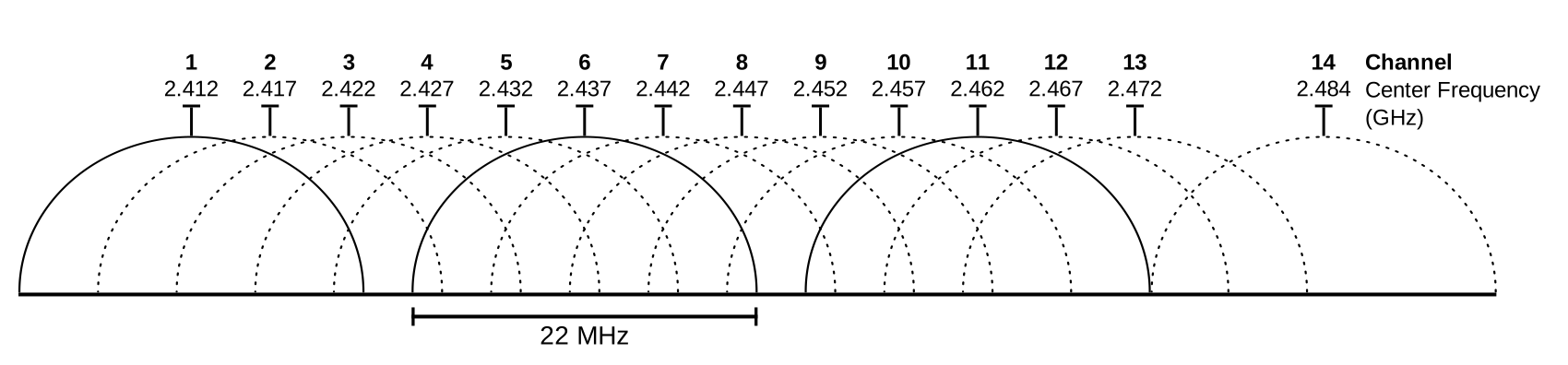
Para 5 GHz: a interferência é um problema menor, mas escolher um canal menos usado ainda ajuda. Experimente os canais 36, 40, 44 ou 48 (banda UNII-1 inferior).
Correção 5: verifique a banda de 2,4 GHz vs 5 GHz
A maioria dos roteadores modernos transmitem duas redes: uma em 2,4 GHz e outra em 5 GHz. Seu dispositivo pode estar se conectando ao dispositivo errado.
- 2,4 GHz: maior alcance, velocidade mais lenta, mais interferência (compartilha espectro com microondas, Bluetooth, babás eletrônicas)
- 5 GHz: alcance mais curto, velocidade mais rápida, muito menos interferência
Se você estiver perdendo conexões enquanto se movimenta pela casa, seu dispositivo pode ficar preso em 5 GHz e perder a intensidade do sinal antes de mudar para 2,4 GHz. Muitos roteadores lidam mal com isso.
Tente conectar-se manualmente à rede de 2,4 GHz (geralmente tem o sufixo "\_2G") se você estiver distante do roteador. Ou conecte-se a 5 GHz se estiver por perto e enfrentando quedas de interferência.
Alguns roteadores permitem ativar o "direcionamento de banda", que move automaticamente os dispositivos para a melhor banda. Mas a direção da banda também pode causar quedas se mudar de forma muito agressiva. Tente desativá-lo se estiver ativado.
Correção 6: verifique a qualidade da linha do seu ISP
Se todos os dispositivos caírem ao mesmo tempo, o problema está no upstream do seu roteador: no próprio roteador ou na linha do ISP.
Teste para problemas de qualidade da linha:
Execute um ping contínuo no gateway do seu roteador a partir de um computador:
ping 192.168.1.1 -tFique atento a pacotes descartados (tempo limite de solicitação) ou picos de alta latência. Se os pings para o seu próprio roteador falharem, o problema é o roteador ou seu rádio WiFi, e não a linha do ISP.
Em seguida, execute ping em um servidor externo:
ping 8.8.8.8 -tSe os pings do roteador forem bem-sucedidos, mas os pings 8.8.8.8 caírem, o problema está entre o seu roteador e o seu ISP. Ligue para o seu ISP e peça para fazer um teste de linha. Pergunte especificamente sobre perda de pacotes e níveis de sinal no seu modem – para conexões a cabo, pergunte sobre SNR (relação sinal-ruído) e níveis de potência. Se estiverem fora das especificações, a linha física precisa de atenção.
Você também pode verificar o status do seu endereço IP e executar diagnósticos em iptoolspro.com para verificar a aparência da sua conexão externamente.
Correção 7: firmware do roteador e superaquecimento
Roteadores são pequenos computadores que executam software embarcado. Firmware desatualizado tem bugs. Roteadores superaquecidos limitam a saída de rádio ou reiniciam totalmente.
Atualize o firmware do roteador:
Faça login na página de administração do roteador. Procure por “Atualização de firmware”, “Atualização de software” ou “Atualização do roteador” – geralmente está em Administração ou Configurações avançadas. A maioria dos roteadores pode verificar atualizações automaticamente. Se o seu não for atualizado há mais de um ano, atualize-o.
Verifique se há superaquecimento:
Toque no roteador. Se estiver quente, não apenas quente, está muito quente. Certifique-se de que não esteja fechado em um armário ou armário, exposto à luz solar direta e nem sobre um carpete. Os roteadores precisam de fluxo de ar em todos os lados. Se tiver antenas externas, certifique-se de que estejam parafusadas corretamente - uma antena solta faz com que o rádio absorva o excesso de energia na forma de calor.
Um roteador que reinicia a cada poucas horas, especialmente em climas quentes, normalmente está superaquecendo.
Correção 8: verifique se há falhas de DNS (conectado, mas sem Internet)
Uma associação Wi-Fi apenas confirma o link sem fio. Descubra se o problema é o endereçamento local, o acesso upstream ou a resolução de nomes antes de alterar o DNS.
Verifique um dispositivo versus toda a rede
Tente outro dispositivo no mesmo SSID. Se apenas um falhar, inspecione a configuração de IP, VPN, proxy e software de segurança desse dispositivo. Se tudo falhar, verifique o status da Internet do roteador, os indicadores do modem ou ONT e as informações de interrupção do seu ISP.
Em um hotel ou hotspot público, abra o prompt de login do sistema e preencha o portal cativo. Uma rede pode permitir a associação Wi-Fi enquanto restringe o acesso à Internet até que o login seja concluído.
Confirme um endereço e gateway
No Windows, execute ipconfig /all; no Mac, abra Rede → serviço ativo → Detalhes → TCP/IP. Leia o adaptador ativo em vez de uma VPN ou adaptador virtual não utilizado.
Um inesperado 169.254 em uma rede DHCP aponta para um problema de atribuição de endereço. Siga o Guia de solução de problemas de DHCP. Um gateway vazio ou incorreto também pode impedir o acesso normal à Internet.
Compare acessibilidade local, acessibilidade na Internet e DNS
Execute-os localmente. Substitua o gateway de amostra pelo gateway das suas configurações:
ping 192.168.1.1
ping 1.1.1.1
nslookup example.com
Interrompa comandos de ping contínuo com Ctrl+C. O ICMP pode ser bloqueado, portanto, use-os como pistas junto com o status do roteador e se sites ou serviços normais funcionam.
| Observação | O que investigar a seguir |
|---|---|
| Não é possível acessar o gateway ou sua página de administração | Sub-rede, conexão local, roteador ou isolamento incorreto |
| Gateway responde; vários serviços de internet falham | Status da WAN do roteador, ISP, VPN ou firewall upstream |
| O IP da Internet responde; A pesquisa de DNS falha | Configuração do resolvedor, acesso ao resolvedor ou filtragem |
| DNS retorna endereços esperados; um site falha | Interrupção do site, navegador, TLS, caminho IPv6, proxy ou MTU |
Para uma comparação específica de DNS, tente um resolvedor diferente se sua rede permitir consultas diretas:
nslookup example.com 1.1.1.1Se isso for bem-sucedido enquanto o seu resolvedor configurado falhar, investigue esse resolvedor. Uma rede pode bloquear intencionalmente DNS externo, e a configuração de DNS criptografado de um navegador pode ser diferente do resolvedor do sistema operacional. Veja o tutorial nslookup e Guia do servidor DNS.
Evite testar abrindo o endereço IP de um site arbitrário em um navegador: certificados HTTPS e hospedagem virtual podem fazer com que isso falhe mesmo quando o DNS está funcionando. Altere o resolvedor somente depois que as evidências apontarem para o DNS e preserve os requisitos de rede gerenciada ou VPN. Se o problema for registros obsoletos em cache, siga as instruções Guia de cache DNS.
Se o acesso à Internet funcionar, mas um dispositivo local estiver faltando na verificação, use o guia de descoberta de scanner. Se apenas alguns serviços falharem, o Guia de solução de problemas de MTU pode ser relevante.
Correção 9: filtragem de endereço MAC e configurações de segurança do roteador
Alguns roteadores possuem filtragem de endereço MAC habilitada, o que permite apenas a conexão de dispositivos pré-aprovados. Se o endereço MAC do seu dispositivo mudar (o que acontece no iOS 14+ e no Android 10+ por padrão devido à randomização do MAC), o roteador pode interromper sua conexão após reassociar-se a um novo MAC aleatório.
Verifique no iPhone:
Configurações > WiFi > toque na sua rede > procure por "Endereço WiFi privado". Se estiver definido como “Rotação”, seu endereço MAC muda periodicamente. Isso é bom para a privacidade em redes públicas, mas pode causar quedas em roteadores domésticos com filtragem MAC.
Desative o endereço WiFi privado para sua rede doméstica ou faça login em seu roteador e desative totalmente a filtragem de endereço MAC (de qualquer maneira, ela fornece benefícios mínimos de segurança em uma rede doméstica).
Resumo: qual correção tentar primeiro
| Sintoma | Causa mais provável | Comece aqui |
|---|---|---|
| Cai após ficar ocioso | Economia de energia | Correção 1 |
| Todos os dispositivos caem juntos | Roteador ou ISP | Correção 6, depois Correção 7 |
| Conectado, mas sem internet | Problema de DHCP, DNS, portal cativo, VPN ou WAN | Correção 8 e, em seguida, o guia DHCP vinculado |
| Apenas um dispositivo cai | Configurações de driver ou dispositivo | Correção 3 e, em seguida, Correção 1 |
| Quedas em determinados pontos | Banda ou canal | Correção 4, depois Correção 5 |
| Cai após o Windows Update | Motorista | Correção 3 |
| O roteador reinicia aleatoriamente | Superaquecimento ou firmware | Correção 7 |
| Cai após atualização do iOS | Randomização MAC | Correção 9 |
Use a tabela de sintomas para escolher sua primeira verificação. Após cada alteração, repita o teste que falhou para saber se ajudou.
Para verificar o status do seu IP, executar varreduras de portas ou testar DNS externamente, use as ferramentas em iptoolspro.com.