La caída aleatoria de WiFi es uno de los problemas de red más difíciles de solucionar porque la causa podría estar en cualquier parte de la cadena: el adaptador de red de su dispositivo, el enrutador, la línea de su ISP, interferencia de otros dispositivos, un conflicto de dirección IP o una configuración de ahorro de energía que interrumpe silenciosamente su conexión cada pocos minutos.
Utilice el patrón y las comprobaciones a continuación para limitar la causa antes de cambiar la configuración.
Actualizado el 8 de octubre de 2026: amplió las comprobaciones de conexión pero no a Internet y corrigió la distinción entre falla de DHCP y direcciones IP duplicadas.
Paso 1: Primero descubre el patrón
Antes de cambiar algo, dedica dos minutos a identificar el patrón. Cambia todo acerca de dónde mirar.
Responde estas preguntas:
- ¿Ocurre en todos los dispositivos o solo en uno? (Solo uno = problema del dispositivo. Todos los dispositivos = enrutador o ISP).
- ¿Baja en un momento específico? (A la misma hora todos los días = problema con el ISP o reinicio programado del enrutador. Aleatorio = interferencia o hardware).
- ¿Se cae después de estar inactivo o en mitad del uso? (Después de inactivo = configuración de ahorro de energía. Uso medio = señal o hardware).
- ¿Desaparece el ícono de WiFi o permanece conectado pero pierde Internet? (El ícono desaparece sugiere un problema de asociación. Conectado pero sin Internet puede involucrar DHCP, DNS, un portal cautivo, una política de VPN o la conexión ascendente).
Tenga en cuenta esta distinción: "WiFi desconectado" y "WiFi conectado pero sin Internet" son problemas diferentes. Esta guía cubre ambos.
Solución 1: verifique el ahorro de energía de WiFi cuando las caídas siguen el tiempo de inactividad
Si la conexión se interrumpe después de un tiempo de inactividad o de suspensión, verifique el comportamiento de energía del adaptador antes de investigar configuraciones no relacionadas.
Tanto Windows como Android ponen agresivamente el adaptador de red en suspensión para ahorrar batería. Cuando llega un paquete, hay un retraso que lo reactiva y, a veces, el enrutador se da por vencido y corta la conexión por completo.
Ventanas:
- Abra el Administrador de dispositivos (Win + X, Administrador de dispositivos)
- Expanda "Adaptadores de red", haga clic derecho en su adaptador WiFi, haga clic en Propiedades
- Vaya a la pestaña "Administración de energía"
- Desmarque "Permitir que la computadora apague este dispositivo para ahorrar energía"
- Haga clic en Aceptar
También revisa esto:
- Abra Panel de control > Opciones de energía > Cambiar configuración del plan > Cambiar configuración avanzada de energía
- Expanda "Configuración del adaptador inalámbrico" > "Modo de ahorro de energía"
- Establecer en "Máximo rendimiento"
Androide:
Las configuraciones varían según el fabricante, pero busque: Configuración > Batería > Optimización de batería > encuentre su WiFi o busque "Mantener WiFi encendido durante el sueño" en Opciones de desarrollador o Configuración avanzada de WiFi. Establezca en "Siempre".
Mac:
En una Mac, observe si el problema ocurre solo después de dormir. Encienda la computadora por completo, vuelva a conectar la red Wi-Fi y busque actualizaciones de macOS. Power Nap y Wake para acceder a la red no son soluciones generales para la caída de una conexión Wi-Fi activa.
Solución 2: comprobar si hay conflictos de dirección IP
Una IP duplicada significa que dos dispositivos están intentando usar la misma dirección en la misma LAN. Puede suceder cuando una dirección configurada manualmente se superpone al conjunto de DHCP, pero la conectividad intermitente por sí sola no establece un conflicto.
En Windows, inspeccione el adaptador activo:
ipconfig /allSi su dirección IPv4 comienza con 169.254, investigue DHCP primero usando nuestro guía de IP autoasignada. Esta dirección es no hay prueba de un conflicto de IP.
Para un posible conflicto, compare las direcciones configuradas de los dispositivos y las reservas o registros de arrendamiento del enrutador. Esté atento a advertencias de conflicto o una asignación de MAC que cambia repetidamente para la misma IP en el tabla ARP. Una instantánea ARP no puede mostrar de manera confiable ambos dispositivos en competencia ni demostrar un conflicto; El proxy ARP y otros comportamientos de la red también pueden afectar las asignaciones.
Mueva una dirección manual superpuesta a una dirección no utilizada verificada fuera del grupo dinámico, o use la función de reserva DHCP del enrutador de acuerdo con su documentación. No adivines una dirección de otra red.
Si el dispositivo usa DHCP, renovar su arrendamiento puede restaurar una configuración válida. Esto interrumpe temporalmente su conexión; ejecutar localmente en lugar de a través de una sesión remota:
ipconfig /release
ipconfig /renew
Limpiar DNS no repara un conflicto de direcciones. Si aún no puede identificar el dispositivo en conflicto, siga nuestras flujo de trabajo de dispositivo desconocido.
Solución 3: actualice o revierta su controlador WiFi (Windows)
Una mala actualización del controlador es una causa común de inestabilidad repentina de WiFi que antes no era un problema. Si su WiFi comenzó a fallar después de una actualización de Windows, es casi seguro que este sea el motivo.
Para retroceder:
- Administrador de dispositivos > Adaptadores de red > haga clic derecho en Adaptador WiFi > Propiedades
- Pestaña Controlador > "Revertir controlador"
- Si está atenuado, la actualización no se puede revertir: vaya al sitio del fabricante y descargue la versión anterior manualmente
Para actualizar manualmente: Vaya al sitio del fabricante de su computadora portátil o adaptador WiFi (Intel, Realtek, Qualcomm, Broadcom) y descargue el controlador más reciente directamente. Windows Update suele instalar controladores genéricos en lugar de la versión optimizada por el fabricante.
Específicamente para los adaptadores Intel WiFi, use la herramienta Intel Driver and Support Assistant: maneja las actualizaciones de manera más confiable que el Administrador de dispositivos.
Solución 4: cambie el canal WiFi de su enrutador
Las interferencias de redes WiFi vecinas en el mismo canal son una causa genuina y común de caídas, especialmente en apartamentos y oficinas.
Cada red WiFi transmite en un canal dentro de la banda de 2,4 GHz o 5 GHz. Si los enrutadores de sus vecinos están en el mismo canal, compiten por las mismas ondas y provocan pérdida de paquetes y desconexiones.
Comprueba qué canales están congestionados en tu iPhone:
Si tiene IP Scanner en su iPhone, el analizador WiFi integrado muestra cada red cercana con su canal y la intensidad de la señal. Puede ver inmediatamente qué canales están saturados.
En Windows:
Abra el símbolo del sistema y ejecute:
netsh wlan show allMire la columna "Canal" para ver todas las redes visibles. Encuentre el canal con la menor cantidad de redes competidoras.
Cómo cambiar de canal:
Inicie sesión en la página de administración de su enrutador (192.168.1.1 o verifique la etiqueta de su enrutador). Navegue hasta la configuración inalámbrica o WiFi. Cambie el canal manualmente.
Para 2,4 GHz: utilice los canales 1, 6 u 11 únicamente. Estos son los únicos canales que no se superponen. Evite todo lo que se encuentre en el medio.
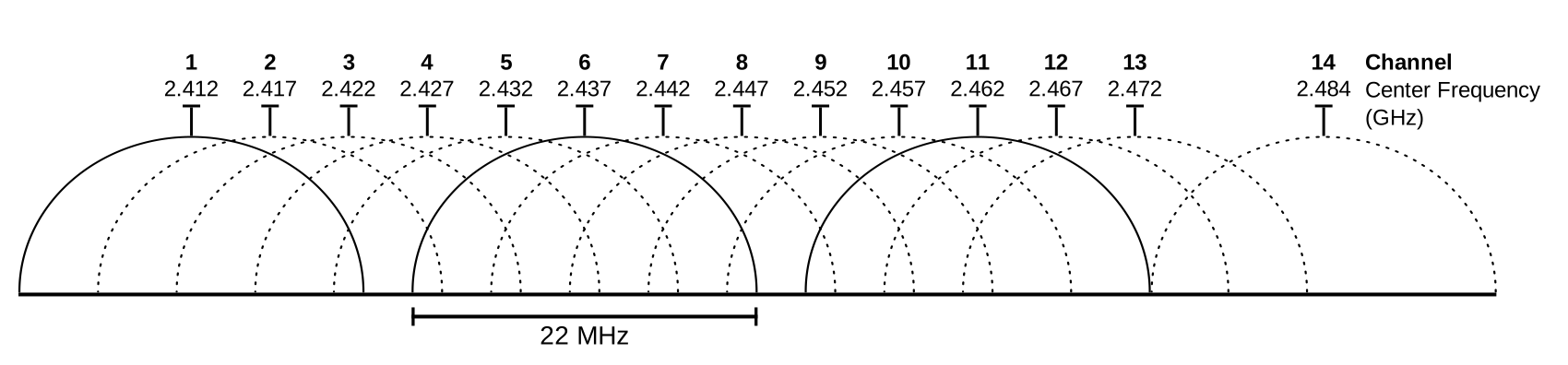
Para 5 GHz: la interferencia es un problema menor, pero elegir un canal menos utilizado aún ayuda. Pruebe los canales 36, 40, 44 o 48 (banda UNII-1 inferior).
Solución 5: verifique la banda de 2,4 GHz frente a 5 GHz
La mayoría de los enrutadores modernos transmiten dos redes: una en 2,4 GHz y otra en 5 GHz. Es posible que su dispositivo se esté conectando al dispositivo incorrecto.
- 2,4 GHz: mayor alcance, menor velocidad, más interferencias (comparte espectro con microondas, Bluetooth, monitores para bebés)
- 5GHz: alcance más corto, velocidad más rápida, mucha menos interferencia
Si pierdes las conexiones mientras te mueves por la casa, es posible que tu dispositivo se quede atascado en 5 GHz y pierda intensidad de la señal antes de cambiar a 2,4 GHz. Muchos enrutadores manejan esto mal.
Intente conectarse manualmente a la red de 2,4 GHz (a menudo tiene el sufijo "\_2G") si se encuentra lejos del enrutador. O conéctate a 5 GHz si estás cerca y experimentas caídas de interferencia.
Algunos enrutadores le permiten habilitar la "dirección de banda", que mueve automáticamente los dispositivos a la mejor banda. Pero la dirección de banda también puede causar caídas si se cambia de manera demasiado agresiva. Intente deshabilitarlo si lo tiene habilitado.
Solución 6: verifique la calidad de la línea de su ISP
Si todos los dispositivos se caen al mismo tiempo, el problema está en la parte superior de su enrutador: ya sea el enrutador mismo o la línea del ISP.
Prueba de problemas de calidad de la línea:
Ejecute un ping continuo a la puerta de enlace de su enrutador desde una computadora:
ping 192.168.1.1 -tEsté atento a paquetes descartados (tiempo de espera de solicitud) o picos de latencia altos. Si los pings a su propio enrutador fallan, el problema es el enrutador o su radio WiFi, no la línea del ISP.
Luego haga ping a un servidor externo:
ping 8.8.8.8 -tSi los pings del enrutador tienen éxito pero los pings 8.8.8.8 disminuyen, el problema está entre su enrutador y su ISP. Llame a su ISP y pídale que ejecute una prueba de línea. Pregunte específicamente sobre la pérdida de paquetes y los niveles de señal de su módem; para conexiones de cable, pregunte sobre la SNR (relación señal-ruido) y los niveles de potencia. Si están fuera de las especificaciones, la línea física necesita atención.
También puede verificar el estado de su dirección IP y ejecutar diagnósticos en iptoolspro.com para verificar cómo se ve tu conexión desde el exterior.
Solución 7: firmware del enrutador y sobrecalentamiento
Los enrutadores son computadoras pequeñas que ejecutan software integrado. El firmware desactualizado tiene errores. Los enrutadores sobrecalentados reducen su salida de radio o se reinician por completo.
Actualizar el firmware del enrutador:
Inicie sesión en la página de administración de su enrutador. Busque "Actualización de firmware", "Actualización de software" o "Actualización de enrutador"; generalmente se encuentra en Administración o Configuración avanzada. La mayoría de los enrutadores pueden buscar actualizaciones automáticamente. Si el tuyo no se ha actualizado en más de un año, actualízalo.
Compruebe si hay sobrecalentamiento:
Toca el enrutador. Si hace calor, no sólo tibio, sino que hace demasiado calor. Asegúrese de que no esté encerrado en un gabinete o alacena, ni expuesto a la luz solar directa, ni sobre una alfombra. Los enrutadores necesitan flujo de aire por todos lados. Si tiene antenas externas, asegúrese de que estén atornilladas correctamente: una antena suelta hace que la radio absorba el exceso de energía en forma de calor.
Un enrutador que se reinicia cada pocas horas, especialmente en climas cálidos, normalmente se sobrecalienta.
Solución 8: Verifique si hay fallas de DNS (conectado pero sin Internet)
Una asociación Wi-Fi solo confirma el enlace inalámbrico. Averigüe si el problema es el direccionamiento local, el acceso ascendente o la resolución de nombres antes de cambiar el DNS.
Verifique un dispositivo versus toda la red
Pruebe con otro dispositivo con el mismo SSID. Si solo uno falla, inspeccione la configuración IP, la VPN, el proxy y el software de seguridad de ese dispositivo. Si todo falla, verifique el estado de Internet del enrutador, los indicadores ONT o del módem y la información de interrupción de su ISP.
En un hotel o punto de acceso público, abra el mensaje de inicio de sesión del sistema y complete el portal cautivo. Una red puede permitir la asociación Wi-Fi y al mismo tiempo restringir el acceso a Internet hasta que se complete el inicio de sesión.
Confirmar una dirección y puerta de enlace
En Windows, ejecute ipconfig /all; en Mac, abra Red → servicio activo → Detalles → TCP/IP. Lea el adaptador activo en lugar de una VPN o un adaptador virtual no utilizados.
Un inesperado 169.254 la dirección en una red DHCP apunta a un problema de asignación de direcciones. Sigue el Guía de solución de problemas de DHCP. Una puerta de enlace vacía o incorrecta también puede impedir el acceso normal a Internet.
Comparar accesibilidad local, accesibilidad a Internet y DNS
Ejecútalos localmente. Reemplace la puerta de enlace de muestra con la puerta de enlace de su configuración:
ping 192.168.1.1
ping 1.1.1.1
nslookup example.com
Detenga los comandos de ping continuo con Ctrl+C. ICMP se puede bloquear, así que utilícelos como pistas junto con el estado del enrutador y si los sitios o servicios normales funcionan.
| Observación | Qué investigar a continuación |
|---|---|
| No se puede acceder a la puerta de enlace ni a su página de administración | Subred, conexión local, enrutador o aislamiento incorrectos |
| La puerta de enlace responde; fallan varios servicios de internet | Estado de la WAN del enrutador, ISP, VPN o firewall ascendente |
| IP de Internet responde; La búsqueda de DNS falla | Configuración del solucionador, acceso al solucionador o filtrado |
| DNS devuelve las direcciones esperadas; un sitio falla | Interrupción del sitio, navegador, TLS, ruta IPv6, proxy o MTU |
Para una comparación específica de DNS, pruebe con un solucionador diferente si su red permite consultas directas:
nslookup example.com 1.1.1.1Si esto tiene éxito pero su solucionador configurado falla, investigue ese solucionador. Una red puede bloquear intencionalmente el DNS externo, y la configuración de DNS cifrado de un navegador puede diferir del solucionador del sistema operativo. Ver el tutorial de búsqueda ns y Guía del servidor DNS.
Evite realizar pruebas abriendo la dirección IP de un sitio web arbitrario en un navegador: los certificados HTTPS y el alojamiento virtual pueden hacer que esto falle incluso cuando el DNS esté funcionando. Cambie el solucionador solo después de que la evidencia apunte a DNS y conserve los requisitos de red administrada o VPN. Si el problema son registros almacenados en caché obsoletos, siga las instrucciones Guía de caché de DNS.
Si el acceso a Internet funciona pero falta un dispositivo local en un escaneo, use el guía de descubrimiento del escáner. Si sólo fallan ciertos servicios, el Guía de solución de problemas de MTU puede ser relevante. Puede que valga la pena considerar
Solución 9: Filtrado de direcciones MAC y configuración de seguridad del enrutador
Algunos enrutadores tienen habilitado el filtrado de direcciones MAC, lo que solo permite que se conecten dispositivos previamente aprobados. Si la dirección MAC de su dispositivo cambia (lo que ocurre en iOS 14+ y Android 10+ de forma predeterminada debido a la aleatorización de MAC), el enrutador puede interrumpir su conexión después de volver a asociarse con una nueva MAC aleatoria.
Verificar en iPhone:
Configuración > WiFi > toca tu red > busca "Dirección WiFi privada". Si está configurada en "Rotación", su dirección MAC cambia periódicamente. Esto es bueno para la privacidad en redes públicas, pero puede provocar caídas en los enrutadores domésticos con filtrado MAC.
Desactive la dirección WiFi privada para su red doméstica o inicie sesión en su enrutador y desactive por completo el filtrado de direcciones MAC (de todos modos, proporciona un beneficio de seguridad mínimo en una red doméstica).
Resumen: qué solución probar primero
| Síntoma | Causa más probable | Empieza aquí |
|---|---|---|
| Gotas después de estar inactivo | Ahorro de energía | Arreglar 1 |
| Todos los dispositivos caen juntos | Enrutador o ISP | Arreglar 6, luego Arreglar 7 |
| Conectado pero sin internet | Problema de DHCP, DNS, portal cautivo, VPN o WAN | Solución 8, luego la guía DHCP vinculada |
| Solo se cae un dispositivo | Configuración del controlador o dispositivo | Arreglar 3, luego Arreglar 1 |
| Gotas en ciertos puntos | Banda o canal | Arreglar 4, luego Arreglar 5 |
| Cae después de la actualización de Windows | Conductor | Arreglar 3 |
| El enrutador se reinicia aleatoriamente | Sobrecalentamiento o firmware | Solución 7 |
| Cae después de la actualización de iOS | Aleatorización de MAC | Arreglar 9 |
Utilice la tabla de síntomas para elegir su primer cheque. Después de cada cambio, repita la prueba que falló para poder saber si ayudó.
Para verificar el estado de su IP, ejecutar escaneos de puertos o probar DNS desde el exterior, use las herramientas en iptoolspro.com.