WiFi terputus secara acak adalah salah satu masalah jaringan yang paling sulit diperbaiki karena penyebabnya bisa ada di mana saja: adaptor jaringan perangkat Anda, router, saluran ISP Anda, gangguan dari perangkat lain, konflik alamat IP, atau pengaturan hemat daya secara diam-diam mematikan koneksi Anda setiap beberapa menit.
Gunakan pola dan pemeriksaan di bawah ini untuk mempersempit penyebabnya sebelum mengubah pengaturan.
Diperbarui 8 Oktober 2026: memperluas pemeriksaan terhubung tetapi tidak ada internet dan memperbaiki perbedaan antara kegagalan DHCP dan alamat IP duplikat.
Langkah 1: Cari Tahu Polanya Terlebih Dahulu
Sebelum mengubah apa pun, luangkan waktu dua menit untuk mengidentifikasi polanya. Ini mengubah segalanya tentang di mana mencarinya.
Jawab pertanyaan berikut:
- Apakah ini terjadi di semua perangkat atau hanya di satu perangkat? (Hanya satu = masalah perangkat. Semua perangkat = router atau ISP.)
- Apakah turun pada waktu tertentu? (Waktu yang sama setiap hari = masalah ISP atau jadwal restart router. Acak = gangguan atau perangkat keras.)
- Apakah terjatuh setelah tidak digunakan, atau saat sedang digunakan? (Setelah idle = pengaturan hemat daya. Mid-use = sinyal atau perangkat keras.)
- Apakah ikon WiFi hilang, atau tetap terhubung tetapi internetnya hilang? (Ikon menghilang menunjukkan masalah asosiasi. Tersambung tetapi tidak ada internet dapat melibatkan DHCP, DNS, portal captive, kebijakan VPN, atau koneksi upstream.)
Ingatlah perbedaan ini: "WiFi terputus" dan "WiFi tersambung tetapi tidak ada internet" adalah masalah yang berbeda. Panduan ini mencakup keduanya.
Perbaikan 1: Periksa Penghematan Daya WiFi Saat Turun Mengikuti Waktu Idle
Jika koneksi terputus setelah waktu idle atau tidur, periksa perilaku daya adaptor sebelum menyelidiki pengaturan yang tidak terkait.
Baik Windows maupun Android secara agresif mengalihkan adaptor jaringan ke mode tidur untuk menghemat baterai. Ketika sebuah paket tiba, ada penundaan untuk membangunkannya kembali -- dan terkadang router menyerah dan memutuskan koneksi sepenuhnya.
Jendela:
- Buka Pengelola Perangkat (Win + X, Pengelola Perangkat)
- Perluas "Adaptor jaringan", klik kanan adaptor WiFi Anda, klik Properti
- Buka tab "Manajemen Daya".
- Hapus centang "Izinkan komputer mematikan perangkat ini untuk menghemat daya"
- Klik Oke
Periksa juga ini:
- Buka Panel Kontrol > Opsi Daya > Ubah pengaturan paket > Ubah pengaturan daya lanjutan
- Perluas "Pengaturan Adaptor Nirkabel" > "Mode Hemat Daya"
- Setel ke "Performa Maksimum"
Android:
Pengaturan bervariasi menurut produsen, tetapi carilah: Pengaturan > Baterai > Pengoptimalan Baterai > temukan WiFi Anda atau cari "Tetap aktifkan WiFi saat tidur" di bawah Opsi Pengembang atau pengaturan Lanjutan WiFi. Setel ke "Selalu".
Mac:
Di Mac, perhatikan apakah masalah hanya terjadi setelah tidur. Bangunkan komputer sepenuhnya, sambungkan kembali Wi-Fi, dan periksa pembaruan macOS. Power Nap dan Wake untuk akses jaringan bukanlah perbaikan umum untuk koneksi Wi-Fi aktif yang terputus.
Perbaikan 2: Periksa Konflik Alamat IP
IP duplikat berarti dua perangkat mencoba menggunakan alamat yang sama di LAN yang sama. Hal ini dapat terjadi ketika alamat yang dikonfigurasi secara manual tumpang tindih dengan kumpulan DHCP, namun konektivitas yang terputus-putus saja tidak menimbulkan konflik.
Di Windows, periksa adaptor yang aktif:
ipconfig /allJika alamat IPv4-nya dimulai dengan 169.254, selidiki DHCP terlebih dahulu menggunakan panduan IP yang ditetapkan sendiri. Alamat ini adalah bukan bukti adanya konflik kekayaan intelektual.
Untuk kemungkinan konflik, bandingkan alamat konfigurasi perangkat dan catatan reservasi atau sewa router. Perhatikan peringatan konflik atau pemetaan MAC yang berulang kali berubah untuk IP yang sama di Tabel ARP. Satu snapshot ARP tidak dapat menampilkan kedua perangkat yang bersaing secara andal atau membuktikan adanya konflik; proxy ARP dan perilaku jaringan lainnya juga dapat memengaruhi pemetaan.
Pindahkan alamat manual yang tumpang tindih ke alamat terverifikasi yang tidak digunakan di luar kumpulan dinamis, atau gunakan fitur reservasi DHCP router sesuai dengan dokumentasinya. Jangan menebak alamat dari jaringan lain.
Jika perangkat menggunakan DHCP, memperbarui sewanya dapat memulihkan konfigurasi yang valid. Ini untuk sementara memutus koneksinya; dijalankan secara lokal daripada melalui sesi jarak jauh:
ipconfig /release
ipconfig /renew
Pembilasan DNS tidak memperbaiki konflik alamat. Jika Anda masih tidak dapat mengidentifikasi perangkat yang konflik, ikuti kami alur kerja perangkat tidak dikenal.
Perbaiki 3: Perbarui atau Kembalikan Driver WiFi Anda (Windows)
Pembaruan driver yang buruk adalah penyebab umum ketidakstabilan WiFi mendadak yang sebelumnya tidak menjadi masalah. Jika WiFi Anda mulai terputus setelah Pembaruan Windows, kemungkinan besar inilah alasannya.
Untuk memutar kembali:
- Pengelola Perangkat > Adaptor jaringan > klik kanan adaptor WiFi > Properti
- Tab driver > "Kembalikan Driver"
- Jika berwarna abu-abu, pembaruan tidak dapat dibatalkan -- buka situs produsen dan unduh versi sebelumnya secara manual
Untuk memperbarui secara manual: Kunjungi situs produsen laptop atau adaptor WiFi Anda (Intel, Realtek, Qualcomm, Broadcom) dan unduh langsung driver terbaru. Pembaruan Windows sering kali menginstal driver generik daripada versi yang dioptimalkan oleh pabrikan.
Khusus untuk adaptor WiFi Intel, gunakan alat Intel Driver and Support Assistant -- alat ini menangani pembaruan dengan lebih andal dibandingkan Pengelola Perangkat.
Perbaiki 4: Ubah Saluran WiFi Router Anda
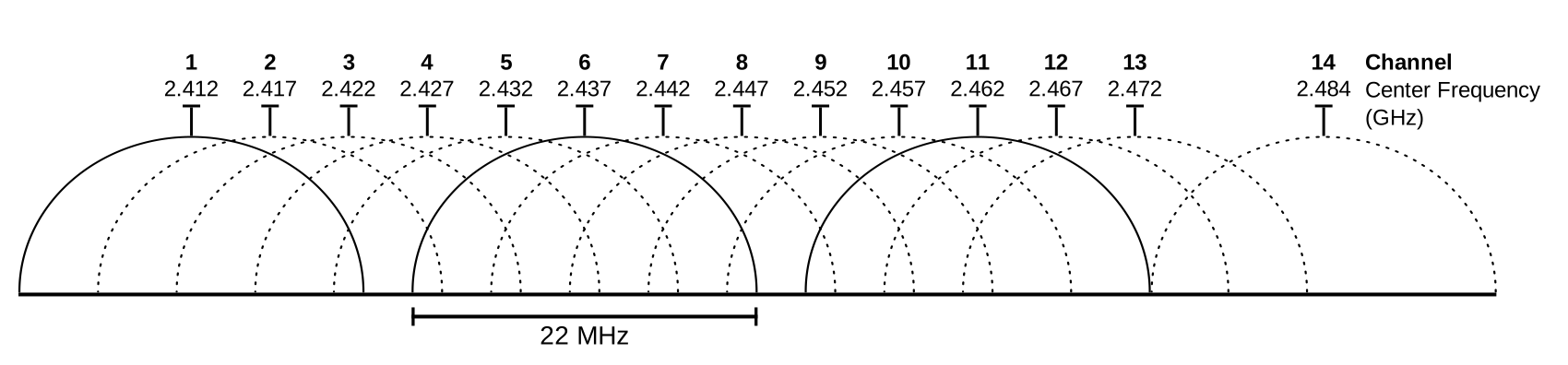
Interferensi dari jaringan WiFi tetangga pada saluran yang sama adalah penyebab utama dan umum terjadinya koneksi terputus, terutama di apartemen dan kantor.
Setiap jaringan WiFi disiarkan pada saluran dalam pita 2,4 GHz atau 5 GHz. Jika router tetangga Anda berada pada saluran yang sama, mereka bersaing untuk mendapatkan gelombang udara yang sama dan menyebabkan hilangnya paket dan terputusnya sambungan.
Periksa saluran mana yang padat di iPhone Anda:
Jika Anda memiliki Pemindai IP di iPhone, Penganalisis WiFi internal menampilkan setiap jaringan terdekat beserta saluran dan kekuatan sinyalnya. Anda dapat langsung melihat saluran mana yang penuh sesak.
Di Windows:
Buka Command Prompt dan jalankan:
netsh wlan show allLihat kolom "Saluran" untuk semua jaringan yang terlihat. Temukan saluran dengan jaringan pesaing paling sedikit.
Cara mengganti saluran:
Masuk ke halaman admin router Anda (192.168.1.1 atau periksa label router Anda). Arahkan ke pengaturan Nirkabel atau WiFi. Ubah saluran secara manual.
Untuk 2,4 GHz: gunakan saluran 1, 6, atau 11 saja. Ini adalah satu-satunya saluran yang tidak tumpang tindih. Hindari segala sesuatu di antaranya.
Untuk 5 GHz: interferensi tidak terlalu menjadi masalah, namun memilih saluran yang jarang digunakan tetap membantu. Coba saluran 36, 40, 44, atau 48 (band UNII-1 yang lebih rendah).
Perbaikan 5: Periksa Pita 2,4 GHz vs 5 GHz
Kebanyakan router modern menyiarkan dua jaringan: satu pada 2,4 GHz dan satu lagi pada 5 GHz. Perangkat Anda mungkin terhubung ke perangkat yang salah.
- 2,4GHz: jangkauan lebih jauh, kecepatan lebih lambat, lebih banyak interferensi (berbagi spektrum dengan gelombang mikro, Bluetooth, monitor bayi)
- 5GHz: jangkauan lebih pendek, kecepatan lebih cepat, lebih sedikit gangguan
Jika koneksi terputus saat bergerak di sekitar rumah, perangkat Anda mungkin terhenti pada 5 GHz dan kehilangan kekuatan sinyal sebelum beralih ke 2,4 GHz. Banyak router menangani hal ini dengan buruk.
Coba sambungkan secara manual ke jaringan 2,4 GHz (sering kali memiliki akhiran "\_2G") jika Anda berada jauh dari router. Atau sambungkan ke 5 GHz jika Anda berada di dekatnya dan mengalami gangguan gangguan.
Beberapa router memungkinkan Anda mengaktifkan "band steering" yang secara otomatis memindahkan perangkat ke band terbaik. Namun kemudi pita juga dapat menyebabkan terjatuh jika perpindahannya terlalu agresif. Coba nonaktifkan jika Anda mengaktifkannya.
Perbaiki 6: Periksa Kualitas Jalur ISP Anda
Jika semua perangkat terjatuh pada saat yang sama, masalahnya ada di bagian hulu dari router Anda: baik router itu sendiri atau jalur ISP.
Uji masalah kualitas saluran:
Jalankan ping terus menerus ke gateway router Anda dari komputer:
ping 192.168.1.1 -tPerhatikan paket yang terjatuh (Batas waktu permintaan) atau lonjakan latensi tinggi. Jika ping ke router Anda gagal, masalahnya adalah router atau radio WiFi-nya, bukan saluran ISP.
Lalu ping ke server eksternal:
ping 8.8.8.8 -tJika ping router berhasil tetapi ping 8.8.8.8 turun, masalahnya ada di antara router dan ISP Anda. Hubungi ISP Anda dan minta mereka menjalankan tes garis. Tanyakan secara spesifik tentang kehilangan paket dan level sinyal pada modem Anda -- untuk sambungan kabel, tanyakan tentang SNR (rasio signal-to-noise) dan level daya. Jika berada di luar spesifikasi, jalur fisik perlu diperhatikan.
Anda juga dapat memeriksa status alamat IP Anda dan menjalankan diagnostik di iptoolspro.com untuk memverifikasi seperti apa koneksi Anda dari luar.
Perbaiki 7: Firmware Router dan Panas Berlebih
Router adalah komputer kecil yang menjalankan perangkat lunak tertanam. Firmware yang ketinggalan jaman memiliki bug. Router yang terlalu panas membatasi keluaran radionya atau memulai ulang sepenuhnya.
Perbarui firmware router:
Masuk ke halaman admin router Anda. Cari "Pembaruan Firmware", "Pembaruan Perangkat Lunak", atau "Pembaruan Router" -- biasanya di bawah pengaturan Administrasi atau Lanjutan. Kebanyakan router dapat memeriksa pembaruan secara otomatis. Jika milik Anda belum diperbarui selama lebih dari setahun, perbarui.
Periksa panas berlebih:
Sentuh routernya. Jika panas, bukan hanya hangat, tetapi juga terlalu panas. Pastikan tidak disimpan di dalam lemari atau almari, tidak terkena sinar matahari langsung, dan tidak diletakkan di atas karpet. Router membutuhkan aliran udara di semua sisi. Jika radio memiliki antena eksternal, pastikan antena tersebut terpasang dengan benar -- antena yang longgar menyebabkan radio menyerap energi berlebih sebagai panas.
Router yang dinyalakan ulang setiap beberapa jam, terutama saat cuaca hangat, biasanya mengalami panas berlebih.
Perbaiki 8: Periksa Kegagalan DNS (Terhubung Tapi Tidak Ada Internet)
Asosiasi Wi-Fi hanya mengonfirmasi tautan nirkabel. Cari tahu apakah masalahnya adalah pengalamatan lokal, akses upstream, atau resolusi nama sebelum mengubah DNS.
Periksa satu perangkat versus seluruh jaringan
Coba perangkat lain dengan SSID yang sama. Jika hanya satu yang gagal, periksa konfigurasi IP perangkat, VPN, proksi, dan perangkat lunak keamanannya. Jika semuanya gagal, periksa status internet router, modem atau indikator ONT, dan informasi pemadaman ISP Anda.
Di hotel atau hotspot umum, buka perintah masuk sistem dan selesaikan captive portal. Jaringan dapat mengizinkan pengaitan Wi-Fi sambil membatasi akses internet hingga proses masuk selesai.
Konfirmasi alamat dan gateway
Di Windows, jalankan ipconfig /all; di Mac, buka Jaringan → layanan aktif → Detail → TCP/IP. Baca adaptor aktif, bukan VPN atau adaptor virtual yang tidak digunakan.
Hal yang tidak terduga 169.254 pada jaringan DHCP mengarah ke masalah penetapan alamat. Ikuti Panduan pemecahan masalah DHCP. Gateway yang kosong atau salah juga dapat menghalangi akses internet biasa.
Bandingkan jangkauan lokal, jangkauan internet, dan DNS
Jalankan ini secara lokal. Ganti gateway sampel dengan gateway dari pengaturan Anda:
ping 192.168.1.1
ping 1.1.1.1
nslookup example.com
Hentikan perintah ping terus menerus dengan Ctrl+C. ICMP dapat diblokir, jadi gunakan ini sebagai petunjuk selain status router dan apakah situs atau layanan normal berfungsi.
| Pengamatan | Apa yang harus diselidiki selanjutnya |
|---|---|
| Tidak dapat mencapai gateway atau halaman adminnya | Subnet, koneksi lokal, router, atau isolasi salah |
| Gerbang merespons; beberapa layanan internet gagal | Status WAN router, ISP, VPN, atau firewall hulu |
| IP Internet merespons; Pencarian DNS gagal | Konfigurasi penyelesai, akses penyelesai, atau pemfilteran |
| DNS mengembalikan alamat yang diharapkan; satu situs gagal | Gangguan situs, browser, TLS, jalur IPv6, proxy, atau MTU |
Untuk perbandingan khusus DNS, coba resolusi lain jika jaringan Anda mengizinkan kueri langsung:
nslookup example.com 1.1.1.1Jika ini berhasil sementara penyelesai yang dikonfigurasi gagal, selidiki penyelesai tersebut. Jaringan mungkin dengan sengaja memblokir DNS eksternal, dan pengaturan DNS terenkripsi browser dapat berbeda dari penyelesai sistem operasi. Lihat tutorial nslookup dan Panduan server DNS.
Hindari pengujian dengan membuka alamat IP situs web sewenang-wenang di browser: Sertifikat HTTPS dan hosting virtual dapat menyebabkan kegagalan meskipun DNS berfungsi. Ubah penyelesai hanya setelah bukti mengarah ke DNS, dan pertahankan persyaratan jaringan terkelola atau VPN. Jika masalahnya adalah catatan cache yang basi, ikuti langkah berikut Panduan cache DNS.
Jika akses internet berfungsi tetapi perangkat lokal hilang dari pemindaian, gunakan panduan penemuan pemindai. Jika hanya layanan tertentu yang gagal, Panduan pemecahan masalah MTU mungkin relevan.
Perbaiki 9: Pemfilteran Alamat MAC dan Pengaturan Keamanan Router
Beberapa router mengaktifkan pemfilteran alamat MAC, yang hanya mengizinkan perangkat yang telah disetujui sebelumnya untuk terhubung. Jika alamat MAC perangkat Anda berubah (yang terjadi di iOS 14+ dan Android 10+ secara default karena pengacakan MAC), router mungkin memutuskan koneksi Anda setelah dikaitkan kembali dengan MAC acak baru.
Periksa di iPhone:
Pengaturan > WiFi > ketuk jaringan Anda > cari "Alamat WiFi Pribadi". Jika disetel ke "Berputar", alamat MAC Anda akan berubah secara berkala. Ini bagus untuk privasi di jaringan publik tetapi dapat menyebabkan gangguan pada router rumah dengan pemfilteran MAC.
Matikan Alamat WiFi Pribadi untuk jaringan rumah Anda, atau masuk ke router Anda dan nonaktifkan pemfilteran alamat MAC sepenuhnya (ini memberikan manfaat keamanan minimal pada jaringan rumah).
Ringkasan: Perbaikan Mana yang Harus Dicoba Terlebih Dahulu
| Gejala | Penyebab Paling Mungkin | Mulai Di Sini |
|---|---|---|
| Turun setelah menganggur | Hemat daya | Perbaiki 1 |
| Semua perangkat terjatuh bersamaan | Router atau ISP | Perbaiki 6, lalu Perbaiki 7 |
| Terhubung tetapi tidak ada internet | Masalah DHCP, DNS, captive portal, VPN, atau WAN | Perbaiki 8, lalu panduan DHCP tertaut |
| Hanya satu perangkat yang terjatuh | Pengaturan driver atau perangkat | Perbaiki 3, lalu Perbaiki 1 |
| Jatuh di titik tertentu | Band atau saluran | Perbaiki 4, lalu Perbaiki 5 |
| Turun setelah Pembaruan Windows | Sopir | Perbaiki 3 |
| Router restart secara acak | Panas berlebih atau firmware | Perbaiki 7 |
| Turun setelah pembaruan iOS | Pengacakan MAC | Perbaiki 9 |
Gunakan tabel gejala untuk memilih pemeriksaan pertama Anda. Setelah setiap perubahan, ulangi pengujian yang gagal sehingga Anda dapat mengetahui apakah pengujian tersebut membantu.
Untuk memeriksa status IP Anda, menjalankan pemindaian port, atau menguji DNS dari luar, gunakan alat di iptoolspro.com.